Uppdatering för Windows 10 April 2018 med en rad användbara nya funktioner som ett helt nytt tidslinjegränssnitt för bättre multitasking, bättre Edge-webbläsare, körs snabbare och vackrare, vilket gör det genomskinliga gränssnittet populärt. Fler applikationer... har officiellt släppts av Microsoft. Och med större Windows-uppdateringar tar det vanligtvis flera månader att nå alla användare. Men med några små knep kan du fortfarande få Windows 10 April 2018-uppdateringen tidigare.
Använd Windows Update
För att uppdatera Windows 10 April 2018 Update via Windows Update, gå till Start -> Inställningar -> Uppdatering och säkerhet -> Windows Update .
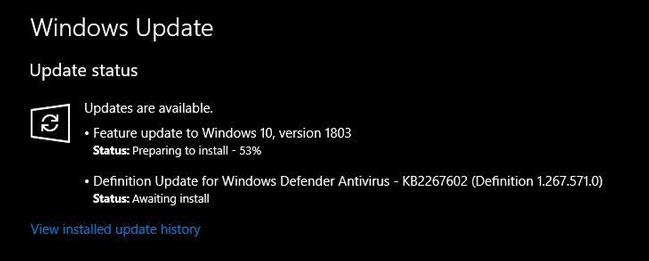
Kontrollera avsnittet Uppdateringsstatus högst upp, om du ser ett meddelande som säger att uppdateringar är tillgängliga: Funktionsuppdatering till Windows 10, version 1803 så är den här uppdateringen tillgänglig för dig. Klicka på knappen Uppdatera och vänta på uppgraderingen. Hur snabb eller långsam uppgraderingsprocessen för Windows 10 är beror på din maskinvarukonfiguration och internethastighet.
Obs: Om du har viktigt arbete att göra, uppdatera inte.
Om du inte ser att meddelandet visas klickar du på knappen Sök efter uppdateringar så kan det visas. Om meddelandet fortfarande inte visas är din dator tyvärr inte i den första gruppen som får den här uppdateringen.
Om du verkligen vill ta emot Windows 10 April 2018-uppdateringen, försök med följande metod.
Installera Windows 10 April 2018 Update manuellt
Du kan ladda ner installationsfilen från företagets nedladdningssida och installera den manuellt enligt instruktionerna nedan:
Besök Microsofts webbplats genom att följa länken nedan för att ladda ner Windows 10 April 2018 Update Assistant.
- https://www.microsoft.com/en-us/software-download/windows10
När nedladdningsprocessen är klar, starta filen Windows10Upgrade.exe .
Klicka på knappen Uppdatera nu i fönstret som visas och vänta.
Notera:
Även om Microsoft tillhandahåller ett verktyg för dig att ladda ner installationsfilen för den här senaste uppdateringen, uppmuntrar företaget inte användare att använda den utan råder dem att vänta tills uppdateringen kommer automatiskt. Eftersom tidigare stora uppdateringar av Windows 10 stött på många olika hårdvarukompatibilitetsproblem. Och för närvarande tillhandahålls endast större uppdateringar som fungerar bra med ditt system av Microsoft via Windows Update.
Ladda ner ISO-fil Windows 10 April 2018 Update
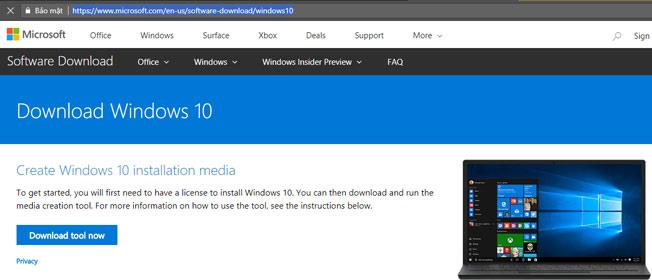
Du kan ladda ner den officiella ISO-filen från Microsoft för att installera den nya Windows 10 April 2018-uppdateringen helt. Ladda ner verktyget Media Creation Tool från Microsofts nedladdningssida och skapa en startbar USB för ditt system.
- https://www.microsoft.com/en-us/software-download/windows10
Notera:
Säkerhetskopiera dina data innan du påbörjar installationen.
Innan du installerar uppdateringen för Windows 10 April 2018, bör du använda verktyget Upgrade Assistant för att kontrollera om din hårdvara är kompatibel med den här uppdateringen.
Se mer: