Inte lika komplicerat som att byta namn på Win 7 eller Win 8 , användare kan enkelt ändra PC-namnet för Windows 10-datorer med enkla operationer. Tips.BlogCafeIT guidar dig hur du "ändrar namn och efternamn" för din Windows 10-dator på mindre än 1 minut.
Steg 1:
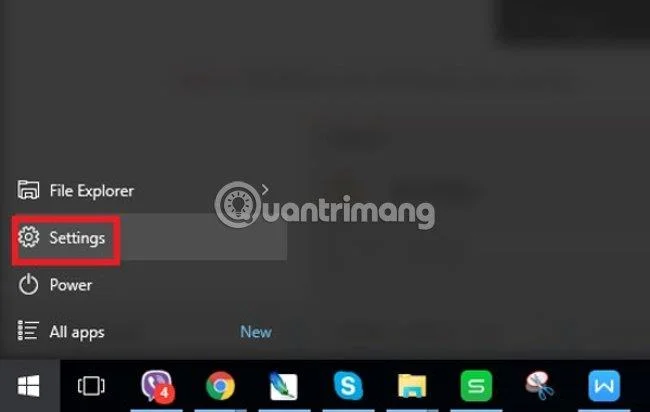
Öppna Start -ikonen under skärmen och välj Inställningar .
Steg 2:
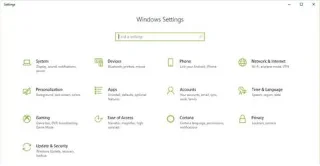
Välj System .

Steg 3:
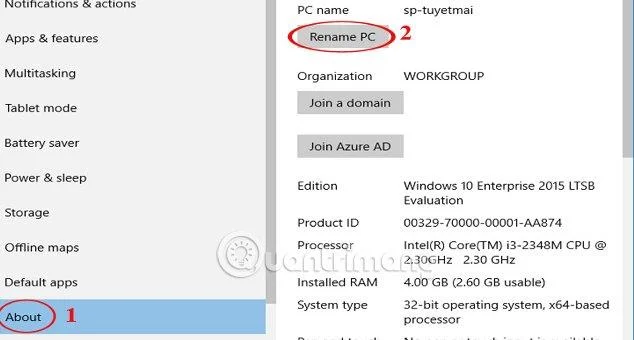
Öppna avsnittet Om PC , välj Byt namn på PC för att byta namn på datorn.

Steg 4:
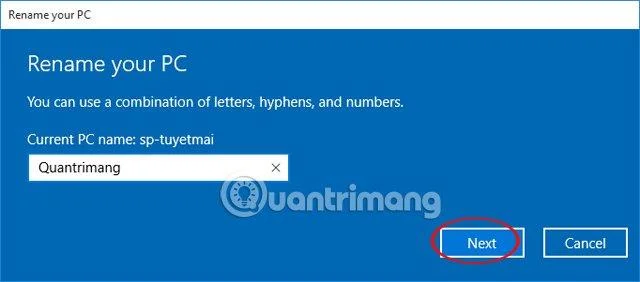
Ange ett nytt namn för datorn och välj Nästa.

Byt namn på Windows 10
Steg 5:
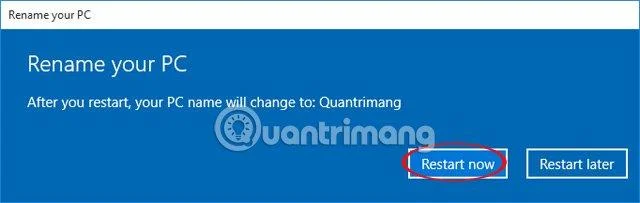
Välj Starta om nu för att starta om datorn.

Så du har slutfört stegen för att byta namn på din dator för Windows 10. Det är så enkelt, eller hur!
Se artikeln nedan för mer information:
Hoppas den här artikeln är användbar för dig!