5 sätt att stänga av Windows 11 Update, sluta uppdatera Windows 11
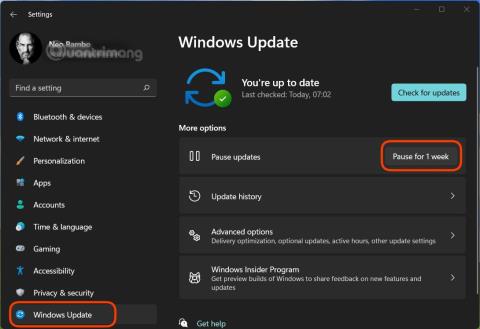
I den här artikeln kommer Tips.BlogCafeIT att guida dig hur du stänger av Windows Update på Windows 11 operativsystem.
Microsoft släpper regelbundet uppdateringar för att patcha sitt operativsystem samt sina produkter och tjänster. Windows 11 är inget undantag från denna policy, så det kommer att uppdateras regelbundet med patchar.
Microsofts tradition är dock att ett fel föder ett annat. Därför stöter ibland användare som uppdaterar Windows 11 på ytterligare irriterande fel som tidigare inte hade några problem med enheten.
I den här artikeln kommer Tips.BlogCafeIT att vägleda dig hur du stänger av Windows Update på operativsystemet Windows 11. Att stänga av uppdateringar hjälper dig att upprätthålla ett stabilt drifttillstånd för din dator och vara proaktiv när du väljer om du vill uppdatera eller inte.
5 sätt att stänga av Windows 11 Update
I Windows Update-inställningarna har Microsoft ett alternativ som låter dig pausa Windows 11-uppdateringar i 7 dagar. Detta är ett alternativ för dem som tillfälligt vill upprätthålla statusen på sin dator och vill uppdatera inom en snar framtid.
Fortsätt enligt följande:
Steg 1 : Klicka på Start och välj sedan Inställningar eller tryck på kortkommandot Win + I för att öppna Inställningar.
Steg 2 : Klicka på Windows Update . I Windows Update- fönstret kan du kontrollera information som den senaste uppdateringen, uppdateringshistorik...
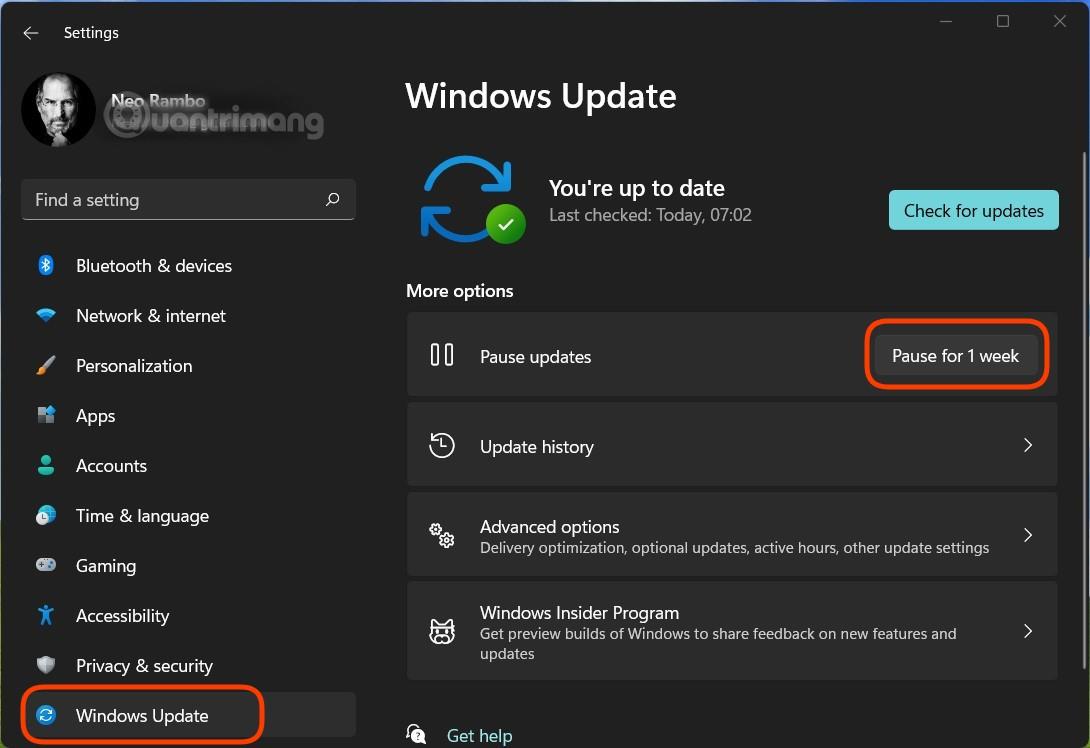
Steg 3 : Klicka på knappen Pausa i 1 vecka för att tillfälligt sluta uppdatera Windows 11 inom nästa vecka. Du bör notera att efter denna deadline kommer Windows Update automatiskt att ladda ner och installera tidigare avstängda uppdateringar. Därför, om du vill inaktivera uppdateringar permanent, måste du följa metoderna nedan.
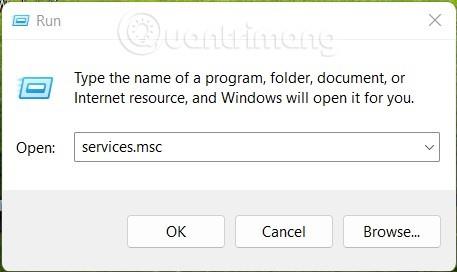
Steg 1 : Tryck på Windows + R för att öppna Kör , skriv services.msc och tryck sedan på Retur.
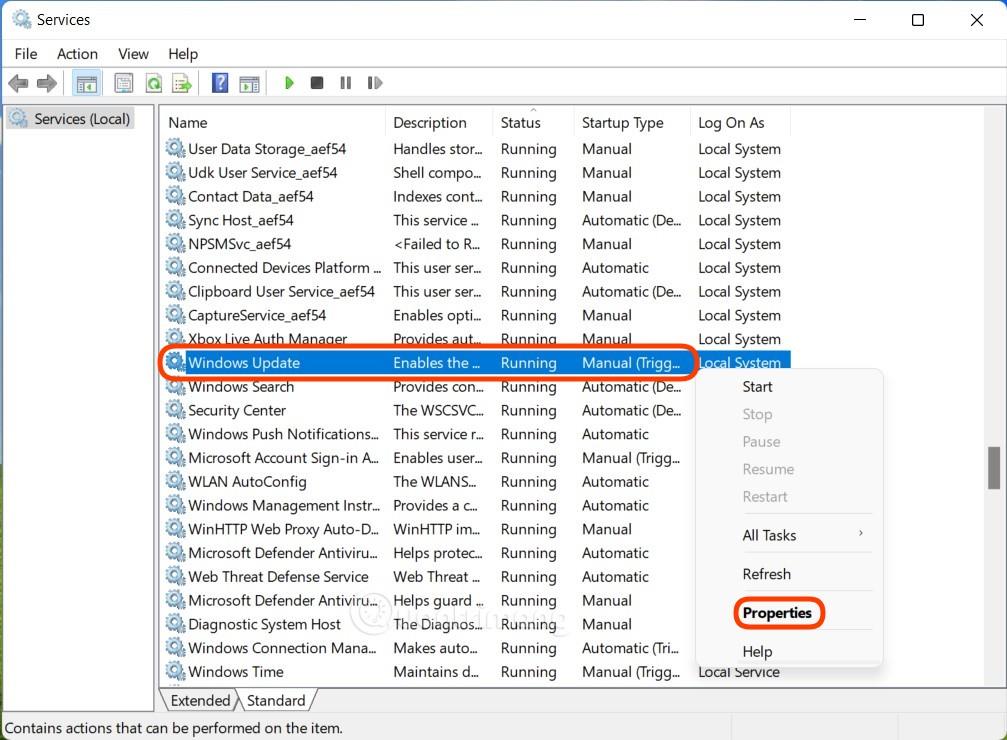
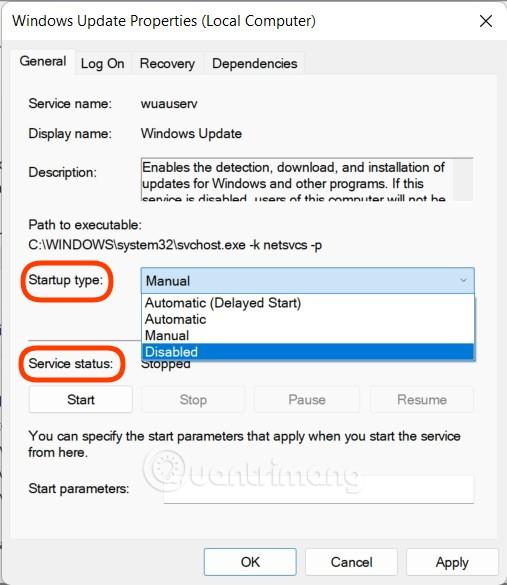
Steg 2 : I det nya fönstret som visas, sök efter tjänsten med namnet Windows Update och högerklicka sedan på den för att välja Egenskaper.
B3 : Du måste kontrollera och ändra 2 artiklar. Först, i avsnittet Servicestatus , om du ser statusen som Kör , måste du klicka på Stopp för att stoppa Windows Update. För det andra, i avsnittet Starttyp väljer du Inaktiverad. När du har valt, klicka på Verkställ och OK för att bekräfta ändringarna.
Innan du gör det måste du notera att Windows 11 Home inte kommer att ha Group Policy Editor. Därför är den här guiden inte för dem som använder Windows 11 Home.
Steg 1 : Tryck på Win+R för att öppna Kör , skriv sedan gpedit.msc och tryck på Retur för att öppna grupprincipredigeraren .
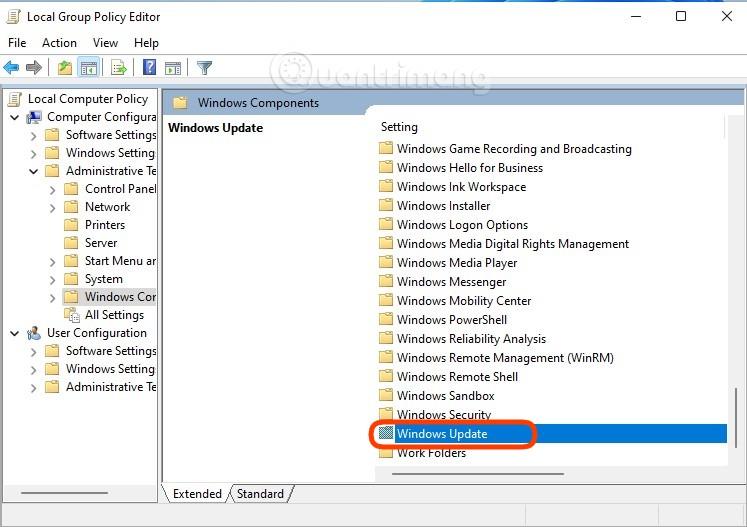
Steg 2 : Leta reda på mappsökvägen Lokal datorpolicy > Datorkonfiguration > Administrativa mallar > Windows-komponenter och flytta sedan till den högra rutan för att hitta Windows Update.
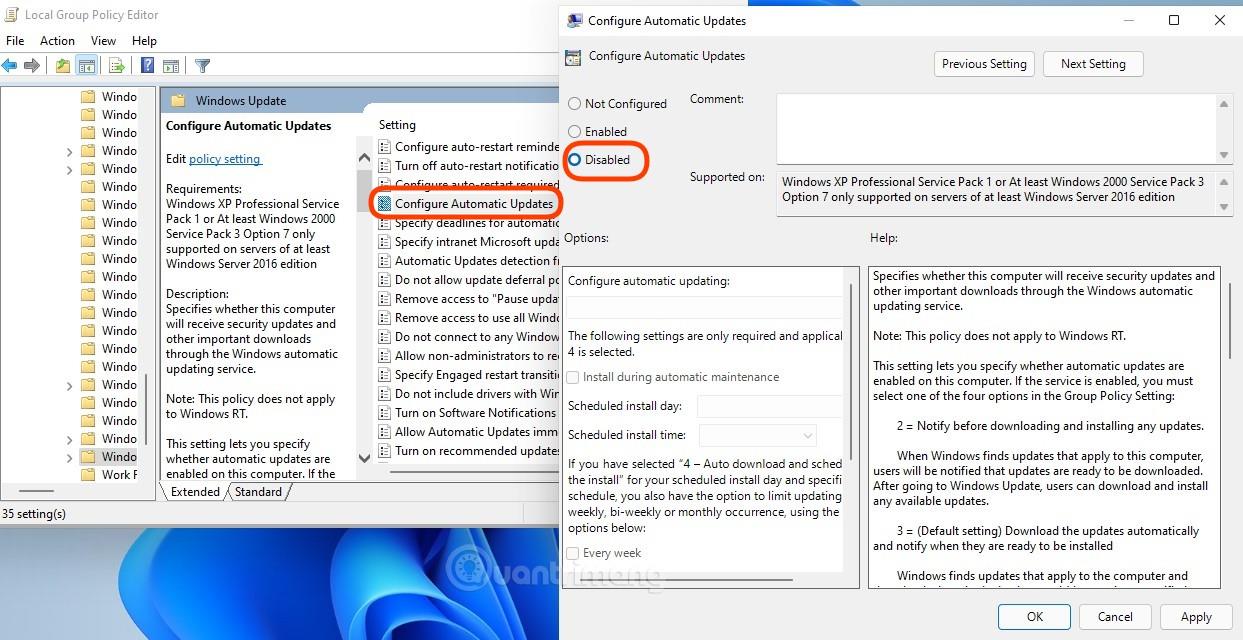
Steg 3 : Öppna mappen Windows Update , sök och dubbelklicka på Konfigurera automatiska uppdateringar och välj Inaktiverad för att inaktivera Windows Update. När du har valt, klicka på Verkställ och OK för att bekräfta.
Naturligtvis kan du också redigera Windows-registret för att stänga av automatiska uppdateringar på Windows 11. Så här gör du:
Steg 1 : Tryck fortfarande på Win + R för att öppna Kör , skriv sedan regedit och tryck på Enter för att öppna Registereditorn.

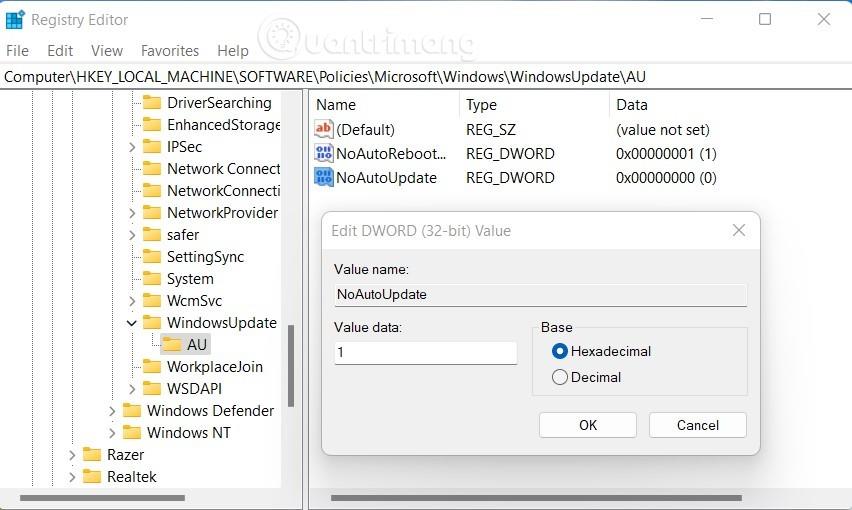
Steg 2 : Hitta AU -nyckeln i Windows Update enligt följande sökväg:
HKEY_LOCAL_MACHINE\SOFTWARE\Policies\Microsoft\Windows\WindowsUpdate\AUSteg 3 : Öppna AU -nyckeln , klicka sedan på ett tomt utrymme i den högra rutan och välj Nytt > DWORD (32-bitars) värde . Du namnger det här värdet NoAutoUpdate och ger det sedan värdet 1 i rutan Värdedata . Spara dina ändringar och starta sedan om datorn.
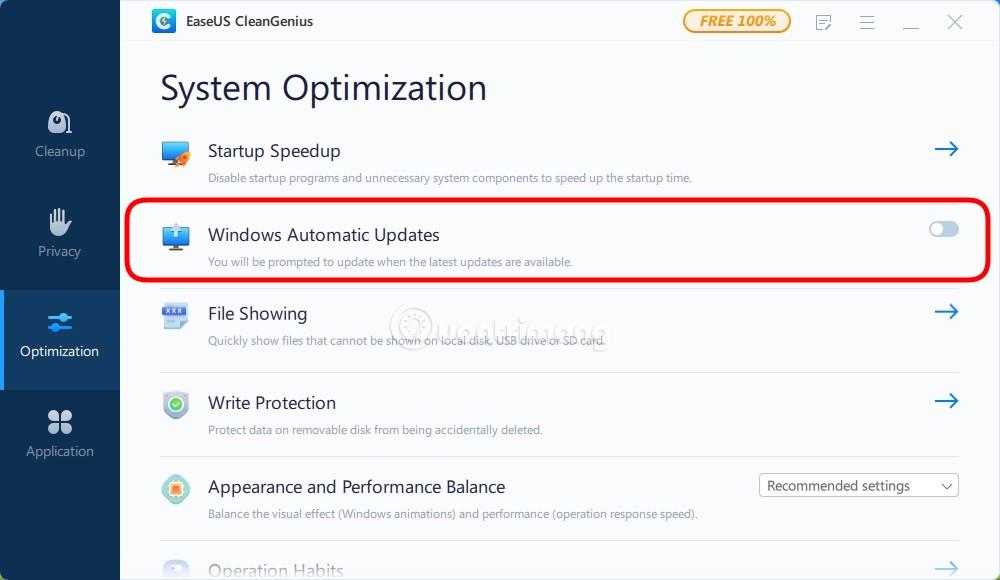
Förutom tillgängliga metoder kan du även ladda ner programvara från tredje part för att blockera uppdateringar av Windows 11. I den här artikeln rekommenderar Tips.BlogCafeIT att du använder programvaran EaseUS CleanGenius. Denna programvara hjälper dig att permanent stänga av Windows 11-uppdateringen med bara en enkel operation.
Stegen är som följer:
Steg 1 : Ladda ner och installera EaseUS CleanGenius gratis.
Steg 2 : När installationen är klar, gå till avsnittet Optimering.
Steg 3 : Här vrider du omkopplaren i avsnittet Automatiska uppdateringar i Windows till Av.
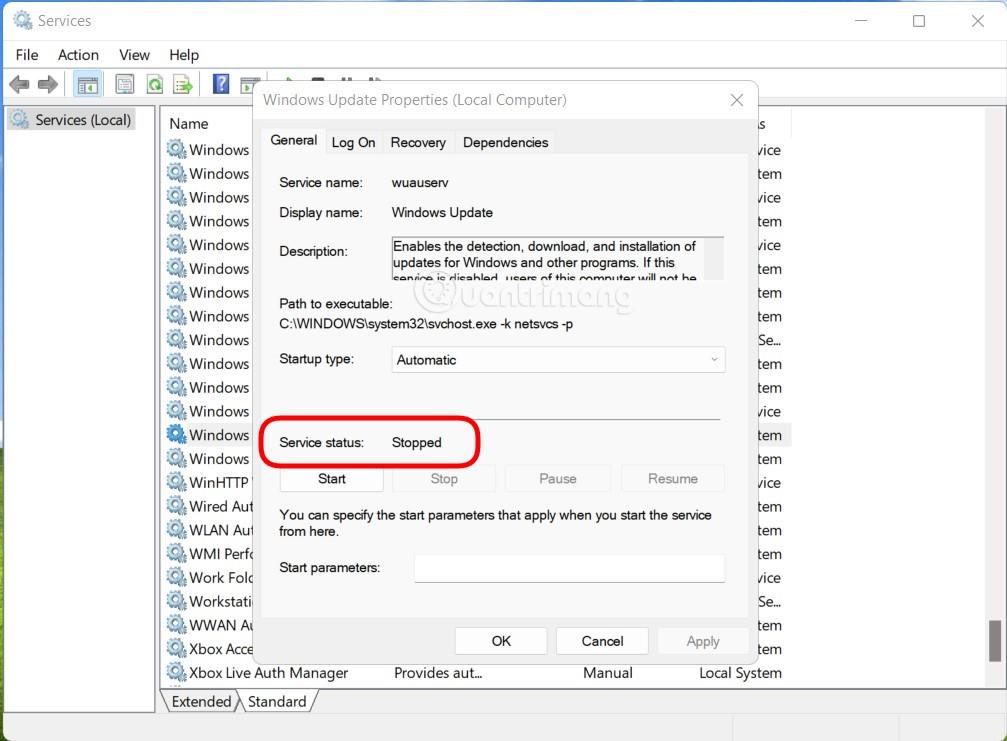
Steg 4 : För att kontrollera om Windows 11-uppdateringsprogrammet är avstängt eller inte kan du komma åt tjänster genom att trycka på Win + R för att öppna Kör , skriv sedan services.msc och tryck på Enter.
Steg 5 : Hitta och dubbelklicka på Windows Update -tjänsten så kommer du att se Stoppad i avsnittet Servicestatus.
Lycka till!
Kioskläge på Windows 10 är ett läge för att endast använda 1 applikation eller endast åtkomst till 1 webbplats med gästanvändare.
Den här guiden visar hur du ändrar eller återställer standardplatsen för mappen Kamerarulle i Windows 10.
Redigering av hosts-filen kan göra att du inte kan komma åt Internet om filen inte ändras på rätt sätt. Följande artikel hjälper dig att redigera hosts-filen i Windows 10.
Om du minskar storleken och kapaciteten på foton blir det lättare för dig att dela eller skicka dem till vem som helst. I synnerhet på Windows 10 kan du ändra storlek på foton med några enkla steg.
Om du inte behöver visa nyligen besökta föremål och platser av säkerhetsskäl eller integritetsskäl kan du enkelt stänga av det.
Microsoft har precis släppt Windows 10 Anniversary Update med många förbättringar och nya funktioner. I den här nya uppdateringen kommer du att se många förändringar. Från stöd för Windows Ink-penna till stöd för webbläsartillägg för Microsoft Edge, Start-menyn och Cortana har också förbättrats avsevärt.
En plats för att styra många operationer direkt i systemfältet.
På Windows 10 kan du ladda ner och installera grupppolicymallar för att hantera Microsoft Edge-inställningar, och den här guiden visar dig processen.
Dark Mode är ett mörk bakgrundsgränssnitt på Windows 10, som hjälper datorn att spara batteri och minska påverkan på användarens ögon.
Aktivitetsfältet har begränsat utrymme, och om du regelbundet arbetar med flera appar kan du snabbt få ont om utrymme för att fästa fler av dina favoritappar.









