DPI (dots per inch) je jednotka merania citlivosti počítačovej myši. Čím vyššie je DPI, tým dlhšie sa kurzor na obrazovke môže pohybovať po obrazovke pri každom pohybe myši.
To je dôvod, prečo sa mnohí ľudia rozhodnú zmeniť DPI na svojej počítačovej myši. Zníženie DPI môže pomôcť dokončiť úlohy, ktoré sú rýchle a vyžadujú si presnosť, ako je napríklad kreslenie myšou. Zvýšenie DPI je ideálne aj vtedy, ak potrebujete, aby sa myš pri hraní hier alebo niektorých aplikáciách rýchlo pohybovala.
Mnoho špičkových modelov myší má aj posúvače alebo tlačidlá, ktoré vám umožňujú prispôsobiť si DPI sami. Túto možnosť majú aj niektoré počítačové aplikácie.
Ak však vaša myš nemá vyššie uvedené funkcie, stále môžete upraviť DPI prostredníctvom ponuky nastavení počítača. Aj keď je táto metóda bezpečná, niekedy spôsobí, že kurzor na obrazovke bude trochu zaostávať a bude nepresný. To platí najmä v prípadoch, keď sa snažíte prinútiť myš s nízkym výkonom, aby sa pohybovala príliš rýchlo.
Ako zmeniť DPI myši v systéme Windows 7
Túto metódu môžu používatelia použiť na všetkých verziách systému Windows od Win XP po Windows 10 pomocou veľmi jednoduchých krokov.
Krok 1:
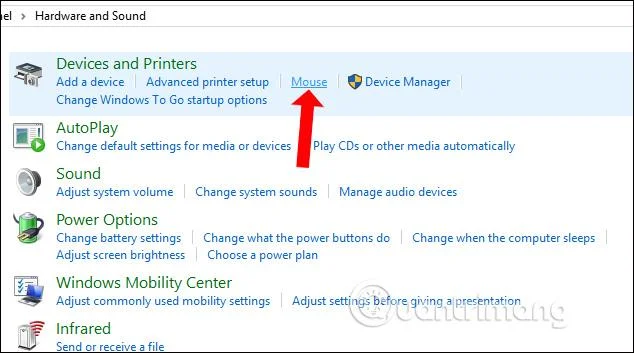
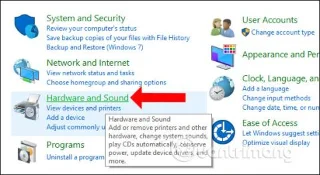
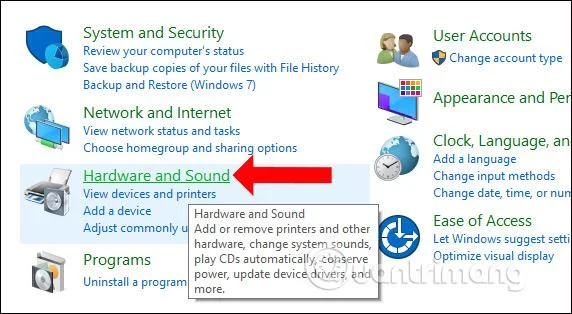
Čitatelia vstúpia do ovládacieho panela počítača a potom kliknú na Hardvér a zvuk .
Krok 2:
Prepnite sa do nového rozhrania v časti Zariadenia a tlačiarne a kliknutím na časť Myš zmeňte myš v systéme.
 na počítači")
Krok 3:
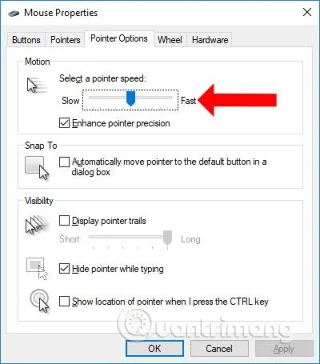
Zobrazí sa rozhranie Vlastnosti myši. Kliknite na kartu Možnosti ukazovateľa a potom sa pozrite dolu na časť Pohyb a upravte rýchlosť ťahania myši na vodorovnom paneli nižšie. Štandardne bude rýchlosť posúvania myšou na strednej úrovni. Ak chcete zvýšiť rýchlosť posúvania myšou pri hraní hier, potiahnite lištu myši smerom k rýchlej a máte hotovo.
Postupne sa prispôsobujte, aby vyhovovali pri hraní hier, neťahajte myšou príliš rýchlo. Nakoniec kliknutím na OK uložte nové zmeny.
 na počítači")
Okrem toho sa veľa hráčov stretáva aj s problémom pomalého otvárania ponuky pravým tlačidlom myši. Ak áno, čitatelia si môžu prečítať článok Ako zrýchliť zobrazenie ponuky po kliknutí pravým tlačidlom na Windows 10 .
Ako zmeniť DPI myši v systéme Windows 10
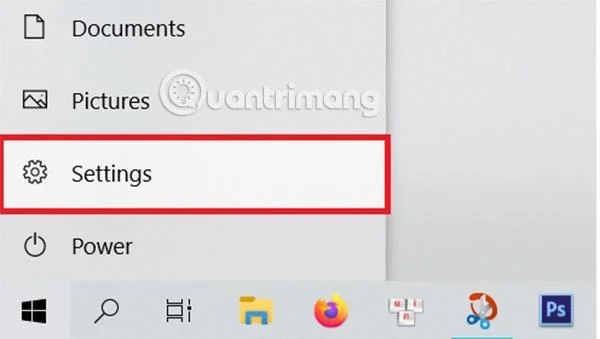
1. Kliknite na ponuku Štart a vyberte ikonu Nastavenia .
 na počítači")
V ponuke Štart vyberte položku Nastavenia
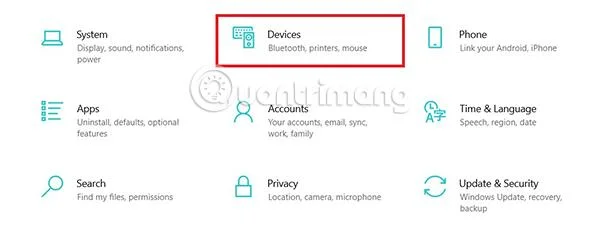
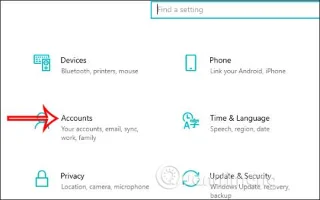
2. Vyberte stránku Nastavenia a kliknite na Zariadenia .
 na počítači")
Vyberte Zariadenia
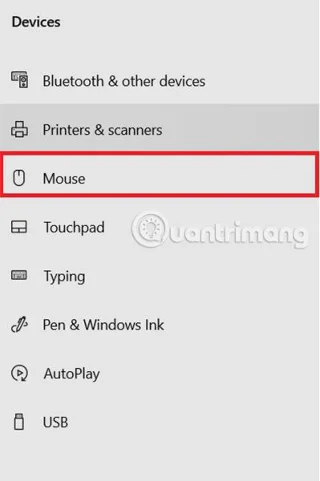
3. Na stránke Zariadenia vyberte Myš .
 na počítači")
Na paneli s možnosťami na ľavej strane obrazovky vyberte položku Myš
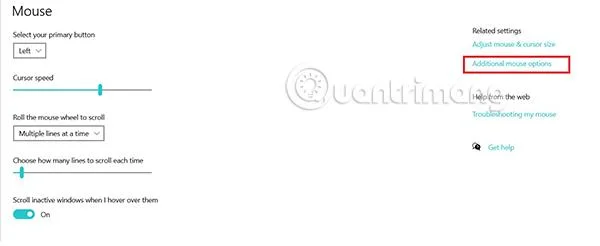
4. Na stránke Myš kliknite na Ďalšie možnosti myši v časti Súvisiace nastavenia .
 na počítači")
Vyberte Ďalšie možnosti myši
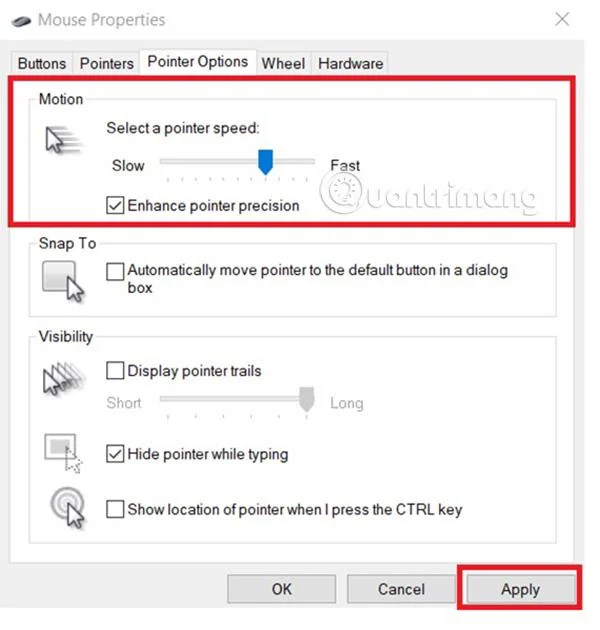
5. V kontextovom okne Vlastnosti myši vyberte položku Možnosti ukazovateľa .
6. Pomocou posúvača v časti Vybrať rýchlosť ukazovateľa upravte DPI. Posunutím doľava znížite DPI a posunutím doprava zvýšite DPI.
7. Pri nastavovaní posúvača na správnu požadovanú rýchlosť vyberte na konci možnosť Použiť . Keď sa tlačidlo Apple zmení na sivú, čo znamená, že už nie sú žiadne zmeny na potvrdenie, kliknutím na X v pravom rohu obrazovky zatvorte.
 na počítači")
Posúvaním posúvača upravte rýchlosť kurzora a potom stlačte tlačidlo Použiť
Ako zmeniť DPI myši na Macu
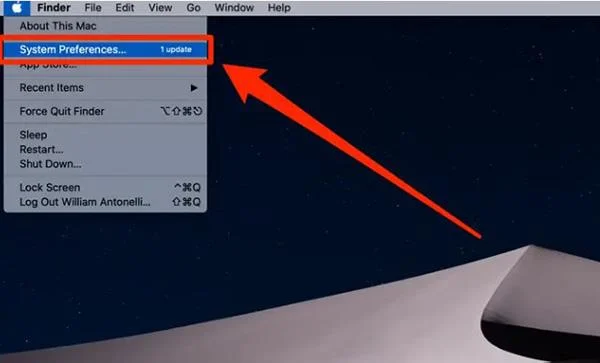
1. Otvorte Predvoľby systému . Najjednoduchší spôsob je kliknúť na logo Apple v ľavom hornom rohu obrazovky a potom vybrať Systémové preferencie...
 na počítači")
Vyberte System Preferences... z ponuky Apple
2. V ponuke, ktorá sa práve otvorila, vyberte položku Myš .
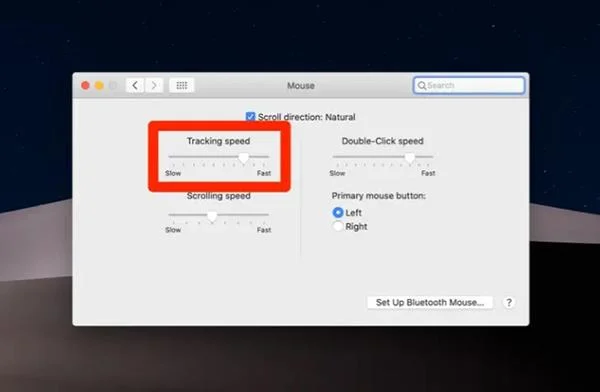
3. Uvidíte pomerne veľa posuvníkov a možností. Posuvník, ktorý ovláda DPI myši, je rýchlosť sledovania . Posuňte posúvač do požadovanej polohy a experimentujte. Keď skončíte, jednoducho zatvorte okno a uložte.
 na počítači")
Posunutím jazdca Rýchlosť sledovania zmeníte DPI myši