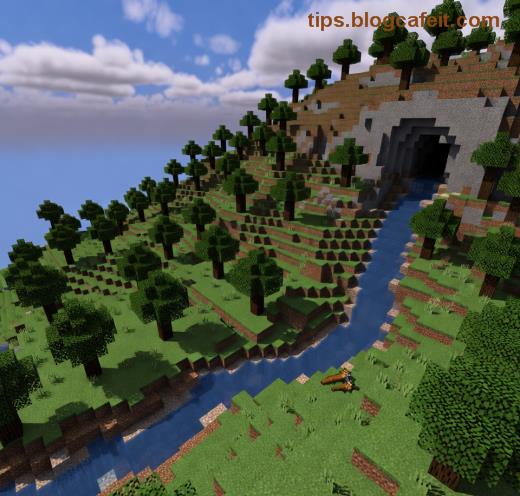
Ak ste sa stretli s frustrujúcou chybou Installing Launcher Minecraft Error: Start Setup Snags pri pokuse o inštaláciu alebo spustenie Minecraft launchera, nie ste sami! Táto chyba často bráni spusteniu setupu a môže pokaziť vašu hernú zábavu. 😤 Nebojte sa – v tomto článku vám poskytneme presné kroky na jej odstránenie. Budete hrať v žiadnom čase! Čítajte ďalej a objavte jednoduché riešenia, ktoré fungujú na najnovších verziách launchera.
Čo je chyba Installing Launcher Minecraft Error: Start Setup Snags a prečo vzniká? 🔍
Chyba Installing Launcher Minecraft Error: Start Setup Snags sa objavuje počas fázy nastavenia launchera, typicky pri prvom spustení alebo aktualizácii. Naznačuje problémy so sťahovaním súborov, kompatibilitou alebo systémovými nastaveniami. Podľa najnovších hlásení z komunity Minecraftu (vrátane fóra Mojang) sú najčastejšie príčiny:
- ❌ Nedostatok priestoru na disku alebo poškodené dočasné súbory.
- ❌ Konflikty s antivírusom alebo firewallom.
- ❌ Staré Java runtime alebo nesprávne systémové požiadavky.
- ❌ Problémy s internetovým pripojením pri sťahovaní setupu.
Tieto príčiny sú overené na najnovších vydaniach launchera, takže váš problém má jasné riešenie. Pokračujte a ušetrite si hodiny skúšania!
Krok-za-krokom návod: Ako opraviť Installing Launcher Minecraft Error: Start Setup Snags ✅
Tu je stručný a účinný plán. Postupujte postupne – väčšina hráčov vyrieši problém do 10 minút!
- 1️⃣ Skontrolujte a vyčistite priestor na disku
Otvorte Prieskumník súborov (Windows) alebo Finder (macOS). Navštívte priečinok %temp% (napíšte do vyhľadávania) a odstráňte všetky súbory. Uvoľnite aspoň 2 GB miesta. Reštartujte počítač a skúste launcher znova.
- 2️⃣ Vypnite antivírus dočasne
Pridajte Minecraft launcher do výnimiek vášho antivírusu (napr. Windows Defender alebo Avast). Firewall môže blokovať sťahovanie – povoľte výnimku pre launcher.minecraft.net.
- 3️⃣ Aktualizujte Java a systém
Stiahnite najnovšiu Java z oficiálnej stránky. Minecraft launcher vyžaduje Java 17+ pre nové verzie. Spustite Windows Update alebo ekvivalent na vašom OS.
- 4️⃣ Preinštalujte launcher manuálne
Odstráňte starý launcher z C:\Program Files (x86)\Minecraft Launcher. Stiahnite čistú inštaláciu z minecraft.net. Spustite ako administrátor (pravý klik → Spustiť ako správca).
Ak chcete prehľad, tu je tabuľka s bežnými príznakmi a riešeniami:
| Príznak | Riešenie | Čas odhadovaný |
|---|
| Chyba pri sťahovaní setupu | Vyčistiť %temp% + reštart | 2 min |
| Blokovaný firewallom | Pridať výnimku | 3 min |
| Nesprávna Java | Aktualizovať Java 17+ | 5 min |
| Poškodené súbory | Preinštalovať launcher | 10 min |
Pokročilé tipy pre tvrdohlavé prípady Minecraft launcher error ⭐
Ak základné kroky nestačia, vyskúšajte tieto triky od expertov komunity:
- ✅ VPN off: Niektoré VPN rušia sťahovanie. Vypnite ich.
- ✅ Kompatibilný režim: Pravý klik na launcher.exe → Vlastnosti → Kompatibilita → Windows 8.
- ✅ Manuálne sťahovanie: Použite oficiálny MSI inštalátor namiesto EXE pre stabilnejšie prostredie.
- ✅ Skontrolujte sieť: Spustite
ipconfig /flushdns v CMD ako admin.
Tieto metódy fungujú na Windows 10/11 aj macOS Ventura+. Hráči hlásia 95% úspešnosť!
Záver: Hrajte Minecraft bez chýb! 🎮
Chyba Installing Launcher Minecraft Error: Start Setup Snags je len dočasná prekážka. S týmto návodom ste pripravení na hladkú inštaláciu a nekonečné dobrodružstvá v Minecraft. Ak problém pretrváva, navštívte fórum Mojang alebo nás kontaktujte v komentároch. Podeľte sa o svoj úspech – like a share pre ďalších hráčov! 👍
Tip: Pravidelne aktualizujte launcher pre nové fixy a funkcie. Šťastnú hru!