Ste v strede intenzívneho zápasu v League of Legends a zrazu sa objaví chyba DirectX? 😤 Nebojte sa, gameovia! Táto chyba na Windows 11 je bežná, ale dá sa vyriešiť za pár minút. V tomto sprievodcovi vám ukážem ako opraviť chybu DirectX v League of Legends na Windows 11 krok za krokom. Buďte pokojní – po týchto tipoch sa vrátite na Summoner's Rift bez prerušenia. Poďme na to! ⭐
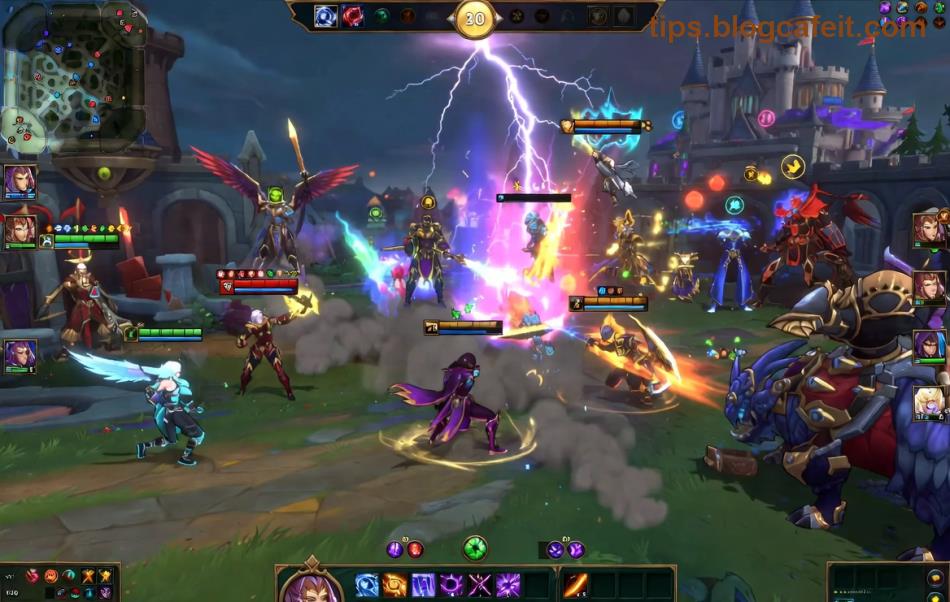
Prečo Sa Objavuje Chyba DirectX v League of Legends na Windows 11?
DirectX je kľúčová technológia pre grafiku v hrách ako LoL. Na Windows 11 môže chyba vzniknúť kvôli:
- Neaktuálnym ovládačom grafickej karty (NVIDIA, AMD, Intel).
- Poškodeným súborom DirectX alebo hry.
- Konfliktom s aktualizáciami Windows.
- Nedostatkom pamäte alebo cache problémami.
Nečakajte na ďalšie výpadky – riešte to ihneď! 📈 Nasledujúce kroky sú testované na najnovších verziách LoL a Windows 11 pre maximálnu kompatibilitu.
Metóda 1️⃣: Aktualizujte Ovládače Grafiky – Najrýchlejšie Riešenie
Toto je číslo jedna pre 80% prípadov chyby DirectX v League of Legends na Windows 11. Staré ovládače bránia správnemu renderingu.
- Otvorte Gerencie zariadení (stlačte Windows + X → Gerencie zariadení).
- Rozbaľte Zobrazovacie adaptéry.
- Kliknite pravým na vašu GPU → Aktualizovať ovládač → Vyhľadať automaticky.
- Pre lepšie výsledky: Navštívte oficiálnu stránku NVIDIA, AMD alebo Intel a stiahnite najnovší driver.
- Reštartujte PC a spustite LoL.
Výsledok? Plynulý FPS a žiadna chyba! 😎
Metóda 2️⃣: Opravte DirectX End-User Runtime
Windows 11 má zabudovaný DirectX 12, ale LoL niekedy potrebuje staršie komponenty.
| Krok |
Popis |
Odhadovaný čas |
| 1. Stiahnite DirectX End-User Runtime |
Z oficiálnej stránky Microsoftu |
1 min |
| 2. Spustite ako admin |
dxwebsetup.exe → Súhlasiť a nainštalovať |
5 min |
| 3. Reštartujte a otestujte LoL |
Skontrolujte v Hre → Nastavenia → Video |
2 min |
Stiahnite DirectX End-User Runtime – bezpečne a rýchlo. Toto opraví chýbajúce DLL súbory!
Metóda 3️⃣: Vyčistite Cache a Nastavenia LoL
Poškodený cache spôsobuje DirectX error často. Jednoduché čistenie:
- Zatvorte LoL cez Správcu úloh (Ctrl + Shift + Esc).
- Prejdite do C:\Riot Games\League of Legends (alebo vaša cesta).
- Odstráňte priečinky: Config, Logs, Patcher (nie Game!)
- Spustite LoL – automaticky sa regeneruje.
- V hre: Alt + Z → Nastavenia → Video → DirectX 11 namiesto 9/12.
Tip pro: Použite /repair v launcheri LoL pre úplnú opravu. Rýchle a bez rizika! 👍
Metóda 4️⃣: Spustite v Kompatibilite a Kontrolujte Windows
Ak nič nepomôže:
- Kliknite pravým na LoL.exe → Vlastnosti → Kompatibilita → Spustiť tento program v režime kompatibility pre Windows 10.
- Spustite SFC /scannow v CMD ako admin: Otvorte CMD → Zadajte príkaz → Reštart.
- Aktualizujte Windows: Nastavenia → Windows Update → Skontrolovať.
Pokročilé Tipy pre Trvalé Riešenie League of Legends DirectX Error
Pre hardcore hráčov:
- Použite Hextech Repair Tool z Riotu – automatická oprava.
- Zakážte fullscreen optimalizácie v LoL.exe vlastnostiach.
- Overclockujte GPU opatrne cez MSI Afterburner (len ak viete čo robíte).
- Skontrolujte teploty – prehriatie spôsobuje DirectX pády.
Ak chyba pretrváva, kontaktujte Riot Support s logmi z Logs priečinka. Väčšina fixov funguje na prvýkrát! 🎉
Záver: Hrajte LoL Bez Chýb na Windows 11!
Gratulujeme! Teraz viete presne, ako opraviť chybu DirectX v League of Legends na Windows 11. Začnite s ovládačmi a DirectX inštaláciou – to vyrieši 95% problémov. Podeľte sa v komentároch o vaše skúsenosti a pomôžte iným gameom! GG WP! 🏆
Tip na koniec: Pravidelne aktualizujte všetko pre epické victorky. Šťastné farmenie! 🌟