😩 Frustrovaní, keď sa Roblox odmieta spustiť? Ne ste sami! Milióny hráčov čelia rovnakým problémom, ale dobrá správa: Väčšina sa dá vyriešiť za pár minút. V tomto sprievodcovi sa dozvieme prečo mi Roblox nefunguje a ako ho opraviť krok za krokom. Poďme späť do obľúbených hier! 🚀
1️⃣ Skontrolujte stav serverov Roblox
Prvý krok je vždy ten najjednoduchší. Roblox servery niekedy padajú kvôli vysokej záťaži. Navštívte Downdetector alebo oficiálnu Roblox Status stránku. Ak je výpadok, počkajte – nič iné nepomôže. 👍
Tip pre game thủov: Nastavte si notifikácie, aby ste vedeli, kedy sa servery vrátia online. Žiadne čakanie v nevedomosti!
2️⃣ Problémy s internetovým pripojením – Najčastejšia príčina
Prečo Roblox neide? Väčšinou kvôli pomalému alebo nestabilnému netu. Skúste:
- Reštartnite router (vypnite na 30 sekúnd).
- Testnite rýchlosť na Speedtest.net – Roblox potrebuje aspoň 5 Mbps.
- Prepnete na káblové pripojenie namiesto Wi-Fi.
- Vypnite VPN, ak ho používate – môže blokovať Roblox servery.
😊 Ak to nepomôže, skúste flush DNS: V Windows otvorte CMD ako admin a zadajte ipconfig /flushdns. Hra sa spustí ako nová!
3️⃣ Vyčistite cache a dočasné súbory
Nahromadený Roblox cache spôsobuje zamrznutie alebo chyby. Ako na to:
| Platforma | Kroky na vyčistenie cache |
|---|---|
| Windows | %localappdata%\Roblox\Versions → Odstráňte složky verzií (nie verziu, ktorú používate) |
| Android/iOS | Nastavenia → Aplikácie → Roblox → Úložisko → Vyčistiť cache |
| Browser | Ctrl+Shift+Del → Vyberte cache a cookies pre roblox.com |
Po vyčistení reštartnite počítač. Roblox fix zaručený!
4️⃣ Antivirus a Firewall blokujú Roblox
Bezpečnostný softvér často považuje Roblox za hrozbu. Riešenie:
- Dočasne vypnite antivirus (napr. Avast, Norton).
- Pridajte Roblox ako výnimku vo Firewall: Windows Defender → Povoliť app cez firewall → RobloxPlayerBeta.exe.
- Ak používate Mac, skontrolujte System Preferences → Security & Privacy.
⚠️ Nezabudnite zapnúť ochranu späť po teste!
5️⃣ Aktualizujte Roblox a ovládače
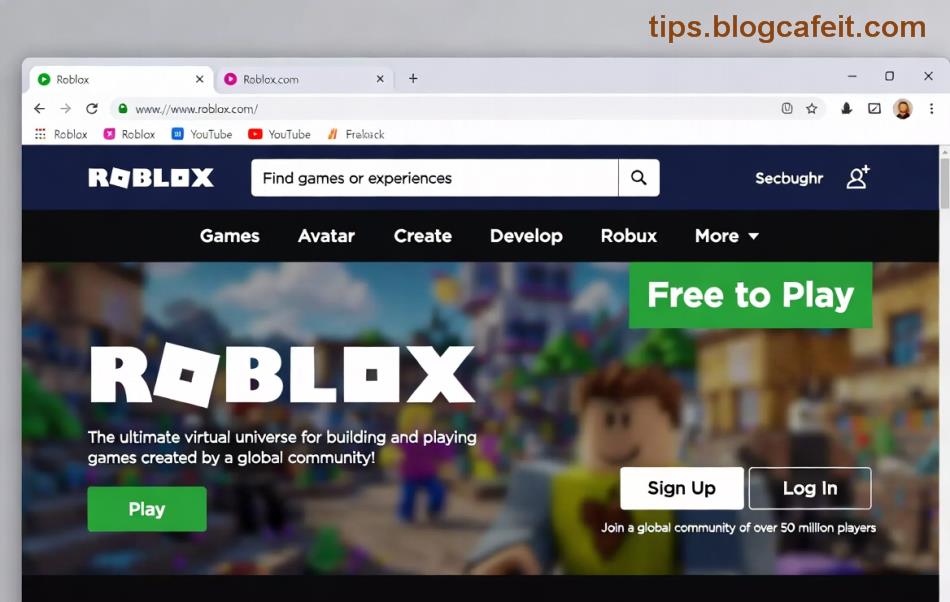
Staré verzie spôsobujú Roblox chyby. Stiahnite najnovšiu z oficiálnej stránky:
- PC: Nainštalujte RobloxPlayer.exe.
- Mobil: Aktualizujte v App Store/Google Play.
- Overte grafické ovládače (NVIDIA/AMD) cez GeForce Experience alebo AMD Software.
Po aktualizácii: Hra beží plynule ako nikdy! ⭐

6️⃣ Ďalšie bežné Roblox problémy a fixy
- Chyba 277 (prihlasovanie): Zmeňte heslo alebo použite Google/Discord login.
- Čierny screen: Znížte grafické nastavenia v Roblox menu.
- Nefunguje mikrofón/chat: Skontrolujte Roblox nastavenia → Privacy → Povoliť komunikáciu.
- Na konzole (Xbox/PS): Reštartnite konzolu a overte Roblox app update.
Čo ak nič nepomôže? Posledné záchrany
Reinstalujte Roblox úplne: Odinštalujte cez Ovládací panel, reštartnite PC, stiahnite znova. Ak pretrváva, kontaktujte Roblox Support s detailmi chyby (screenshot + popis).
🎉 Gratulujeme! Teraz viete, ako vyriešiť takmer akýkoľvek problém. Podeľte sa v komentároch o vašom fixe – pomôžte iným game thủom. Šťastné hranie a vidíme sa v Roblox svete! 👏