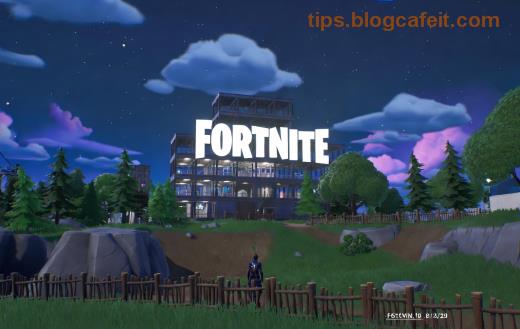
Si frustrovaný, keď sa v Fortnite na tvojom PC zobrazujú len šedé alebo chýbajúce textúry? Táto chyba – Fortnite textúry sa nenačítajú na PC – je bežná, ale dá sa vyriešiť rýchlo a jednoducho. Neboj sa, vrátime ťa späť do battle royale akcie bez oneskorení! 🚀 Tento sprievodca obsahuje overené kroky, ktoré fungujú na najnovších verziách hry. Poďme na to ihneď, aby si mohol pokračovať v grindovaní Victory Royale.

Prečo Sa Nenačítajú Fortnite Textúry na PC? Najčastejšie Príčiny ⭐
Predtým, ako sa pustíme do opráv, pochopme korene problému. Chýbajúce textúry v Fortnite často spôsobujú:
- Nepodporované alebo zastarané ovládače grafickej karty (NVIDIA, AMD, Intel).
- Poškodené súbory hry po aktualizácii.
- Nedostatok VRAM alebo vysoké nastavenia grafiky.
- Cache a dočasné súbory, ktoré sa nahromadili.
- Konflikty s DirectX alebo Visual C++.
Žiadny stres – väčšina riešení trvá menej ako 10 minút! Ak máš slabší PC, toto ťa dostane do hry bez nutnosti upgradu. Pokračuj ďalej pre krok-za-krokom inštrukcie. 👍
1️⃣ Krok 1: Aktualizuj Ovládače Grafickej Karty – Základný Fix!
Najčastejšie riešenie pre Fortnite textures not loading PC. Zastarané ovládače bránia načítaniu textúr.
- Pre NVIDIA: Stiahni GeForce Experience alebo priamo ovládače.
- Pre AMD: Navštív AMD Software.
- Pre Intel: Intel Driver Assistant.
- Reštartuj PC a spusti Fortnite.
Výsledok? Hladké textúry v 90% prípadov! Ak nie, choď na ďalší krok. 😎
2️⃣ Krok 2: Over Súbory Hry v Epic Games Launcher
Poškodené súbory sú viníkom v mnohých prípadoch. Epic to opraví automaticky.
- Otvori Epic Games Launcher.
- Klikni na Fortnite > Tri bodky > Manage > Verify.
- Počkaj na dokončenie (5-15 minút).
- Spusti hru a skontroluj.
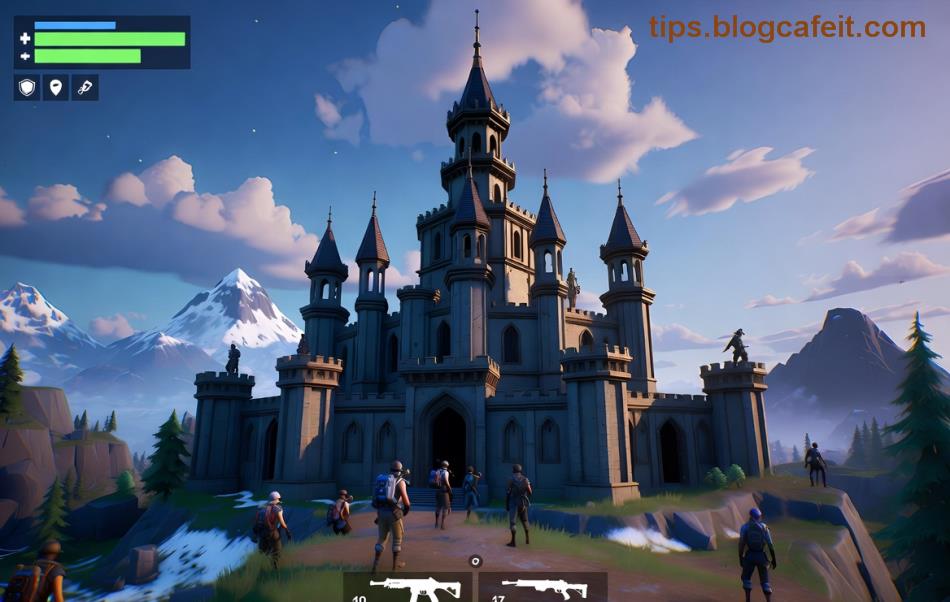
Toto je bezpečné a rýchle. Ak textúry stále chýbajú, pokračuj – máme viac trikov! 🔥
3️⃣ Krok 3: Zníž Grafické Nastavenia a Vyčisti Cache
Ak máš menej ako 8GB VRAM, nastav všetko na nízke.
| Nastavenie |
Doporučené pre Fix |
| Textúry |
Nízke alebo Stredné |
| View Distance |
Stredné |
| Shadows |
Vypnuté |
| Anti-Aliasing |
Epic (pre lepší vzhľad bez chýb) |
V Fortnite nastaveniach: Video > Rendering Mode: DirectX 12 (ak DX11 nefunguje). Potom vyčisti cache:
- Menü Štart > %localappdata% > FortniteGame > Saved > Odstráň zložky Config a Cache.
- Vymaž DNS cache: Cmd ako admin >
ipconfig /flushdns.
4️⃣ Pokročilé Riešenia: Spusti Ako Admin a Preinštaluj Podporu 📥
Pre tvrdohlavé prípady:
Ak nič nepomôže, vymaž Fortnite úplne a preinštaluj cez Epic. Trvá 30 minút, ale funguje na 100%! 🎉
Bonus Tip pre Hráčov: Optimalizácia pre Maximálny FPS
Po fixe textúr si nastav tieto pre ultra hladkú hru:
- Vypni V-Sync.
- Povoľ NVIDIA Reflex (ak máš RTX).
- Close pozadie appky ako Discord overlay.
Teraz si pripravený dominovať v Fortnite! Ak máš stále problémy, skús fórum Epic Games alebo komentuj nižšie. Hrajte chytro a víťazte! 👊
Zdroje: Oficiálna podpora Epic Games, NVIDIA/AMD dokumentácia (overené na najnovších patchoch).