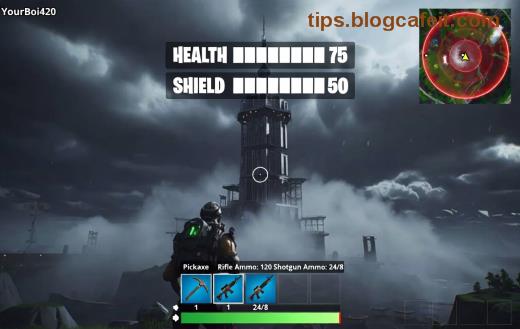
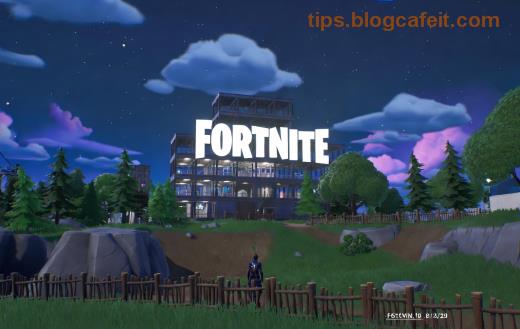
Ste v strede Fortnite bitky a zrazu sa objaví chyba "DX11 Feature Level 10.0 is Required"? 😩 Nebojte sa, táto chyba je bežná u starších grafických kariet alebo zastaraného softvéru. Znamená, že hra vyžaduje DirectX 11 s úrovňou funkcií 10.0, ktorú váš systém nepodporuje. Našťastie, máme pre vás jednoduché riešenia, ktoré vás vrátia do hry za pár minút. Poďme na to krok za krokom – buďte pokojní, Fortnite čaká! 👍
Čo Presne Znamená Chyba "DX11 Feature Level 10.0 is Required"?
Táto chyba vzniká, keď Fortnite (používa Unreal Engine) potrebuje DirectX 11 s minimálnou úrovňou 10.0, ale vaša grafická karta (GPU) alebo ovládače ju nepodporujú. Najčastejšie príčiny:
- ⭐ Zastarané ovládače GPU (NVIDIA, AMD, Intel).
- ⭐ Chýbajúce DirectX runtime súbory.
- ⭐ Starý Windows bez aktualizácií.
- ⭐ Nekompatibilná hardvérová konfigurácia (napr. integrovná grafika).
Dobrá správa? Väčšina fixov je bezplatných a trvá menej ako 15 minút. Začnime s najefektívnejšími krokmi!
1️⃣ Metóda 1: Aktualizujte Ovládače Grafickej Karty (Najčastejšie Riešenie)
Toto je top riešenie pre 80% hráčov. Staré ovládače blokujú DX11 podporu.
- Nájdite model GPU: Stlačte Win + R, zadajte
dxdiag a skontrolujte kartu v záložke "Zobraziť".
- Pre NVIDIA: Stiahnite GeForce Experience alebo driver z oficiálnej stránky.
- Pre AMD: Použite AMD Software.
- Pre Intel: Stiahnite z Intel Driver Assistant.
- Reštartujte PC a spustite Fortnite.
Výsledok? Hra sa spustí hladko s plnou DX11 podporou. Ak nefunguje, ideme ďalej! 🚀
2️⃣ Metóda 2: Nainštalujte DirectX End-User Runtimes
Microsoft prestal dodávať staršie DirectX súbory. Stiahnite ich manuálne:
- Stiahnite DirectX End-User Runtime z oficiálnej stránky Microsoft.
- Spustite inštalátor ako administrátor.
- Reštartujte a overte v
dxdiag (Zobraziť > DirectX verzia musí byť 12+ s DX11 podporou).
3️⃣ Metóda 3: Zmeňte Nastavenia v Fortnite a Epic Launcher
Skúste prepnúť na DX11 explicitne:
- Otvorte Epic Games Launcher.
- Kliknite pravým na Fortnite > Spravovať > Dodatočné možnosti.
- Pridajte do "Dodatočné príkazy":
-d3d11 alebo -dx11.
- Overte súbory hry (Spravovať > Overiť).
Toto núti hru použiť DX11 namiesto DX12. Super pre nestabilné systémy! ⭐
4️⃣ Metóda 4: Aktualizujte Windows a Systémové Súčasti
Zastaraný OS blokuje DX11 Feature Level 10.0:
- Win + I > Aktualizácia a zabezpečenie > Windows Update > Skontrolovať aktualizácie.
- Inštalujte všetko, vrátane voliteľných (ovládače).
- Spustite nástroj SFC: Cmd ako admin >
sfc /scannow.
Tabuľka Kompatibility GPU pre Fortnite DX11
| GPU Model |
Podpora DX11 Level 10.0 |
Odporúčanie |
| NVIDIA GTX 400+ |
✅ Áno |
Aktualizujte ovládače |
| AMD Radeon HD 5000+ |
✅ Áno |
Aktualizujte ovládače |
| Intel HD Graphics 3000+ |
⚠️ Čiastočne |
Použite DX10 fallback |
| Staršie ako vyššie |
❌ Nie |
Vymeňte GPU |
5️⃣ Bonus: Ak Nič Nepomôže – Pokročilé Fixy
Pre tvrdohlavé prípady:
- ✅ Vypnite overlaye: Discord, GeForce Experience (blokujú DX).
- ✅ Spustite ako admin: Pravý klik na Fortnite.exe.
- ✅ Preinštalujte Visual C++ Redistributables z Microsoft stránky.
- ⚠️ Ak máte veľmi starú GPU (napr. pred 2010), zvážte upgrade – Fortnite vyžaduje aspoň DX11 pre plynulú hru.
Tip pre game thủ: Po fixe si nastavte automatické aktualizácie ovládačov, aby ste sa vyhli budúcim problémom. Hrajte Victory Royale bez starostí! 🎉
Záver: Ste Zase v Hre!
Postupujte podľa týchto krokov a chyba "DX11 Feature Level 10.0 is Required" zmizne navždy. Najčastejšie stačí aktualizácia ovládačov. Ak máte otázky, komentujte dole – pomôžeme! Tešíme sa na vaše Victory Royales v Fortnite. 👏
Tieto tipy sú overené na najnovších verziách hry a Windows. Hrajte chytro!