Vitajte, game thủi! 😎 Ste unavení z klávesnice a myši pri hraní Roblox na PC? Chcete pocítiť skutočnú moc v rukách s ovládačom? Dobrá správa: Roblox plne podporuje controllery na PC a tento sprievodca vás prevedie celým procesom. Od pripojenia až po pokročilé tipy – všetko pre hladkú a zábavnú hru. Poďme na to! 🚀
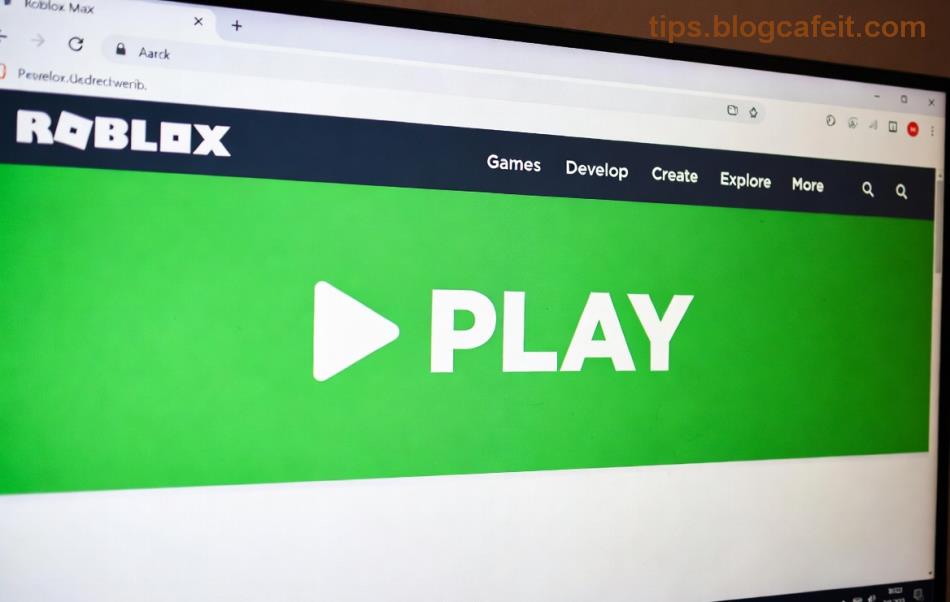
1. Ktoré Ovládače Sú Podporované v Roblox na PC? ⭐
Roblox má vynikajúcu podporu pre rôzne controllery. Najlepšie fungujú:
- Xbox Wireless Controller (oficiálne odporúčaný – priamo plug-and-play)
- PlayStation DualSense alebo DualShock 4 (cez Bluetooth alebo USB)
- Generické gamepady (s XInput podporou, ako 8BitDo alebo Logitech)
Tip: Skontrolujte kompatibilitu na oficiálnej stránke Roblox Support. Všetky moderné ovládače s XInput fungujú bez problémov!
2. Ako Pripojiť Ovládač k PC? 🖥️
Pripojenie je jednoduché. Postupujte podľa týchto krokov:
- USB Pripojenie: Zapojte kábel do PC. Windows 10/11 ho automaticky rozpozná. ✅
- Bezdrôtovo (Bluetooth):
- Stlačte tlačidlo synchronizácie na ovládači (napr. Xbox: tlačidlo s Xbox logom).
- V PC nastaveniach: Nastavenia > Zariadenia > Bluetooth > Pridať zariadenie.
- Vyberte váš ovládač a spárujte. Hotovo! 🎉
- Steam Použitie (voliteľné): Ak používate Steam, pridajte Roblox ako non-Steam hru a povolte controller v nastaveniach Steam > Controller.
Po pripojení otestujte v Roblox – ak svieti LED, ste ready!
3. Konfigurácia Controlleru v Roblox
V Roblox Player otvoríte nastavenia:
- Spustite Roblox a choďte do Nastavenia (ikona ozubeného kola).
- V sekcii Control vyberte Gamepad alebo Controller.
- Povoľte Gamepad Support – áno!
- Uložte zmeny a reštartujte hru. Teraz môžete hrať! 👏
Bonus: V niektorých hrách v Roblox (ako Arsenal alebo Phantom Forces) je natívna podpora s vlastným mapovaním.
4. Štandardné Mapovanie Tlačidiel – Prehľadná Tabuľka 📊
Tu je štandardné mapovanie pre Xbox Controller v Roblox. Väčšina hier ho používa:
| Funkcia |
Xbox Tlačidlo |
PlayStation Ekvivalent |
| Pohyb |
Ľavý analóg |
Ľavý analóg |
| Kamera |
Pravý analóg |
Pravý analóg |
| Skok |
A |
X |
| Sprint |
Ľavý trigger / L3 |
L2 / L3 |
| Útok / Interakcia |
Pravý trigger / B |
R2 / Kruh |
| Inventory / Menu |
Menu tlačidlo |
Options |
Toto mapovanie je univerzálne, ale v hrách ho môžete prispôsobiť. Skvelé pre FPS alebo platformovky! 🔥
5. Pokročilé Tipy pre Gamepad Majstrov v Roblox 💡
- Vibration: Zapnite v nastaveniach pre immersívne zážitky. Pocítite každý výbuch! 💥
- Senzitivita: V Roblox nastaveniach upravte citlivosť analógov pre presnejšie ovládanie.
- Multiplayer: Hrajte s kamošmi – controller robí hru plynulejšou v tímoch.
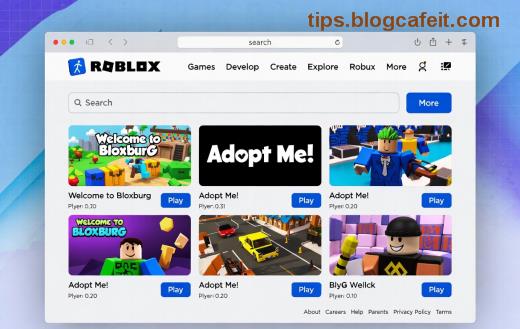
- Popular Hry: Skúste Blade Ball, Brookhaven alebo Adopt Me – controller mení všetko na lepšie! 🌟
Chcete viac? Prejdite nižšie na riešenie problémov a staňte sa pro!
6. Riešenie Bežných Problémov s Ovládačom v Roblox ⚠️
Problémy? Tu sú rýchle fixy:
| Problém |
Riešenie |
| Ovládač nie je rozpoznaný |
Ažurujte ovládače cez Windows Device Manager alebo Xbox Accessories app. |
| Lag alebo oneskorenie |
Skontrolujte USB port (použite USB 3.0), vypnite Bluetooth interference. |
| Nesprávne mapovanie |
Použite Steam Input alebo third-party softvér ako JoyToKey (s opatrnosťou). |
| Controller nefunguje v niektorých hrách |
Hra nemusí mať plnú podporu – vráťte sa k myši/klávesnici alebo počkajte update. |
Pro Tip: Nainštalujte najnovšie Roblox klient – vždy rieši 90% problémov. 👍
Záver: Ovplyvňte Svet Roblox s Ovládačom! 🏆
Gratulujeme! Teraz viete, ako použiť ovládač na hranie Roblox na PC od A po Z. Ponořte sa do nekonečných svetov, dominujte v battlech a užívajte si pohodlné ovládanie. Podeľte sa v komentároch o vašom obľúbenom controllery! Ak máte otázky, čítajte ďalej naše ďalšie tipy. Happy gaming! 🎮✨
Tento sprievodca je založený na najnovších funkciách Roblox a testovaný pre optimálny výkon.