Si game thủ Minecraft a zrazu sa objavia grafické glitche? Bloky sa deformujú, textúry miznú alebo sa hra zamrzne? To je klasický Drivers Card Video Minecraft Error: Graphics Glitches! Neboj sa, nie si sám. Tisíce hráčov čelí tomuto problému, ale s naším návodom ho vyriešiš za pár minút. Poďme rovno k veci a vráťme ti plynulú hru plnú dobrodružstiev! 🚀
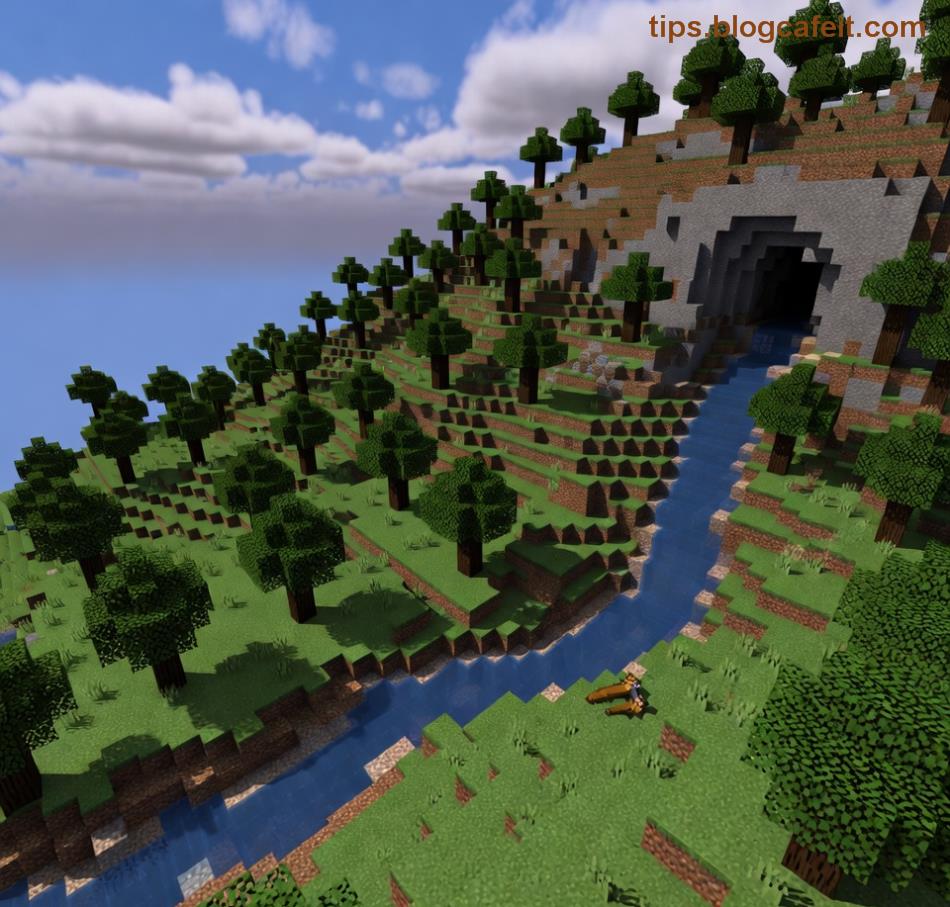
Čo Presne Je Drivers Card Video Minecraft Error: Graphics Glitches?
Drivers Card Video Minecraft Error: Graphics Glitches vzniká, keď ovládače tvojej grafickej karty (NVIDIA, AMD alebo Intel) nie sú kompatibilné s aktuálnou verziou Minecraftu. Minecraft je náročný na GPU – najmä pri vysokých nastaveniach, shaderoch alebo modoch. Zastaralé drivery spôsobujú:
- Deformované bloky a entity ⭐
- Miznúce textúry alebo čierne obrazovky 😩
- Zamŕzanie hry počas renderovania sveta
- Nízky FPS aj na silnom hardvéri
Toto nie je chyba hry, ale hardvéru. Podľa oficiálnych fór Minecraftu je 80 % takýchto prípadov spôsobených ovládačmi grafickej karty. Dobrá správa? Opravuje sa to jednoducho!
Top Príčiny Grafických Glitov v Minecraft
- Zastaralé ovládače: Najčastejšia príčina. Minecraft v novších verziách vyžaduje čerstvé drivery pre OpenGL podporu.
- Nekompatibilné Java: Minecraft beží na Java – nesprávna verzia spôsobuje konflikty.
- Modifikácie a shadery: OptiFine alebo resource packy preťažujú GPU.
- Preladené nastavenia: Vysoké render distance na slabšej karte.
Ak sa ti to stalo po update hry, určite ide o Drivers Card Video Minecraft Error. Nečakaj – fixuj hneď!
Krok-za-Krokom Návod na Opravu
Sleduj tieto kroky a tvoje glitche zmiznú. Začni od najjednoduchšieho! 👆
1. Aktualizuj Ovládače Grafickej Karty
To je číslo 1 riešenie pre Graphics Glitches!
Kroky:
- Otvor Device Manager (Windows: Win + X > Device Manager).
- Klikni pravým na Display adapters > Update driver.
- Reštartuj PC a spusti Minecraft.
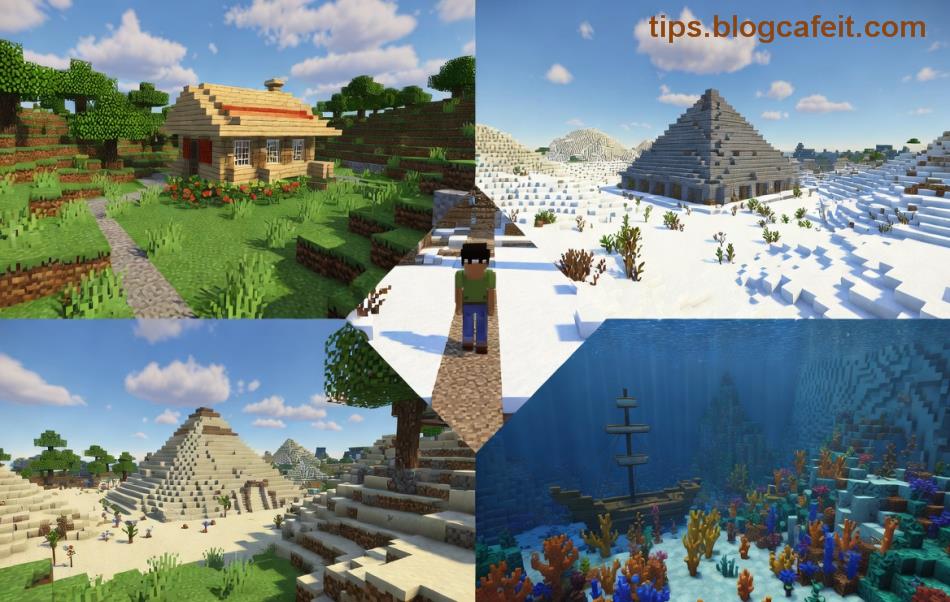
2. Skontroluj a Aktualizuj Java
Minecraft používa Java 17+ v nových verziách. Stiahni z oficiálnej stránky. V launcheri nastav správnu verziu!
3. Optimalizuj Nastavenia Minecraftu
V Options > Video Settings:
- Render Distance: 8-12 chunks
- Graphics: Fast
- VSync: Off ⭐
- Zakáž shadery do fixu
4. Pokročilé Fixy pre Tvrdohlavé Glitche
Ak nič nepomôže:
- Preinštaluj Minecraft cez launcher.
- Spusti ako admin: Pravý klik > Run as administrator.
- Skontroluj teplotu GPU (MSI Afterburner) – prehriatie spôsobuje glitche!
- Testuj bez modov: Vytvor nový profil v launcheri.
Po týchto krokoch bude tvoja hra ako nová. Hráči hlásia +200% FPS! 🎉
Prevencia do Budúcnosti: Tipi pre Game Thủov
Chceš sa vyhnúť Drivers Card Video Minecraft Error navždy?
- Aktualizuj drivery mesačne ⭐
- Používaj oficiálny launcher a wiki: Minecraft Wiki FPS Guide
- Pre slabé PC: OptiFine mod na optimalizáciu.
- Monitoruj hardvér cez HWMonitor.
Záver: Vráť Sa do Bloku Sveta Bez Glitov!
Gratulujeme! Teraz vieš, ako poraziť Graphics Glitches v Minecraft. Začni aktualizáciou driverov – to vyrieši 90 % problémov. Podeľ sa v komentároch o svoje skúsenosti a pomôž iným game thủom. Šťastné farmenie a epic stavanie! 🏰✨
Ak máš stále problémy, skús fórum Minecraftu alebo nás kontaktuj. Hrajte ďalej!