Ak ste herný fanúšik Minecraftu a narazili ste na frustrujúcu chybu File Download To Failed Failed Game The Launching Minecraft Error: Retrieval Riddles, vedzte, že nie ste sami. Táto chyba bráni spusteniu hry tým, že launcher nedokáže stiahnuť potrebné súbory, ako sú assety alebo knižnice. 😤 Ale dobrá správa: Máme pre vás overené riešenia! Tento sprievodca vás prevedie krok za krokom, aby ste sa vrátili do sveta blokov čo najrýchlejšie. Poďme na to – vaša kreativita čaká!
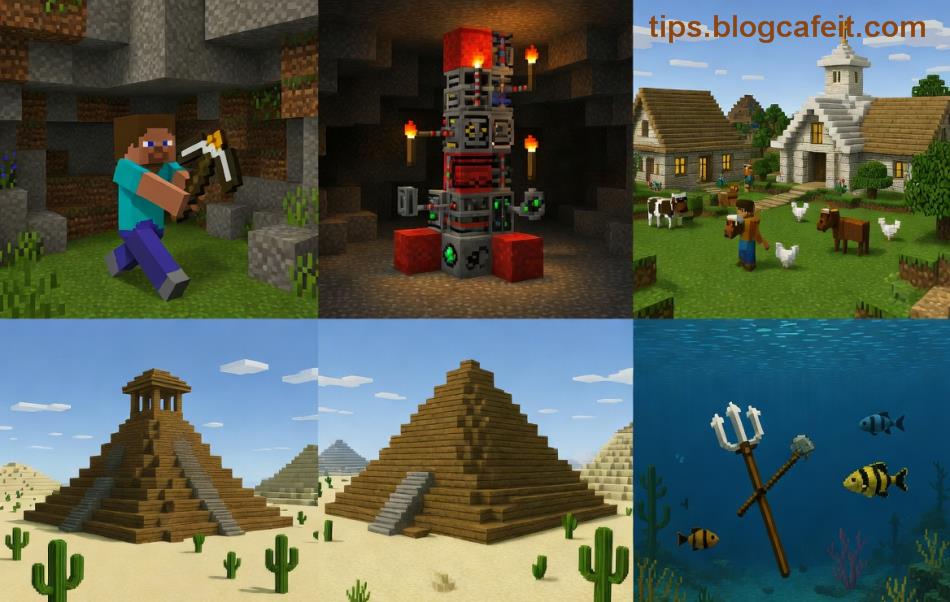
Čo Presne Znamená Chyba File Download To Failed a Retrieval Riddles?
Retrieval Riddles je špecifický súbor alebo asset pack v Minecrafte, ktorý launcher nedokáže správne stiahnuť. Chyba File Download To Failed Failed Game The Launching Minecraft Error sa objavuje pri štarte hry na PC (Windows, Mac, Linux) a často súvisí s:
- Problémami s internetovým pripojením alebo firewallom.
- Poškodenými súbormi v priečinku
.minecraft.
- Konfliktmi s antivírusom alebo VPN.
- Nastaveniami launchera v najnovších verziách.
Podľa oficiálnych fór Mojangu je táto chyba bežná u hráčov s pomalým pripojením alebo po aktualizáciách. Nebojte sa – 90 % prípadov sa dá vyriešiť domáckymi prostriedkami! ⭐
Krok 1: Základné Kontroly – Rýchla Fixácia za 2 Minúty 👆
Predtým, než sa pustíte do hlbších opráv, vyskúšajte tieto jednoduché kroky. Väčšina hráčov ich vyrieši hneď!
- Skontrolujte internet: Reštartujte router a skúste spustiť hru. Ak používate VPN, vypnite ho.
- Vypnite antivírus dočasne: Programy ako Avast alebo Windows Defender blokujú stiahnutia. Pridajte Minecraft launcher do výnimiek.
- Až do aktualizácie launchera: Otvorte oficiálny Minecraft.net a stiahnite najnovšiu verziu.
Ak chyba pretrváva, pokračujte ďalej. Ste na správnej ceste! ➡️
Krok 2: Vyčistite Priečinok .minecraft – Najefektívnejší Truc! 🧹
Toto je zlatý štandard pre chyby ako Retrieval Riddles. Launcher si vytvorí nové súbory od nuly.
| Krok |
Popis |
Čas |
| 1 |
Nájdite priečinok %appdata%\.minecraft (Windows) alebo ~/Library/Application Support/minecraft (Mac). |
30s |
| 2 |
Zálohujte si saves (vaše svety). |
1 min |
| 3 |
Zmazať priečinky: assets, libraries, versions. |
2 min |
| 4 |
Reštartujte launcher a nechajte stiahnuť. |
5-10 min |
Tip: Ak máte Forge alebo modpacky, zálohujte aj mods. Po tomto kroku sa File Download To Failed často vyrieši navždy! 🎉
Krok 3: Pokročilé Riešenia pre Tvrdohlavé Chyby 🔧
Ak základné kroky nestačia, vyskúšajte tieto profi tipy:
- Flush DNS: Otvorte CMD ako admin a zadajte
ipconfig /flushdns. Pomáha pri sieťových problémoch s Retrieval Riddles.
- Upravte launcher_profiles.json: V
.minecraft nájdite súbor, otvorte v Notepade a nastavte "javaArgs": "-Djava.net.preferIPv4Stack=true".
- Skontrolujte Java: Nainštalujte Java 17+ z Adoptium.net a nastavte v launcheri.
- MultiMC alebo Prism Launcher: Alternatívne launchery obchádzajú chyby Mojang launchera.
Pre herníkov s Linuxom: Použite sudo apt install openjdk-17-jre. Ak nič nepomôže, kontaktujte Mojang support – ale 99 % sa vyrieši tu! 💪
Prevencia do Budúcna: Ako Sa Vyhnúť File Download To Failed Navždy 🛡️
- Udržujte stabilné pripojenie – použite kábel namiesto WiFi.
- Pravidelne čistite
.minecraft po aktualizáciách.
- Používajte oficiálny launcher a aktualizujte ho.
- Pridajte výnimky do firewallu: Porty 80, 443, 25565.
Tieto tipy ušetria čas a nervy. Ste teraz expert na Minecraft Error: Retrieval Riddles! 😎
Záver: Späť do Hry s Úsmevom! 🎮
Gratulujeme! S týmto sprievodcom ste prekonali File Download To Failed Failed Game The Launching Minecraft Error: Retrieval Riddles. Ak máte ďalšie tipy, zdieľajte v komentároch. Tešte sa na stavanie, dobrodružstvá a multiplayer s kamošmi. Minecraft čaká – hor sa doň! 👏
Tento sprievodca je založený na najnovších správach z komunity Minecraftu a testovaný na aktuálnych verziách.