Ako nainštalovať tlačiareň cez LAN
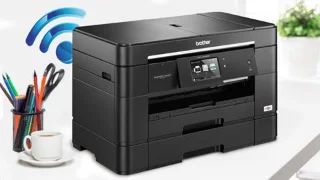
Táto časť vysvetľuje, ako nastaviť tlačiareň cez sieť LAN, vrátane nastavenia názvu tlačiarne, protokolu TCP/IP, servera DNS a servera proxy potrebného na pripojenie k sieti.
Apple navrhol iOS 14 s mnohými novými funkciami, ktoré zlepšujú výkon AirPods a AirPods Pro. Quantrimang vám predstaví všetky funkcie, ktoré Apple pridal do AirPods v iOS 14.
Priestorový zvuk (iba AirPods Pro)
Keď Apple počas WWDC predstavil funkciu priestorového zvuku, spôsobilo to veľké prekvapenie, pretože ľudia si mysleli, že sa to môže stať len v sci-fi filmoch.
Apple pridal možnosť sledovať pohyby hlavy a iPhone si nájde najvhodnejšiu polohu na vytvorenie priestorového zvuku, čím prináša zážitok z kina do AirPods Pro. Pomocou živých zvukových filtrov a úprav, ktoré vyhovujú každému pohybu ucha, vytvorí funkcia priestorového zvuku mimoriadne odlišný pocit pri sledovaní televízie alebo filmov na telefóne.
Priestorový zvuk môže využiť gyroskop a akcelerometre v zariadeniach AirPods Pro a iPhone na sledovanie pohybu hlavy a polohy zariadenia, porovnávanie údajov o pohybe a zaznamenávanie zvukového poľa pri pohybe iPhonu, aj keď sa vaša hlava veľmi hýbe.
Nastavenia priestorového zvuku pre AirPods Pro je potrebné aktualizovať na verziu iOS 14.
Ak vlastníte AirPods Pro, môžete si zapnúť funkciu Spatial Audio , aby ste si tento zážitok priniesli ako v kine.
Vybavenie, ktoré je potrebné pripraviť
Táto funkcia je dostupná iba na AirPods Pro, nebude fungovať na bežných modeloch AirPods alebo iných slúchadlách Beats, aj keď možno budú vyvinuté v budúcnosti.
Priestorový zvuk bude kompatibilný s iPhone 7 a novšími. Pre iPad potrebujete zariadenie aspoň z 12,9-palcového iPadu Pro (3. generácia), 11-palcového iPadu Pro a iPadu Air (3. generácie), iPadu (6. generácie) alebo iPadu Mini (5. generácie) .
Na podporovaných zariadeniach musíte aktualizovať softvér na iOS 14 alebo iPadOS 14, verziu, v ktorej Apple spustil túto funkciu.
Nakoniec potrebujete aplikáciu, ktorá podporuje túto funkciu priestorového zvuku. Nie všetky aplikácie a videá podporujú priestorový zvuk. Obsah, ktorý sledujete, musí mať zvuk aspoň 5.1 alebo vyšší, aby fungoval s touto funkciou. Pri bežných štandardných zvukoch si rozdiel nevšimnete.
Ako zapnúť/vypnúť funkciu priestorového zvuku
Najprv vyberte AirPods Pro z nabíjacej skrinky a nasaďte si ich na ucho.
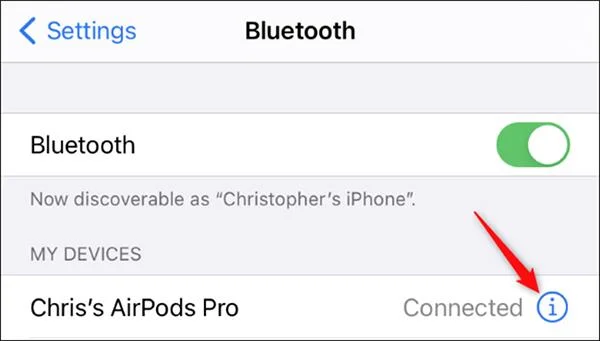
Na iPhone alebo iPade prejdite do Nastavenia > Bluetooth . Kliknite na ikonu „i“ napravo od zariadenia AirPods.
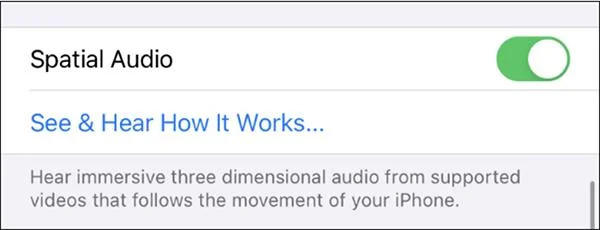
Na tej istej stránke prejdite nadol a nájdite možnosť Priestorový zvuk . (Ak ho nevidíte, musíte aktualizovať firmvér slúchadiel AirPods ).
Ak chcete aktivovať funkciu priestorového zvuku , otočte prepínač na zelenú.
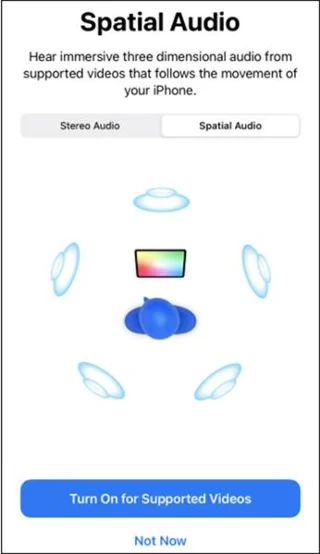
Ak chcete otestovať túto funkciu, kliknite na položku Zobraziť a počuť, ako to funguje .
Kliknutím na položku Stereo Audio a Surround Audio porovnajte dva typy zvuku. Ak chcete použiť funkciu priestorového zvuku, kliknite na položku Zapnúť pre podporované videá. Ak vyberiete možnosť Teraz nie , funkcia sa neaktivuje.
Ako rýchlo zapnúť/vypnúť funkciu priestorového zvuku
Ak chcete rýchlo zapnúť a vypnúť funkciu priestorového zvuku, môžete použiť ovládacie centrum na svojom iPhone alebo iPade. Otvorte Control Center potiahnutím prstom nadol z pravého rohu obrazovky vášho iPhone alebo iPad. V prípade zariadení, ktoré stále majú tlačidlo Domov, potiahnite prstom zdola nahor.
Stlačte a podržte ikonu hlasitosti, kým sa nezobrazí obrázok AirPods.
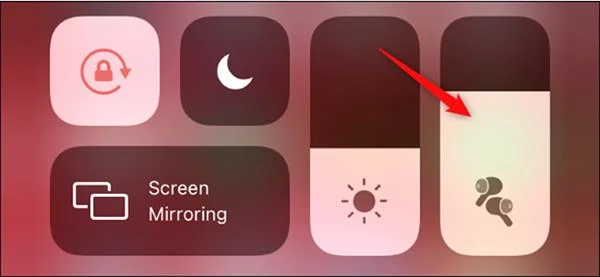
Ak chcete funkciu zapnúť alebo vypnúť , v dolnej časti obrazovky vyberte položku Priestorový zvuk .
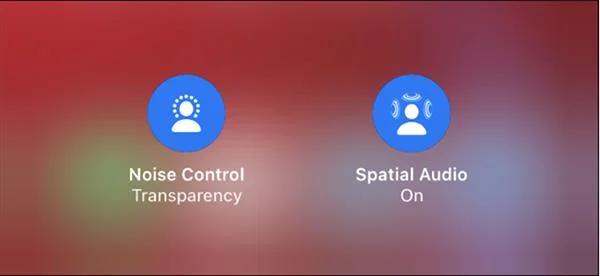
Tu môžete tiež upraviť režim priehľadnosti a ovládať režim potlačenia hluku na slúchadlách AirPods.
Podpora aplikácií a služieb
Túto funkciu podporujú aj Apple TV+, Disney+ a HBO Max. Ďalšie aplikácie a služby pridajú podporu v blízkej budúcnosti.
Automaticky prepínať zariadenia
Slúchadlá AirPods a AirPods Pro sú vybavené rýchlou a jednoduchou funkciou automatického prepínania zariadení, keď sa prihlásite do svojho účtu iCloud na iOS 14, iPadOS 14, tvOS 14, watchOS 7 a macOS Big Sur .
V najnovšej verzii operačného systému môžu AirPods a AirPods Pro automaticky prepínať medzi zariadeniami, ktoré zdieľajú rovnaký účet iCloud. Ak teda počúvate hudbu na svojom iPhone, ale prepnete sa na MacBook a pozeráte videá, slúchadlá Apple sa automaticky prepnú dokonale.
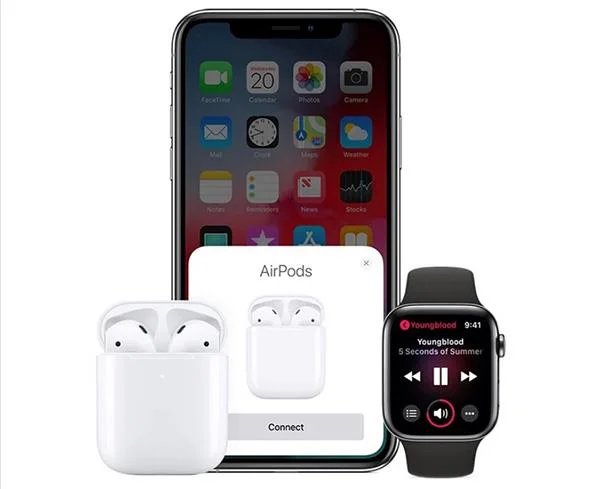
AirPods sa automaticky pripoja, keď prepnete zariadenie
Pamätajte, že na to, aby táto funkcia fungovala, musia mať všetky zariadenia zapnuté Bluetooth a predtým pripojené k AirPods.
Táto funkcia bude kompatibilná so zariadeniami, ako sú iPhone, iPad, iPod touch, Mac a Apple Watch s nainštalovaným najnovším softvérom. Okrem AirPods 2 a AirPods Pro môžu túto funkciu využívať aj slúchadlá Powerbeats, Powerbeats Pro a Beats Solo Pro.
Upozornenie na výdrž batérie
Ak sú vaše slúchadlá AirPods takmer vybité a je potrebné ich nabiť, zariadenie odošle upozornenie o zostávajúcej výdrži batérie skôr, ako sa slúchadlá úplne vypnú.
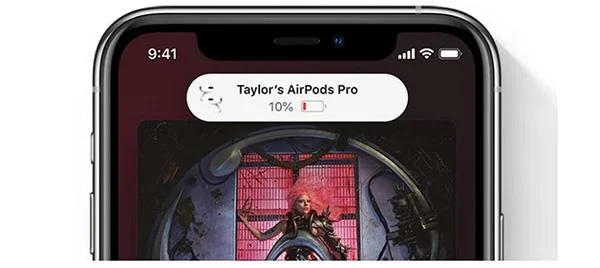
iPhone vás upozorní, ak sú slúchadlá AirPods takmer vybité
Optimalizujte nabíjanie batérie
Na optimalizáciu životnosti slúchadiel AirPods Apple pridal funkciu Optimalizované nabíjanie batérie v systéme iOS 14. Táto funkcia umožňuje slúchadlám AirPods naučiť sa návyky nabíjania batérie a v prípade potreby počkajú, kým sa nabijú až na 80 %.
Apple používa optimalizáciu batérie pre iPhone a Mac na predĺženie životnosti batérie zariadenia. Nenechávajte lítium-iónovú batériu nepretržite plne nabitú, čo ovplyvní kvalitu batérie.
Podpora zvuku
Prispôsobenie slúchadiel je funkcia v Accessibility, ktorá je veľmi užitočná pre ľudí s problémami so sluchom. Dokáže zosilniť jemné zvuky a upraviť frekvencie, aby bola hudba, videá a mnohé ďalšie zvuky čistejšie a ostrejšie.
Ak chcete nainštalovať túto funkciu, kliknite na položky Nastavenia > Prístupnosť > AirPods > Nastavenia zjednodušenia ovládania zvuku > Prispôsobenie slúchadiel .
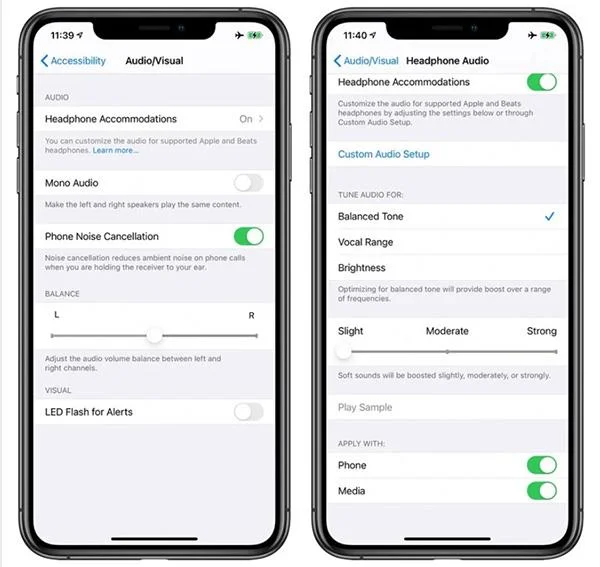
Funkcie v časti Audio/Vizual
Odtiaľto môžete pristupovať k ďalším dostupným funkciám, ako je vyvážený tón, hlasový rozsah alebo jas, pričom môžete nastaviť hlasnejšie jemné zvuky.
Slúchadlá môžu na AirPods Pro fungovať v režime priehľadnosti, vďaka čomu jemné zvuky viac rezonujú v hlučnom prostredí.
Ochrana sluchu
Apple rozšíril funkciu ochrany sluchu v iOS 14 a watchOS 7. iPHone odošle upozornenie na Apple Watch, ak počúvate hudbu príliš nahlas a potrebujete znížiť hlasitosť na bezpečnú úroveň.
Reduce Loud Sounds je nová funkcia v Sounds & Haptics, ktorú je možné povoliť na štúdium zvuku slúchadiel, čím sa minimalizuje akýkoľvek typ zvuku, ktorý prekračuje povolenú úroveň decibelov, môžete si to sami nastaviť pre zariadenie. Táto funkcia môže fungovať na slúchadlách AirPods a AirPods Pro spolu s ďalšími možnosťami slúchadiel.
Upravte hlasitosť v ovládacom centre
Ak bola do Control Center pridaná funkcia Hearing pri počúvaní hudby cez AirPods alebo iné slúchadlá, uvidíte merač hlasitosti, ktorý zaisťuje, že úroveň, ktorú počúvate, je bezpečná.
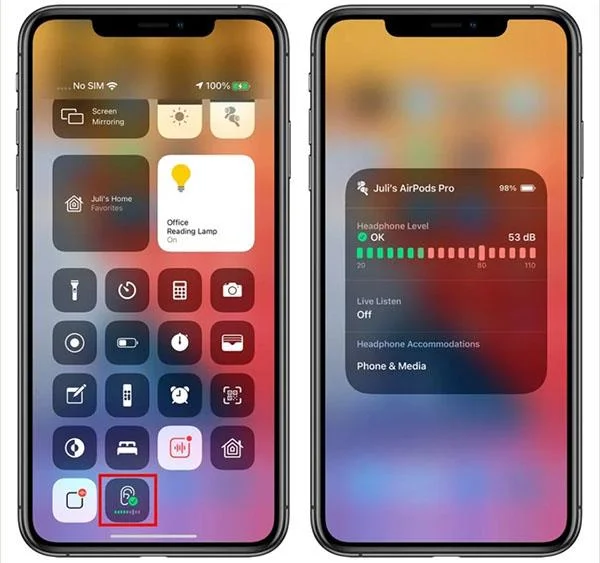
Upravte hlasitosť z ovládacieho centra
Motion API pre AirPods Pro
Apple navrhol Motion API pre AirPods Pro, aby programátori mohli využiť jeho funkcie. Táto funkcia umožňuje programátorom prístup k orientácii, zrýchleniu používateľa a rýchlosti otáčania, čo je užitočné pri tréningových a herných aplikáciách.
Táto časť vysvetľuje, ako nastaviť tlačiareň cez sieť LAN, vrátane nastavenia názvu tlačiarne, protokolu TCP/IP, servera DNS a servera proxy potrebného na pripojenie k sieti.
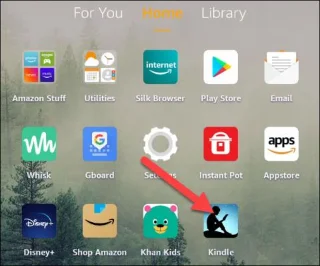
Tablety Amazon Fire – predtým známe ako tablety Kindle Fire – fungujú zásadne inak ako elektronické čítačky Kindle. Pokiaľ však ide o čítanie elektronických kníh vo všeobecnosti, obe tieto zariadenia dokážu dobre vyhovieť potrebám používateľov.
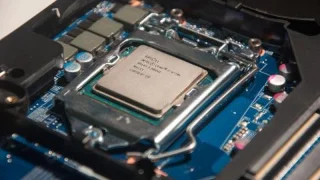
Máte chladič CPU, pretaktovateľný procesor alebo komponent a viete, ako sa dostať do systému BIOS, takže postupujte podľa pokynov na pretaktovanie CPU nižšie!
Pri kúpe náhlavnej súpravy Bluetooth je potrebné zvážiť veľa vecí: Cena, kvalita zvuku, pohodlie atď. Ale možno najväčším problémom je výdrž batérie.
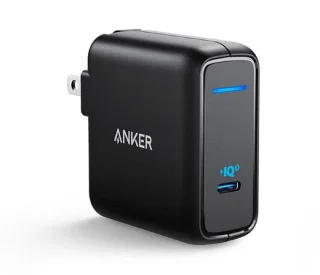
Quantrimang vám predstaví niekoľko nabíjačiek USB-C, ktoré možno použiť s telefónmi iPhone, najmä s najnovšími novými modelmi iPhone.
Aký je najlepší počítač pre študentov? Dobrý počítač závisí vo veľkej miere od potrieb každého človeka. Nižšie sú uvedené najlepšie počítače s rôznymi cenami a použitím.
Maximálny dosah ovplyvnia rôzne štandardy – vrátane 802.11b, 802.11ga 802.11n – bezdrôtového adaptéra a prístupového bodu. Vyriešenie určitých problémov však môže zlepšiť dosah akéhokoľvek bezdrôtového smerovača.
Pridanie tlačiarne do systému Windows 10 je jednoduché, aj keď proces pre káblové zariadenia sa bude líšiť od bezdrôtových zariadení.
Webkamery sa môžu stať nástrojom pre hackerov, ako nelegálne vstúpiť do vášho počítača a ukradnúť osobné informácie, ako sú účty na sociálnych sieťach.
Problémy s počítačom vám často spôsobujú nepohodlie. Jedným z najnepríjemnejších problémov je však myš. Bez nej je navigácia v systéme utrpením.