Ako aktivovať režim Kiosk v systéme Windows 10

Režim Kiosk v systéme Windows 10 je režim na používanie iba 1 aplikácie alebo prístup iba k 1 webovej lokalite s hosťami.
V predvolenom nastavení bude systém Windows 10 odosielať všetky informácie o vyhľadávaní v ponuke Štart na server, aby vám poskytol výsledky vyhľadávania zo služby Bing, takže najlepším spôsobom je nezadávať ani hľadať dobré informácie. čokoľvek, čo je príliš súkromné v ponuke Štart vášho počítača . Alebo iný spôsob je, že môžete vypnúť (vypnúť) Bing v ponuke Štart. Ako teda zakázať Bing integrovaný v ponuke Štart, pozrite si nižšie uvedený článok od Tips.BlogCafeIT.
Zakážte Bing v ponuke Štart pomocou Editora databázy Registry
Ak chcete úplne zakázať výsledky vyhľadávania Bing v ponuke Štart systému Windows 10, postupujte podľa týchto krokov.
1. Otvorte Editor databázy Registry systému Windows (Stlačením tlačidla Win+ Rotvorte dialógové okno Spustiť . Do prázdneho poľa zadajte „regedit“Enter a kliknite na tlačidlo ).
2. Teraz skopírujte cestu nižšie.
HKEY_CURRENT_USER\SOFTWARE\Microsoft\Windows\CurrentVersion\Search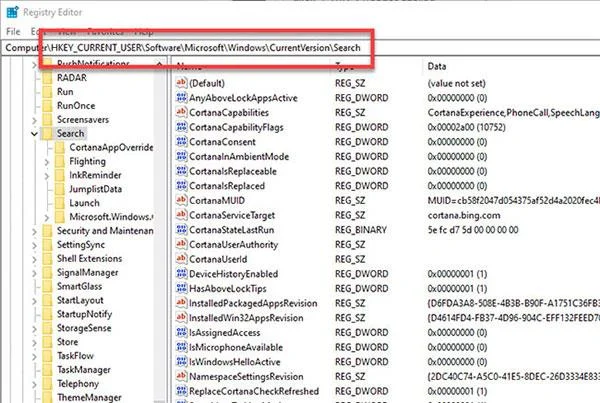
Vložte cestu do panela s adresou editora databázy Registry
3. Prilepte ho do panela s adresou Editora databázy Registry a kliknite na tlačidlo Enter.
4. Kliknite pravým tlačidlom myši na priečinok Hľadať a vyberte možnosť Nový > Hodnota Dword .
5. Pomenujte hodnotu AllowSearchToUseLocation.
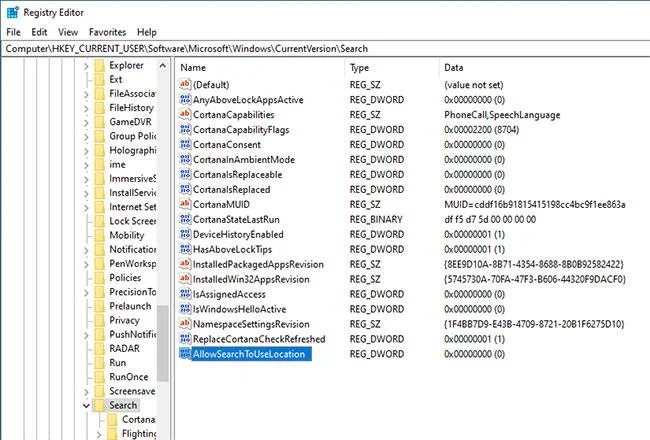
Pomenujte hodnotu AllowSearchToUseLocation
6. Dvakrát kliknite na hodnotu a nastavte Údaj hodnoty na 0.
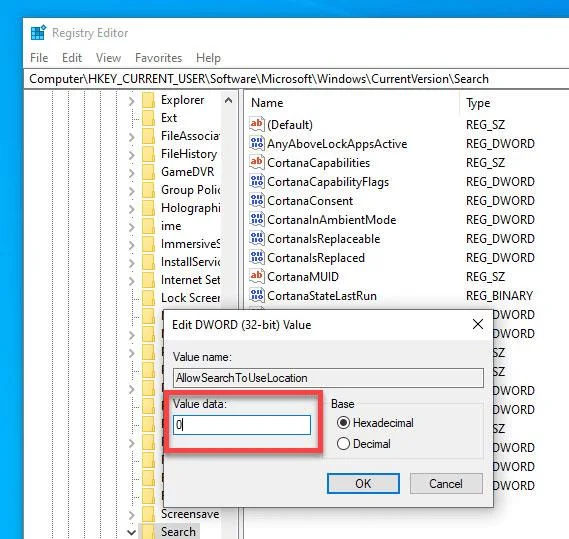
Dvakrát kliknite na hodnotu a nastavte Údaj hodnoty na 0
7. Znova kliknite pravým tlačidlom myši na priečinok Hľadať a vyberte možnosť Nový > Hodnota Dword .
8. Pomenujte hodnotu BingSearchEnabled.
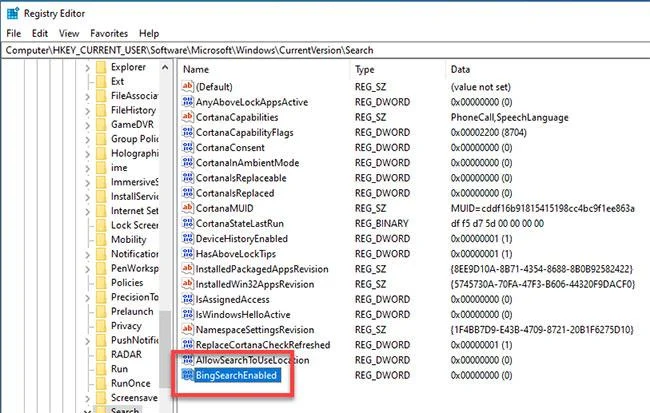
Pomenujte hodnotu BingSearchEnabled
9. Dvakrát kliknite na hodnotu a nastavte Údaj hodnoty na 0.
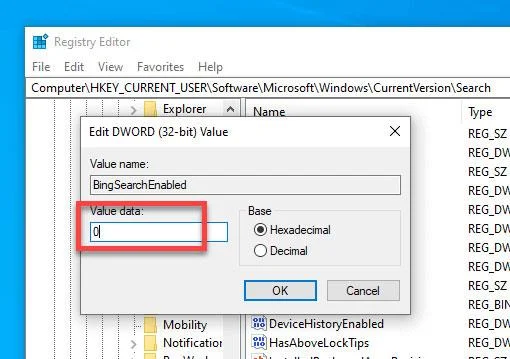
Nastavte Údaj hodnoty na 0
10. Zatvorte Editor databázy Registry.
11. Reštartujte systém Windows.
Po reštartovaní systému Windows 10 sa v ponuke Štart už nebudú zobrazovať žiadne výsledky online ani Bing, keď niečo hľadáte. Ak pre hľadaný výraz neexistujú žiadne výsledky, v ponuke Štart sa namiesto výsledkov služby Bing zobrazí správa „Žiadne výsledky“ .
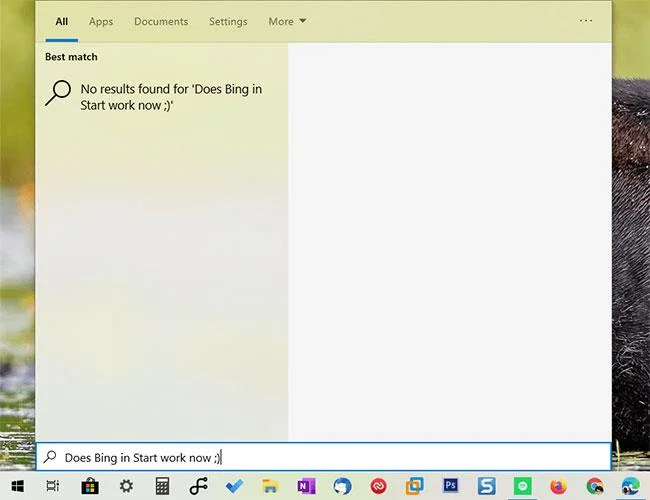
Ak pre hľadaný výraz neexistujú žiadne výsledky, v ponuke Štart sa zobrazí správa „Žiadne výsledky“
Povoľte výsledky vyhľadávania Bing v ponuke Štart
Ak chcete vrátiť vykonané zmeny a znova povoliť výsledky Bing, odstráňte kľúč AllowSearchToUseLocation aj BingSearchEnabled v Editore databázy Registry. Po odstránení reštartujte systém. Ponuka Štart bude fungovať normálne pri zobrazovaní online alebo webových výsledkov pre vaše dopyty.
Ako zakázať Bing integrovaný v ponuke Štart systému Windows 10?
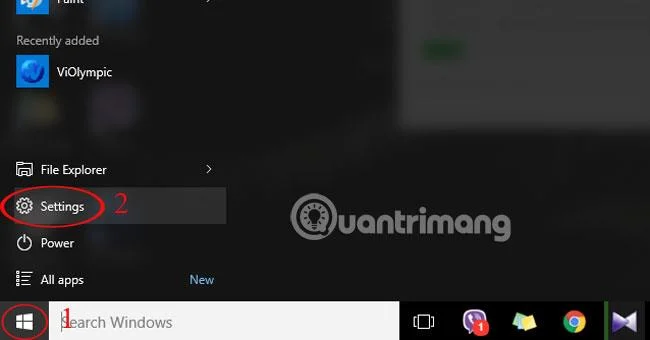
Ak chcete zakázať Bing integrovaný v ponuke Štart systému Windows 10, najprv prejdite do rozhrania nastavenia vyhľadávania Cortana.
Ak chcete získať prístup k rozhraniu nastavenia vyhľadávania Cortana , najrýchlejším spôsobom je napísať nastavenie Cortana do poľa Hľadať v ponuke Štart a potom vybrať Nastavenia Cortany a vyhľadávania .
Po výbere Nastavenia Cortany a vyhľadávania sa dostanete do dialógového okna Nastavenia, v ktorom môžete vypnúť (zakázať) alebo povoliť Cortanu.
Poznámka : Ak chcete zakázať (vypnúť) Bing integrovaný v ponuke Štart, musíte vypnúť (vypnúť) Cortanu.
Ak chcete Cortanu deaktivovať, stačí prepnúť do režimu ZAPNUTÉ do VYPNUTÉ .
Po vypnutí Cortany sa zvyšok dialógového okna zmení, uvidíte možnosť Hľadať online a zahrnúť webové výsledky , táto možnosť vám umožňuje zakázať (vypnúť) Bing.
Ak chcete zakázať (vypnúť) Bing, stačí prepnúť do režimu ZAPNUTÉ do VYPNUTÉ .
Po dokončení krokov bude Bing zakázaný v ponuke Štart systému Windows 10. Odteraz, ak chcete čokoľvek hľadať, môžete hľadať iba v počítači.
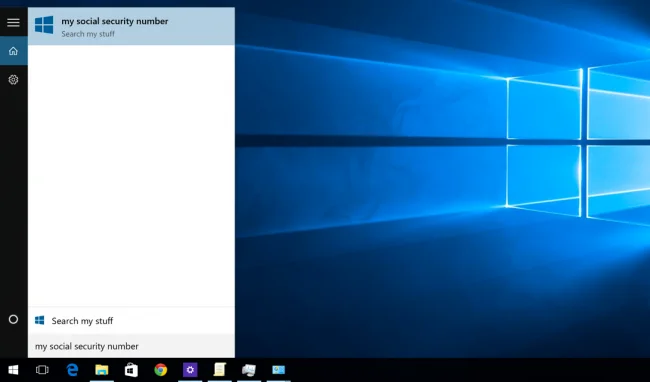
Môžete sa odvolať na:
Veľa štastia!
Režim Kiosk v systéme Windows 10 je režim na používanie iba 1 aplikácie alebo prístup iba k 1 webovej lokalite s hosťami.
Táto príručka vám ukáže, ako zmeniť alebo obnoviť predvolené umiestnenie priečinka Camera Roll v systéme Windows 10.
Úprava súboru hosts môže spôsobiť, že nebudete môcť pristupovať na internet, ak súbor nie je správne upravený. Nasledujúci článok vás prevedie úpravou súboru hosts v systéme Windows 10.
Zmenšenie veľkosti a kapacity fotografií vám uľahčí ich zdieľanie alebo odosielanie komukoľvek. Najmä v systéme Windows 10 môžete hromadne meniť veľkosť fotografií pomocou niekoľkých jednoduchých krokov.
Ak nepotrebujete zobrazovať nedávno navštívené položky a miesta z bezpečnostných dôvodov alebo z dôvodov ochrany osobných údajov, môžete to jednoducho vypnúť.
Spoločnosť Microsoft práve vydala aktualizáciu Windows 10 Anniversary Update s mnohými vylepšeniami a novými funkciami. V tejto novej aktualizácii uvidíte veľa zmien. Od podpory stylusu Windows Ink až po podporu rozšírenia prehliadača Microsoft Edge sa výrazne zlepšila ponuka Štart a Cortana.
Jedno miesto na ovládanie mnohých operácií priamo na systémovej lište.
V systéme Windows 10 si môžete stiahnuť a nainštalovať šablóny skupinovej politiky na správu nastavení Microsoft Edge a táto príručka vám ukáže tento proces.
Tmavý režim je rozhranie s tmavým pozadím v systéme Windows 10, ktoré pomáha počítaču šetriť energiu batérie a znižovať vplyv na oči používateľa.
Panel úloh má obmedzený priestor a ak pravidelne pracujete s viacerými aplikáciami, môže sa stať, že vám rýchlo dôjde miesto na pripnutie ďalších obľúbených aplikácií.








