Ako aktivovať režim Kiosk v systéme Windows 10

Režim Kiosk v systéme Windows 10 je režim na používanie iba 1 aplikácie alebo prístup iba k 1 webovej lokalite s hosťami.
Centrum akcií v systéme Windows 10 vám umožňuje zobraziť všetky systémové upozornenia a rýchlo nastaviť množstvo rôznych nastavení. Dá sa povedať, že ide o celkom užitočnú funkciu. Táto funkcia sa však nepáči mnohým používateľom systému Windows 10, pretože strácajú čas a námahu odstránením týchto upozornení na obrazovke.
V nižšie uvedenom článku vám Tips.BlogCafeIT predstaví niekoľko jednoduchých spôsobov, ako prispôsobiť alebo vypnúť (vypnúť) Centrum akcií v systéme Windows 10.
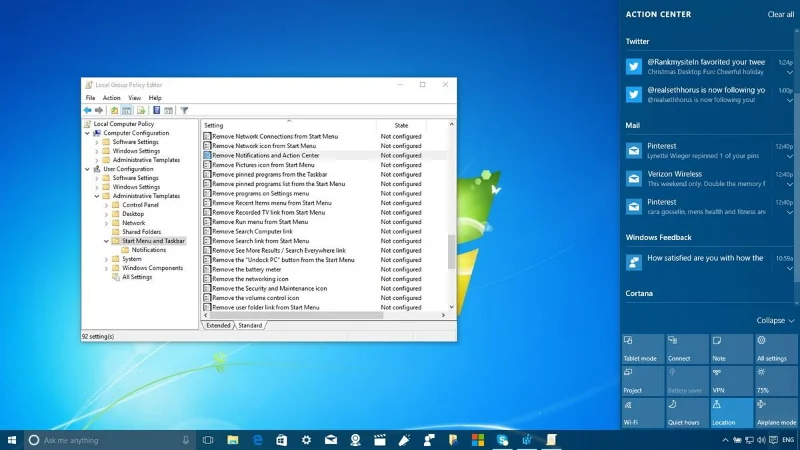
Časť 1: Prispôsobenie centra akcií v systéme Windows 10
1. Zmeňte rýchlu akciu (rýchla akcia) v Centre akcií v systéme Windows 10
1. Kliknite na tlačidlo Ponuka Štart – ikona Windows v ľavom dolnom rohu obrazovky.
2. Kliknite na položku Nastavenia .
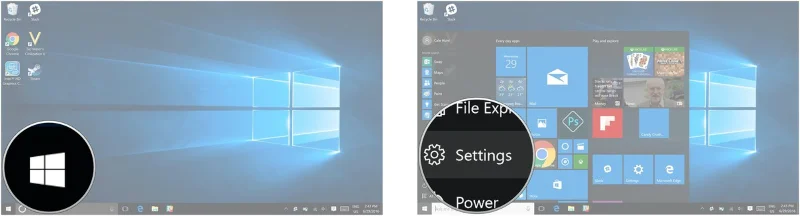
3. Kliknutím vyberte položku Systém .
4. Kliknutím vyberte Upozornenia a akcie .
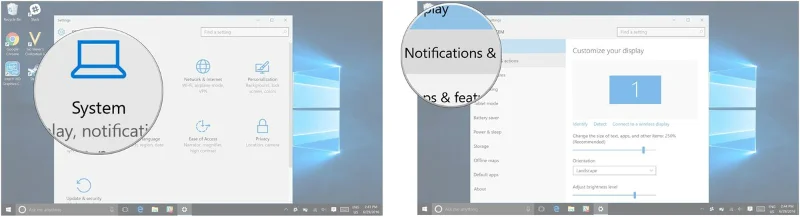
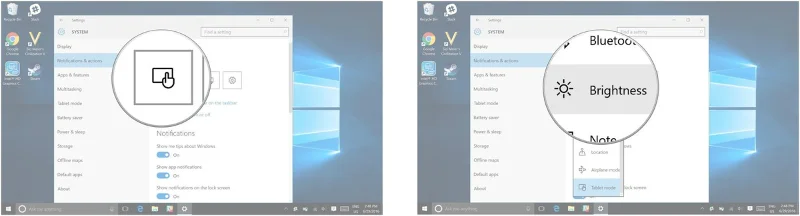
5. Kliknutím vyberte rýchlu akciu, ktorú chcete zmeniť. V hornom rohu ponuky sú 4 hlavné tlačidlá.
6. Kliknutím vyberte požadovanú možnosť pre rýchlu akciu. Dostupné možnosti:
2. Ako skryť Tip o systéme Windows v Centre akcií v systéme Windows 10?
1. Kliknite na tlačidlo Ponuka Štart – ikona Windows v ľavom dolnom rohu obrazovky.
2. Kliknite na položku Nastavenia.
3. Kliknutím vyberte položku Systém.
4. Vyberte položku Upozornenia a akcie.
5. V časti Zobraziť tipy o systéme Windows prepnite do stavu VYPNUTÉ.
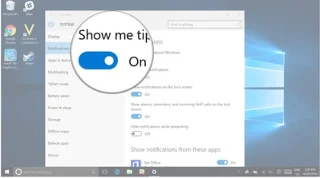
3. Ako skryť upozornenia aplikácií v Centre akcií v systéme Windows 10?
Ak chcete skryť upozornenia aplikácií v Centre akcií v systéme Windows 10, postupujte takto:
1. Kliknite na tlačidlo Ponuka Štart – ikona Windows v ľavom dolnom rohu obrazovky.
2. Kliknite na položku Nastavenia.
3. Kliknutím vyberte položku Systém.
4. Kliknutím vyberte Upozornenia a akcie.
5. V časti Zobraziť upozornenia aplikácií prepnite do stavu VYPNUTÉ a máte hotovo.
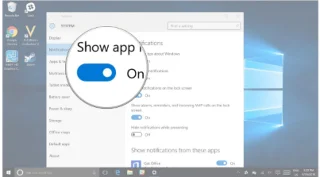
4. Skryte upozornenia na uzamknutej obrazovke uzamknutej obrazovky v systéme Windows 10
Ak chcete skryť upozornenia na uzamknutej obrazovke uzamknutej obrazovky v systéme Windows 10, postupujte takto:
1. Kliknite na tlačidlo Ponuka Štart – ikona Windows v ľavom dolnom rohu obrazovky.
2. Kliknite na položku Nastavenia.
3. Kliknutím vyberte položku Systém.
4. Kliknutím vyberte Upozornenia a akcie .
5. V časti Zobraziť upozornenia na uzamknutej obrazovke prepnite na VYPNUTÉ a je to.
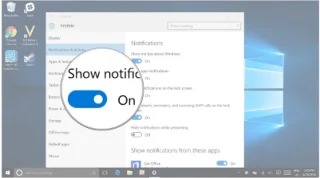
5. Prijímajte upozornenia počas zobrazenia systému Windows 10
1. Kliknite na tlačidlo Ponuka Štart – ikona Windows v ľavom dolnom rohu obrazovky.
2. Kliknite na položku Nastavenia .
3. Kliknutím vyberte položku Systém.
4. Kliknutím vyberte Upozornenia a akcie.
5. Nájdite a prepnite možnosť Skryť upozornenia počas prezentácie na VYPNUTÉ .
6. Vypnite upozornenia pre konkrétnu aplikáciu v Centre akcií v systéme Windows 10
1. Kliknite na tlačidlo Ponuka Štart – ikona Windows v ľavom dolnom rohu obrazovky.
2. Kliknite na položku Nastavenia.
3. Kliknutím vyberte položku Systém.
4. Kliknutím vyberte Upozornenia a akcie.
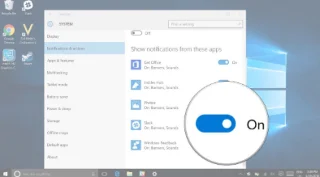
5. Zmeňte stav aplikácie, pre ktorú chcete vypnúť upozornenia v Centre akcií, na OFF a máte hotovo.
Časť 2: Zakázanie centra akcií v systéme Windows 10
1. Zakážte (vypnite) Centrum akcií v Editore databázy Registry
Ak chcete zakázať (vypnúť) Centrum akcií v Editore databázy Registry, postupujte podľa nasledujúcich krokov:
Najprv v ponuke Štart zadajte kľúčové slovo Regedit do poľa Hľadať a potom stlačením klávesu Enter spustite Editor databázy Registry v časti Správca.
V okne Editor databázy Registry postupujte podľa adresy:
HKEY_CURRENT_USER\SOFTWARE\Policies\Microsoft\Windows\Explorer.
Tu v strome priečinkov na ľavej table kliknite pravým tlačidlom myši na Windows a vyberte Nový = > Kľúč . Potom pomenujte novovytvorený kľúč Explorer .
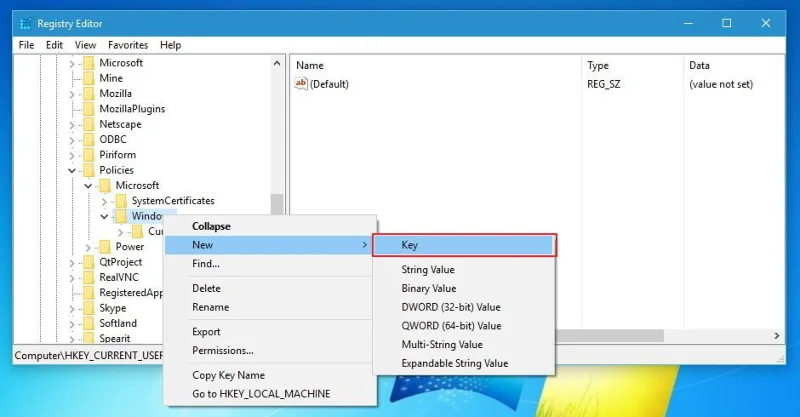
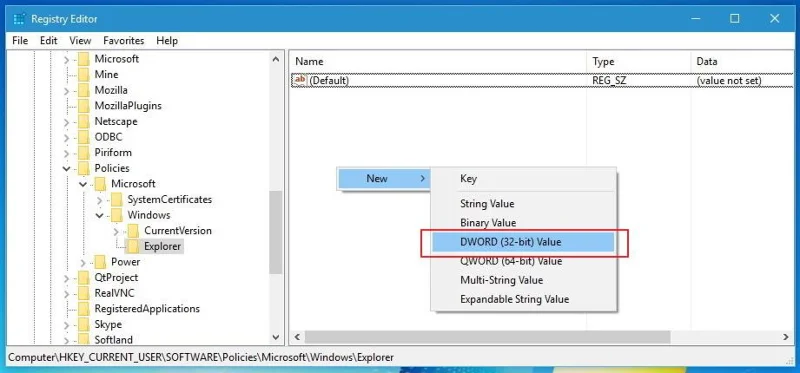
Ďalej kliknite pravým tlačidlom myši na názov novovytvoreného kľúča Prieskumníka a vyberte formát hodnoty ako DWORD 32-bit, túto hodnotu pomenujte DisableNotificationCenter.
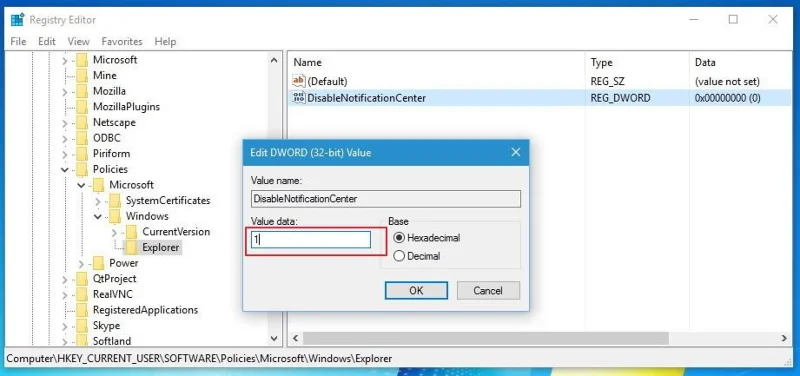
Dvakrát kliknite na práve vytvorenú hodnotu. Potom zmeňte hodnotu v rámci Údajov hodnôt z 0 na 1 , kliknutím na tlačidlo OK dokončite proces a zatvorte okno Editor databázy Registry.
Pokračujte reštartovaním počítača. Máte teda vypnuté (vypnuté) Centrum akcií.
2. Zakážte (vypnite) Centrum akcií v Editore lokálnych zásad skupiny
Poznámka : Editor miestnych zásad skupiny je k dispozícii iba v systéme Windows 10 Pro . Ak váš počítač používa systém Windows 10 Home, môžete jednoducho vypnúť Centrum akcií v Editore databázy Registry podľa vyššie uvedených pokynov.
Ak chcete vypnúť Centrum akcií v Editore miestnych zásad skupiny , postupujte podľa nasledujúcich krokov:
Najprv v ponuke Štart zadajte kľúčové slovo Upraviť skupinovú politiku a stlačením klávesu Enter spustite Editor miestnych zásad skupiny.
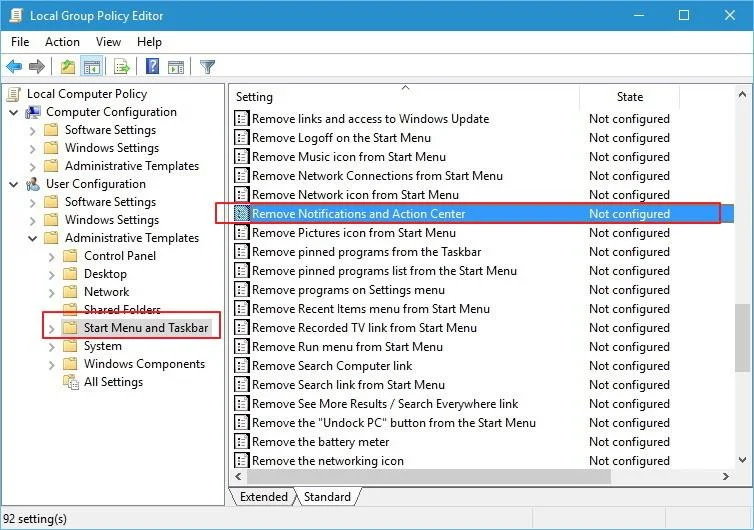
V politike miestneho počítača nájdite časť Konfigurácia používateľa , potom vyberte Šablóny pre správu , potom kliknite a vyberte ponuku Štart a panel úloh .
Ďalej vyhľadajte a dvakrát kliknite na Odstrániť upozornenia a centrum akcií.
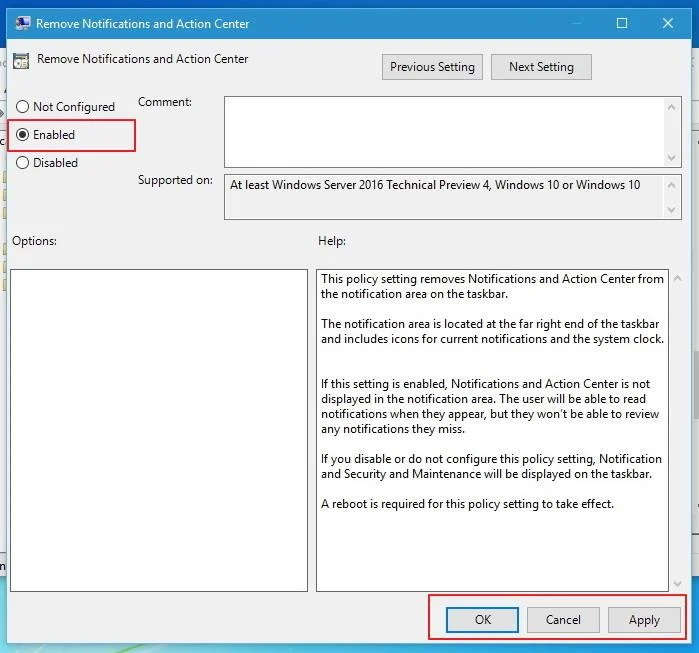
V novom okne Odstrániť upozornenia a centrum akcií, ktoré sa zobrazí na obrazovke, vyberte možnosť Povolené , potom kliknite na Použiť a OK.
Nakoniec reštartujte počítač.
Poznámka: Centrum akcií je vypnuté (vypnuté), ale stále sa zobrazujú upozornenia na toasty . Ak chcete vypnúť upozornenia na toasty, prejdite na Nastavenie aplikácie => Systém => Upozornenia a akcie , vypnite upozornenia, ktoré už nechcete zobrazovať na obrazovke.
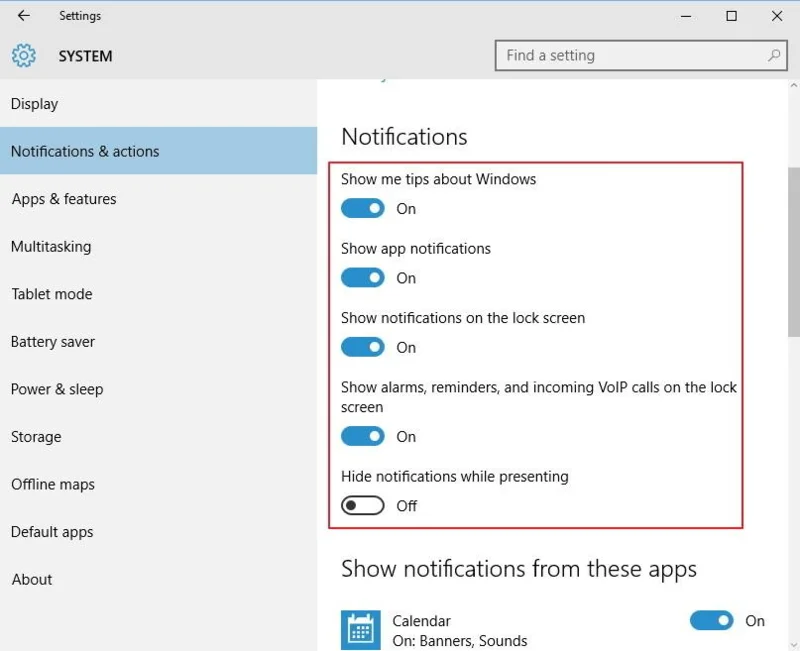
3. Zakážte Centrum akcií systému Windows 10 na paneli úloh
Stlačením kombinácie klávesov Windows + I otvorte aplikáciu Nastavenie a potom kliknite na položku Systém .
Alebo iným spôsobom je otvorenie ponuky Štart a výber Nastavenia.
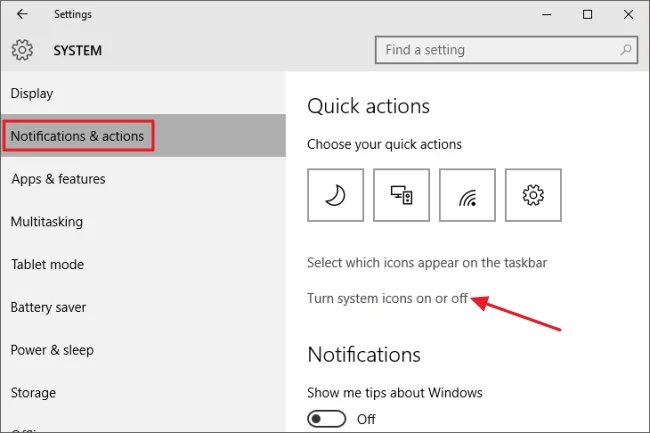
V okne Systém kliknite na položku Upozornenia a akcie v zozname možností na ľavej table. Potom na pravej table kliknite na odkaz Zapnúť alebo vypnúť systémové ikony .
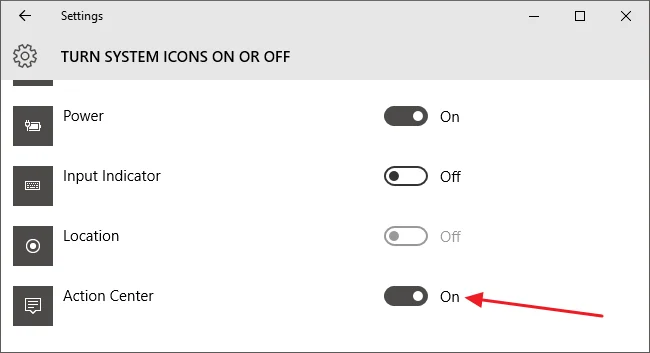
Prejdite nadol a nájdite v zozname Centrum akcií. Tu posuňte posúvač možností Centra akcií do polohy Vypnuté.
Nakoniec zatvorte okno Nastavenia na dokončenie
4. Stiahnite si 3. aplikáciu
Ak nechcete zasahovať do Editora databázy Registry alebo Local Group Policy, môžete požiadať o podporu aplikácie 3. Tretia aplikácia, ktorú tu chce Tips.BlogCafeIT spomenúť, je Action Center Hacks.
Stiahnite si Action Center Hacks do svojho zariadenia tu.
Action Center Hacks obsahuje 2 súbory zip. 1 Zip súbor na vypnutie Centra akcií a 1 Zip súbor na zapnutie Centra akcií.
Stačí dvakrát kliknúť na požadovaný súbor zip (povoliť alebo zakázať Centrum akcií) a potom postupujte podľa pokynov na obrazovke.
Nakoniec reštartujte počítač, aby ste deaktivovali alebo povolili Centrum akcií.
Môžete sa odvolať na:
Veľa štastia!
Režim Kiosk v systéme Windows 10 je režim na používanie iba 1 aplikácie alebo prístup iba k 1 webovej lokalite s hosťami.
Táto príručka vám ukáže, ako zmeniť alebo obnoviť predvolené umiestnenie priečinka Camera Roll v systéme Windows 10.
Úprava súboru hosts môže spôsobiť, že nebudete môcť pristupovať na internet, ak súbor nie je správne upravený. Nasledujúci článok vás prevedie úpravou súboru hosts v systéme Windows 10.
Zmenšenie veľkosti a kapacity fotografií vám uľahčí ich zdieľanie alebo odosielanie komukoľvek. Najmä v systéme Windows 10 môžete hromadne meniť veľkosť fotografií pomocou niekoľkých jednoduchých krokov.
Ak nepotrebujete zobrazovať nedávno navštívené položky a miesta z bezpečnostných dôvodov alebo z dôvodov ochrany osobných údajov, môžete to jednoducho vypnúť.
Spoločnosť Microsoft práve vydala aktualizáciu Windows 10 Anniversary Update s mnohými vylepšeniami a novými funkciami. V tejto novej aktualizácii uvidíte veľa zmien. Od podpory stylusu Windows Ink až po podporu rozšírenia prehliadača Microsoft Edge sa výrazne zlepšila ponuka Štart a Cortana.
Jedno miesto na ovládanie mnohých operácií priamo na systémovej lište.
V systéme Windows 10 si môžete stiahnuť a nainštalovať šablóny skupinovej politiky na správu nastavení Microsoft Edge a táto príručka vám ukáže tento proces.
Tmavý režim je rozhranie s tmavým pozadím v systéme Windows 10, ktoré pomáha počítaču šetriť energiu batérie a znižovať vplyv na oči používateľa.
Panel úloh má obmedzený priestor a ak pravidelne pracujete s viacerými aplikáciami, môže sa stať, že vám rýchlo dôjde miesto na pripnutie ďalších obľúbených aplikácií.








