Ako aktivovať režim Kiosk v systéme Windows 10

Režim Kiosk v systéme Windows 10 je režim na používanie iba 1 aplikácie alebo prístup iba k 1 webovej lokalite s hosťami.
Windows 10 sa používateľom spúšťa s mnohými významnými vylepšeniami, pokiaľ ide o pútavejšie rozhranie, lepšiu používateľskú podporu operácií a vyššiu rýchlosť prístupu. Okrem toho je však funkcia Windows Updates v systéme Windows 10 jednou z funkcií, ktorá mnohým používateľom spôsobuje nepríjemné pocity.
Ak máte pocit, že funkcia automatickej aktualizácie systému Windows 10 ovplyvňuje vašu prácu. Prečo sa nerozhodnete dočasne vypnúť túto funkciu? Ak chcete v určitom okamihu aktualizovať, stále môžete túto funkciu znova povoliť.
V nižšie uvedenom článku vás Tips.BlogCafeIT prevedie, ako rýchlo a jednoducho povoliť a zakázať aktualizácie systému Windows v systéme Windows 10.
Krok 1:
Stlačte kombináciu klávesov Win + X a potom vyberte príkazový riadok (správca).
Krok 2:
V okne príkazového riadka zadajte príkazový riadok nižšie:
sc stop wuauserv
sc config wuauserv start=disabled
Krok 3:
Ak chcete znova povoliť aktualizácie systému Windows, postupujte podľa rovnakých krokov, ale do okna príkazového riadka zadajte príkazový riadok nižšie:
sc config wuauserv start=auto
sc začať wuauserv
Okrem toho môžete tiež vytvoriť súbor BAT obsahujúci vyššie uvedené príkazy a uložiť ho do počítača, aby ste mohli rýchlo a jednoducho povoliť alebo zakázať aktualizácie systému Windows. Kedykoľvek chcete zakázať alebo povoliť automatické aktualizácie, môžete kliknúť pravým tlačidlom myši na súbor BAT a vybrať možnosť Spustiť ako správca.
Dostupné dávkové skripty si môžete stiahnuť na: https://goo.gl/4pGfcx .
Okrem toho môžete zakázať alebo povoliť automatické aktualizácie prostredníctvom správcu služieb:
Krok 1:
Stlačením kombinácie klávesov Win + R otvorte dialógové okno Spustiť. Potom v dialógovom okne Spustiť zadajte services.msc a stlačte kláves Enter.
Krok 2:
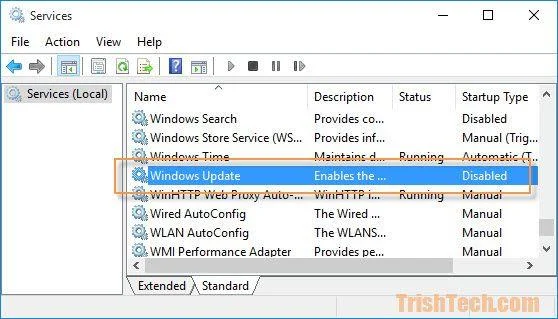
Prejdite nadol a nájdite službu Windows Update. Dvakrát kliknite na Windows Update , aby ste otvorili okno Vlastnosti.
Krok 3:
V okne Vlastnosti v časti Typ spustenia vyberte možnosť Zakázané a kliknutím na tlačidlo Zastaviť vypnite službu Windows Update. Nakoniec kliknutím na OK uložte zmeny.
Ak chcete aktivovať službu Windows Update, v časti Typ spustenia vyberte položku Automaticky , potom kliknite na tlačidlo Štart a potom kliknite na tlačidlo OK.
Nižšie si môžete prečítať niekoľko ďalších článkov:
Tipy na jednoduché spustenie príkazového riadka v systéme Windows 10
Spustite Windows 10 „rýchlo ako vietor“ pomocou rýchleho spustenia
Veľa štastia!
Režim Kiosk v systéme Windows 10 je režim na používanie iba 1 aplikácie alebo prístup iba k 1 webovej lokalite s hosťami.
Táto príručka vám ukáže, ako zmeniť alebo obnoviť predvolené umiestnenie priečinka Camera Roll v systéme Windows 10.
Úprava súboru hosts môže spôsobiť, že nebudete môcť pristupovať na internet, ak súbor nie je správne upravený. Nasledujúci článok vás prevedie úpravou súboru hosts v systéme Windows 10.
Zmenšenie veľkosti a kapacity fotografií vám uľahčí ich zdieľanie alebo odosielanie komukoľvek. Najmä v systéme Windows 10 môžete hromadne meniť veľkosť fotografií pomocou niekoľkých jednoduchých krokov.
Ak nepotrebujete zobrazovať nedávno navštívené položky a miesta z bezpečnostných dôvodov alebo z dôvodov ochrany osobných údajov, môžete to jednoducho vypnúť.
Spoločnosť Microsoft práve vydala aktualizáciu Windows 10 Anniversary Update s mnohými vylepšeniami a novými funkciami. V tejto novej aktualizácii uvidíte veľa zmien. Od podpory stylusu Windows Ink až po podporu rozšírenia prehliadača Microsoft Edge sa výrazne zlepšila ponuka Štart a Cortana.
Jedno miesto na ovládanie mnohých operácií priamo na systémovej lište.
V systéme Windows 10 si môžete stiahnuť a nainštalovať šablóny skupinovej politiky na správu nastavení Microsoft Edge a táto príručka vám ukáže tento proces.
Tmavý režim je rozhranie s tmavým pozadím v systéme Windows 10, ktoré pomáha počítaču šetriť energiu batérie a znižovať vplyv na oči používateľa.
Panel úloh má obmedzený priestor a ak pravidelne pracujete s viacerými aplikáciami, môže sa stať, že vám rýchlo dôjde miesto na pripnutie ďalších obľúbených aplikácií.








