Ako aktivovať režim Kiosk v systéme Windows 10

Režim Kiosk v systéme Windows 10 je režim na používanie iba 1 aplikácie alebo prístup iba k 1 webovej lokalite s hosťami.
Služba je typ aplikácie, ktorá beží na pozadí bez používateľského rozhrania a je podobná procesu démona UNIX. Služby poskytujú základné funkcie operačného systému, ako sú webové služby, protokolovanie udalostí, poskytovanie súborov, tlač, kryptografia a hlásenie chýb.
Niekedy môže byť potrebné odstrániť službu. Napríklad, keď sa nainštalovaný softvér neodinštaluje správne a ponechá svoju službu v zozname služieb.
Táto príručka vám ukáže, ako odstrániť služby v systéme Windows 7, Windows 8 a Windows 10.
Poznámka:
Odstráňte službu pomocou príkazového riadka
1. Stlačením klávesov Win + R otvorte Spustiť , do poľa Spustiť zadajte services.msc a kliknutím na OK otvorte Služby.
2. Kliknite pravým tlačidlom myši alebo stlačte a podržte službu, ktorú chcete odstrániť, a kliknite na položku Vlastnosti.
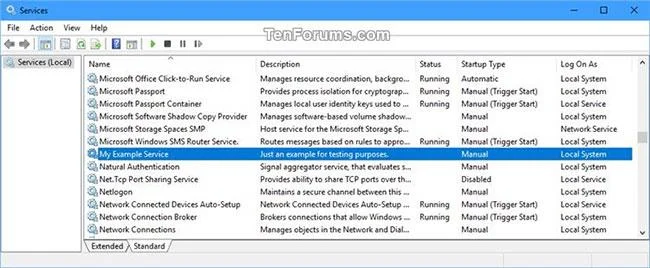
Kliknite pravým tlačidlom myši na službu, ktorú chcete odstrániť, a vyberte položku Vlastnosti
3. Poznačte si názov služby pre službu a zatvorte Služby.
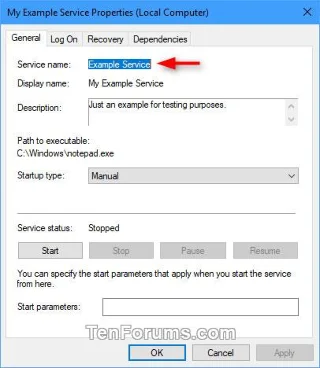
Zapíšte si názov služby
4. Otvorte príkazový riadok s právami správcu .
5. Zadajte nižšie uvedený príkaz do príkazového riadka a stlačte kláves Enter.
sc delete "Service Name"Nahraďte názov služby v príkaze vyššie skutočným názvom služby z kroku 3 vyššie.
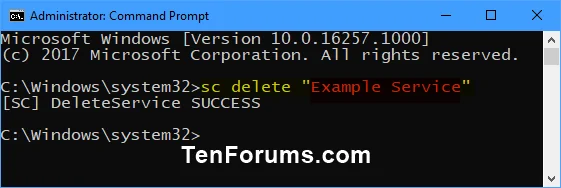
Zadajte príkaz do príkazového riadka
6. Po dokončení môžete zatvoriť príkazový riadok.
Odstráňte službu pomocou Editora databázy Registry
1. Stlačením klávesov Win + R otvorte Spustiť , do poľa Spustiť zadajte services.msc a kliknutím na OK otvorte Služby.
2. Kliknite pravým tlačidlom myši alebo stlačte a podržte službu, ktorú chcete odstrániť, a kliknite na položku Vlastnosti.
3. Poznačte si názov služby pre túto službu a zatvorte Služby.
4. Stlačením klávesov Win + R otvorte Spustiť , do poľa Spustiť zadajte príkaz regedit a kliknutím na tlačidlo OK otvorte Editor databázy Registry .
5. Prejdite na kľúč databázy Registry nižšie v ľavom paneli Editora databázy Registry.
HKEY_LOCAL_MACHINE\SYSTEM\CurrentControlSet\Services6. Pod klávesom Services kliknite pravým tlačidlom myši alebo stlačte a podržte názov služby z kroku 3 vyššie a potom vyberte položku Delete.
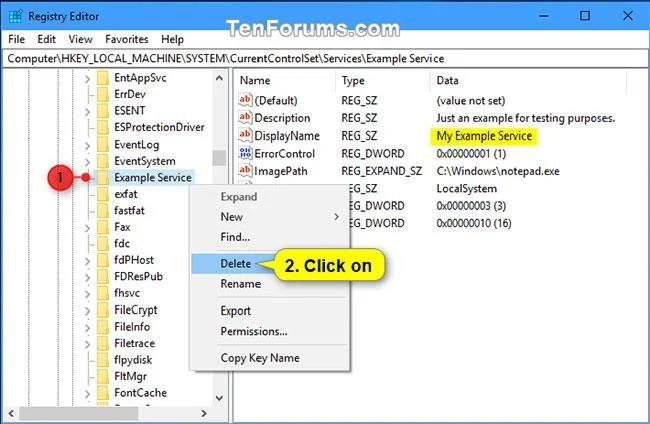
Kliknite pravým tlačidlom myši na názov služby a vyberte možnosť Odstrániť
7. Potvrďte kliknutím na tlačidlo Áno .
Potvrďte kliknutím na tlačidlo Áno
8. Po dokončení zatvorte Editor databázy Registry.
9. Reštartujte počítač, aby ste použili zmeny.
Veľa štastia!
Pozrieť viac:
Režim Kiosk v systéme Windows 10 je režim na používanie iba 1 aplikácie alebo prístup iba k 1 webovej lokalite s hosťami.
Táto príručka vám ukáže, ako zmeniť alebo obnoviť predvolené umiestnenie priečinka Camera Roll v systéme Windows 10.
Úprava súboru hosts môže spôsobiť, že nebudete môcť pristupovať na internet, ak súbor nie je správne upravený. Nasledujúci článok vás prevedie úpravou súboru hosts v systéme Windows 10.
Zmenšenie veľkosti a kapacity fotografií vám uľahčí ich zdieľanie alebo odosielanie komukoľvek. Najmä v systéme Windows 10 môžete hromadne meniť veľkosť fotografií pomocou niekoľkých jednoduchých krokov.
Ak nepotrebujete zobrazovať nedávno navštívené položky a miesta z bezpečnostných dôvodov alebo z dôvodov ochrany osobných údajov, môžete to jednoducho vypnúť.
Spoločnosť Microsoft práve vydala aktualizáciu Windows 10 Anniversary Update s mnohými vylepšeniami a novými funkciami. V tejto novej aktualizácii uvidíte veľa zmien. Od podpory stylusu Windows Ink až po podporu rozšírenia prehliadača Microsoft Edge sa výrazne zlepšila ponuka Štart a Cortana.
Jedno miesto na ovládanie mnohých operácií priamo na systémovej lište.
V systéme Windows 10 si môžete stiahnuť a nainštalovať šablóny skupinovej politiky na správu nastavení Microsoft Edge a táto príručka vám ukáže tento proces.
Tmavý režim je rozhranie s tmavým pozadím v systéme Windows 10, ktoré pomáha počítaču šetriť energiu batérie a znižovať vplyv na oči používateľa.
Panel úloh má obmedzený priestor a ak pravidelne pracujete s viacerými aplikáciami, môže sa stať, že vám rýchlo dôjde miesto na pripnutie ďalších obľúbených aplikácií.








