Ako aktivovať režim Kiosk v systéme Windows 10

Režim Kiosk v systéme Windows 10 je režim na používanie iba 1 aplikácie alebo prístup iba k 1 webovej lokalite s hosťami.
Čo je režim tabletu?
Režim tabletu je pomerne nová funkcia v systéme Windows 10, ktorá bola vytvorená s cieľom optimalizovať používanie zariadení s dotykovými obrazovkami, aby používatelia nemuseli pripájať ďalšiu myš alebo klávesnicu. Keď je režim tabuľky zapnutý, aplikácie sa otvoria na celú obrazovku, panel úloh a ikony na ploche sa zmenšia.
Režim tabletu v operačnom systéme Windows 10 je známy aj ako funkcia Continuum Mode .
Zapnite a vypnite režim tabletu z centra akcií
Ak chcete rýchlo povoliť alebo zakázať režim tabletu v systéme Windows 10, použite tlačidlo režimu tabletu umiestnené v centre akcií na paneli úloh. Kroky sú nasledovné:
Krok 1: Spustite Centrum akcií kliknutím na ikonu umiestnenú v pravom dolnom rohu panela úloh ( zvyčajne v pravom dolnom rohu obrazovky).
Alebo môžete použiť kombináciu kláves Windows+ A.
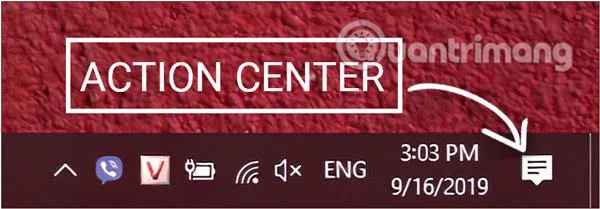
Spustite Centrum akcií
Krok 2: V rozhraní Centra akcií nájdite tlačidlo režimu tabletu a kliknutím túto funkciu povoľte alebo zakážte. Ak režim Tablet svieti so slovom ON, znamená to, že je zapnutý, a ak je tmavý, je vypnutý.
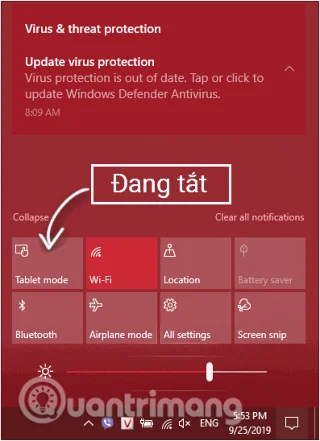
Kliknutím na tlačidlo Režim tabletu funkciu zapnete alebo vypnete
Ako zapnúť a vypnúť režim tabletu v systéme Windows 10 pomocou nastavení systému Windows
Ak chcete aktivovať režim tabletu v systéme Windows 10, postupujte podľa nasledujúcich krokov:
Krok 1: Najprv otvoríme rozhranie okna Nastavenia systému Windows kliknutím na ponuku Štart a následným kliknutím na ikonu ozubeného kolieska .
Alebo môžete použiť kombináciu kláves Windows+ I.
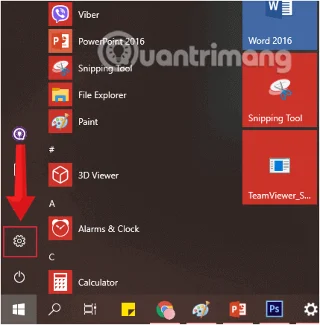
Kliknite na ikonu Nastavenia v ponuke Štart
Krok 2: V rozhraní nastavení systému Windows pokračujte kliknutím na položku Systém a vykonajte zmeny.
Kliknite na Systém v nastaveniach systému Windows
Krok 3: V časti Systém kliknite na Režim tabletu v ľavej časti okna a potom nastavte režim Tablet tak, aby sa zapínal/vypínal podľa vašich potrieb zmenou stavu posúvača napravo na ZAPNUTÉ/VYPNUTÉ.
Vypnite/zapnite funkciu režimu Tablet v systéme Windows
S najnovšími verziami systému Windows 10 už možnosť Režim tabletu v Nastaveniach nebude k dispozícii. Môžete postupovať podľa metódy 1 alebo pokračovať s 3. riešením nižšie.
Zapnite a vypnite režim tabletu v počítači pomocou Editora databázy Registry
Ďalším spôsobom je, že môžete upraviť hodnotu databázy Registry a povoliť a zakázať režim tabletu v systéme Windows 10.
Poznámka:
Krok 1: Stlačením kombinácie klávesov Windows+ Rotvorte príkazové okno Spustiť .
Krok 2: Zadajte nasledujúci príkaz a stlačte kláves Enter:
regedit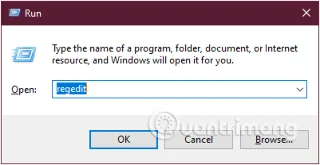
Do príkazového okna Spustiť zadajte príkaz regedit
Krok 3: Zobrazí sa rozhranie Editora databázy Registry, prejdite na nasledujúcu cestu:
HKEY_CURRENT_USER\Software\Microsoft\Windows\CurrentVersion\ImmersiveShellKrok 4: V ImmersiveShell nájdite DWORD s názvom TabletMode na pravej table a dvakrát kliknite.
Krok 5 : Ak ste v normálnom režime a chcete zapnúť režim tabletu , v okne, ktoré sa zobrazí , uvidíte hodnotu v rámčeku Údajov hodnoty 0 , zmeňte ju na 1 a potom kliknite na tlačidlo OK .
Naopak, ak chcete vypnúť režim tabletu , zmeňte hodnotu 1 v rámčeku na 0 .
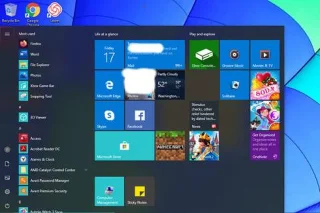
Ak chcete vypnúť režim tabletu, zmeňte hodnotu v rámčeku Údaj hodnoty na 0
V niektorých prípadoch ste už v režime tabletu a chcete sa prepnúť späť do normálneho režimu pracovnej plochy. Po zmene hodnoty vyššie, ale stále sa neprejaví, kliknite na DWORD SignInMode v tej istej sekcii, zmeňte hodnotu údajov hodnoty na 1 a potom OK .
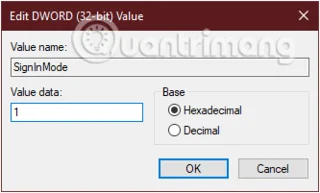
Zmeňte dátum hodnoty v SignInMode na 1
Krok 6: Reštartujte počítač, aby sa zmeny uplatnili.
Nižšie si môžete prečítať niekoľko ďalších článkov:
Veľa štastia!
Režim Kiosk v systéme Windows 10 je režim na používanie iba 1 aplikácie alebo prístup iba k 1 webovej lokalite s hosťami.
Táto príručka vám ukáže, ako zmeniť alebo obnoviť predvolené umiestnenie priečinka Camera Roll v systéme Windows 10.
Úprava súboru hosts môže spôsobiť, že nebudete môcť pristupovať na internet, ak súbor nie je správne upravený. Nasledujúci článok vás prevedie úpravou súboru hosts v systéme Windows 10.
Zmenšenie veľkosti a kapacity fotografií vám uľahčí ich zdieľanie alebo odosielanie komukoľvek. Najmä v systéme Windows 10 môžete hromadne meniť veľkosť fotografií pomocou niekoľkých jednoduchých krokov.
Ak nepotrebujete zobrazovať nedávno navštívené položky a miesta z bezpečnostných dôvodov alebo z dôvodov ochrany osobných údajov, môžete to jednoducho vypnúť.
Spoločnosť Microsoft práve vydala aktualizáciu Windows 10 Anniversary Update s mnohými vylepšeniami a novými funkciami. V tejto novej aktualizácii uvidíte veľa zmien. Od podpory stylusu Windows Ink až po podporu rozšírenia prehliadača Microsoft Edge sa výrazne zlepšila ponuka Štart a Cortana.
Jedno miesto na ovládanie mnohých operácií priamo na systémovej lište.
V systéme Windows 10 si môžete stiahnuť a nainštalovať šablóny skupinovej politiky na správu nastavení Microsoft Edge a táto príručka vám ukáže tento proces.
Tmavý režim je rozhranie s tmavým pozadím v systéme Windows 10, ktoré pomáha počítaču šetriť energiu batérie a znižovať vplyv na oči používateľa.
Panel úloh má obmedzený priestor a ak pravidelne pracujete s viacerými aplikáciami, môže sa stať, že vám rýchlo dôjde miesto na pripnutie ďalších obľúbených aplikácií.








