Ako aktivovať režim Kiosk v systéme Windows 10

Režim Kiosk v systéme Windows 10 je režim na používanie iba 1 aplikácie alebo prístup iba k 1 webovej lokalite s hosťami.
Šetrič batérie je jednou zo skvelých funkcií v systéme Windows 10, ktorá používateľom notebookov umožňuje ušetriť maximálnu výdrž batérie systému.
V predvolenom nastavení sa funkcia automaticky aktivuje, keď úroveň nabitia batérie klesne pod 20 %. Keď je zapnutý šetrič batérie, nad ikonou batérie na systémovej lište uvidíte malú modrú ikonu. Toto je znamenie, aby ste vedeli, že funkcia šetriča batérie bola aktivovaná.
1. Aktivujte režim šetriča batérie v systéme Windows 10 pomocou Nastavenia
Krok 1: Najprv otvoríme rozhranie okna Nastavenia systému Windows kliknutím na ponuku Štart a následným kliknutím na ikonu ozubeného kolieska .
Alebo môžete použiť kombináciu kláves Windows+ I.
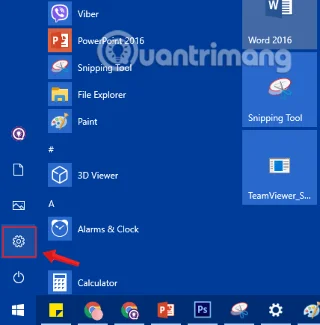
Kliknite na ikonu Nastavenia v ponuke Štart
Krok 2: V rozhraní nastavení systému Windows pokračujte kliknutím na položku Systém a nastavte nastavenia systému.
Kliknite na Systém v nastaveniach systému Windows
Krok 3: V časti Systém kliknite v ľavom rozhraní na Batéria .
Posuňte zobrazenie nadol a v časti Šetrič batérie začiarknite políčko Automaticky zapnúť šetrič batérie, ak moja batéria klesne pod úroveň .
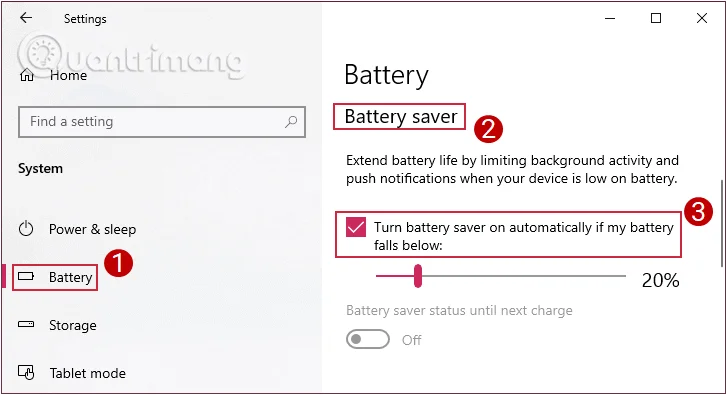
Kliknutím vyberte Nastavenia batérie
Posuvník nižšie je predvolená hodnota. Keď dosiahne 20 %, počítač automaticky aktivuje režim šetrenia batérie. Túto hodnotu môžete zmeniť potiahnutím tohto posúvača dopredu alebo dozadu.
2. V systéme Windows 10 úplne vypnite režim šetriča batérie
Ak chcete úplne vypnúť režim šetriča batérie v systéme Windows 10, postupujte podľa rovnakých krokov ako pri aktivácii režimu šetriča batérie.
V rozhraní Batéria však zrušte začiarknutie možnosti Zapnúť šetrič batérie automaticky, ak batéria klesne pod úroveň , aby ste deaktivovali funkciu Šetrič batérie.
Zrušte začiarknutie políčka Zapnúť šetrič batérie automaticky, ak batéria klesne pod úroveň
3. Povoľte alebo zakážte režim šetriča batérie v časti Možnosti napájania
Okrem vyššie uvedeného spôsobu môžete povoliť alebo zakázať režim šetriča batérie v pláne napájania.
Krok 1: Otvorte Možnosti napájania z ovládacieho panela .
Otvorte Možnosti napájania z ovládacieho panela
Krok 2: Ďalej sa otvorí rozhranie Možnosti napájania , kliknite na Zmeniť nastavenia plánu v pláne, ktorý používate.
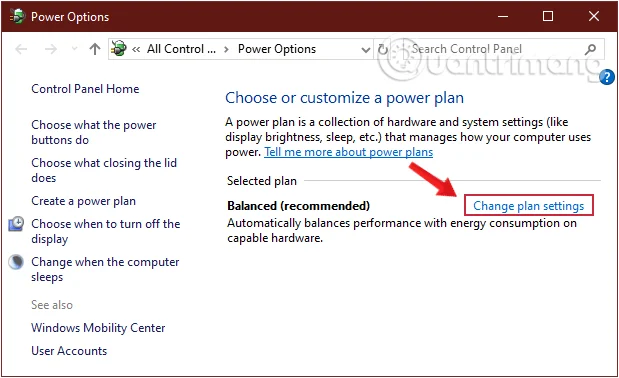
Vyberte možnosť Zmeniť nastavenia plánu v pláne, ktorý používate
Krok 3: V rozhraní Upraviť nastavenia plánu sa pozrite dole v dolnej časti a vyberte možnosť Zmeniť rozšírené nastavenia napájania.
Vyberte možnosť Zmeniť rozšírené nastavenia napájania
Krok 4: Rozbaľte sekciu Nastavenia šetriča energie a pokračujte v rozbaľovaní Úroveň nabitia kliknutím na znamienka plus v hornej časti každej položky a zobrazia sa dva režimy: Na batériu a Zapnutý , ak je používaný počítač prenosný počítač. ak máte počítač, bude mať iba batériu.
Krok 5: Ak chcete vypnúť šetrič batérie, prepnite položku Zapnúť batériu na hodnotu 0 % nabitia batérie . Ak ju znova povolíte, nastavte jej hodnotu späť na 20 percent nabitia batérie alebo koľko chcete.
Zmeňte hodnotu Pri batérii na 0 alebo 20 percent nabitia batérie, čím zapnete/vypnete režim šetrenia batérie
Krok 6: Kliknite na Použiť , potom na OK, Uložiť zmeny v Upraviť nastavenia plánu a reštartujte počítač, aby sa zmeny uložili.
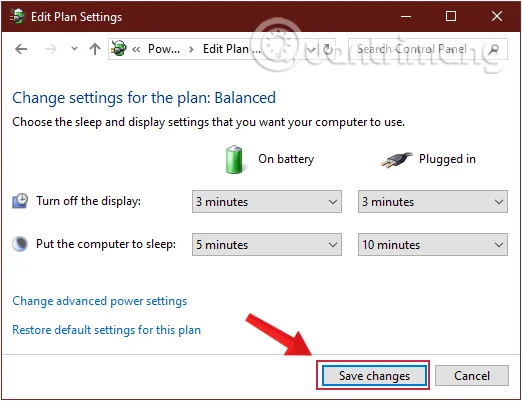
Uložte nové zmeny do režimu spánku
Preskúmajte viac:
Veľa štastia!
Režim Kiosk v systéme Windows 10 je režim na používanie iba 1 aplikácie alebo prístup iba k 1 webovej lokalite s hosťami.
Táto príručka vám ukáže, ako zmeniť alebo obnoviť predvolené umiestnenie priečinka Camera Roll v systéme Windows 10.
Úprava súboru hosts môže spôsobiť, že nebudete môcť pristupovať na internet, ak súbor nie je správne upravený. Nasledujúci článok vás prevedie úpravou súboru hosts v systéme Windows 10.
Zmenšenie veľkosti a kapacity fotografií vám uľahčí ich zdieľanie alebo odosielanie komukoľvek. Najmä v systéme Windows 10 môžete hromadne meniť veľkosť fotografií pomocou niekoľkých jednoduchých krokov.
Ak nepotrebujete zobrazovať nedávno navštívené položky a miesta z bezpečnostných dôvodov alebo z dôvodov ochrany osobných údajov, môžete to jednoducho vypnúť.
Spoločnosť Microsoft práve vydala aktualizáciu Windows 10 Anniversary Update s mnohými vylepšeniami a novými funkciami. V tejto novej aktualizácii uvidíte veľa zmien. Od podpory stylusu Windows Ink až po podporu rozšírenia prehliadača Microsoft Edge sa výrazne zlepšila ponuka Štart a Cortana.
Jedno miesto na ovládanie mnohých operácií priamo na systémovej lište.
V systéme Windows 10 si môžete stiahnuť a nainštalovať šablóny skupinovej politiky na správu nastavení Microsoft Edge a táto príručka vám ukáže tento proces.
Tmavý režim je rozhranie s tmavým pozadím v systéme Windows 10, ktoré pomáha počítaču šetriť energiu batérie a znižovať vplyv na oči používateľa.
Panel úloh má obmedzený priestor a ak pravidelne pracujete s viacerými aplikáciami, môže sa stať, že vám rýchlo dôjde miesto na pripnutie ďalších obľúbených aplikácií.








