Ako aktivovať režim Kiosk v systéme Windows 10

Režim Kiosk v systéme Windows 10 je režim na používanie iba 1 aplikácie alebo prístup iba k 1 webovej lokalite s hosťami.
Podľa predvolených nastavení sa v ľavom rohu ponuky Štart systému Windows 10 zobrazujú návrhy na stiahnutie niektorých aplikácií. Dá sa povedať, že ide o celkom dobrú funkciu, ktorá používateľom pomáha nájsť a stiahnuť si niektoré aplikácie do svojich zariadení a nainštalovať ich bez toho, aby museli strácať čas hľadaním na webe alebo v obchode.
Niektorí používatelia sú však s touto funkciou nespokojní, pretože niekedy spôsobuje, že používatelia sú zmätení reklamami na obrazovke.
Ako teda vypnúť návrhy na sťahovanie aplikácií v ponuke Štart systému Windows 10, nájdete v článku nižšie od Tips.BlogCafeIT.
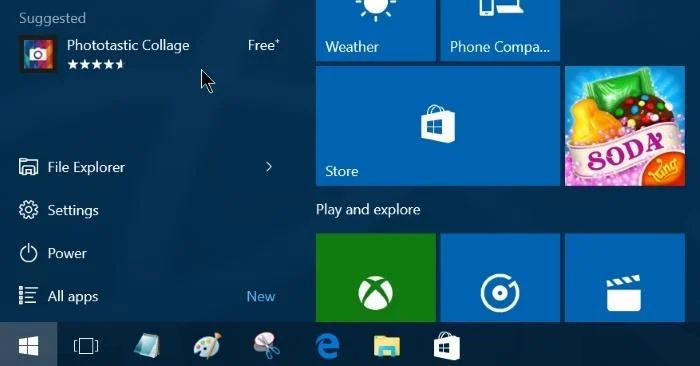
Vypnite návrhy sťahovania aplikácií v ponuke Štart systému Windows 10
Ak chcete vypnúť návrhy sťahovania aplikácií v ponuke Štart systému Windows 10, môžete to urobiť jedným z dvoch spôsobov nižšie:
1. Spôsob 1
Krok 1:
V ponuke Štart kliknutím na položku Nastavenia otvorte rozhranie nastavení.
Alebo iným spôsobom je stlačením kombinácie klávesov Windows + I otvoriť rozhranie Nastavenia.
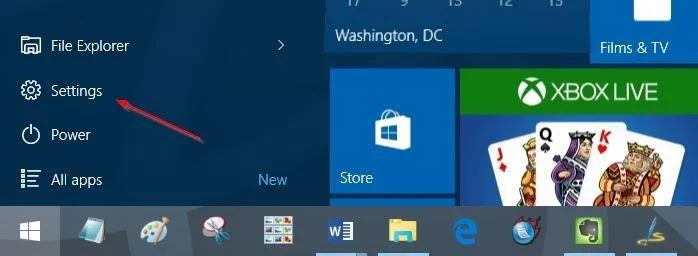
Krok 2:
V rozhraní nastavení kliknite na ikonu Prispôsobenie .
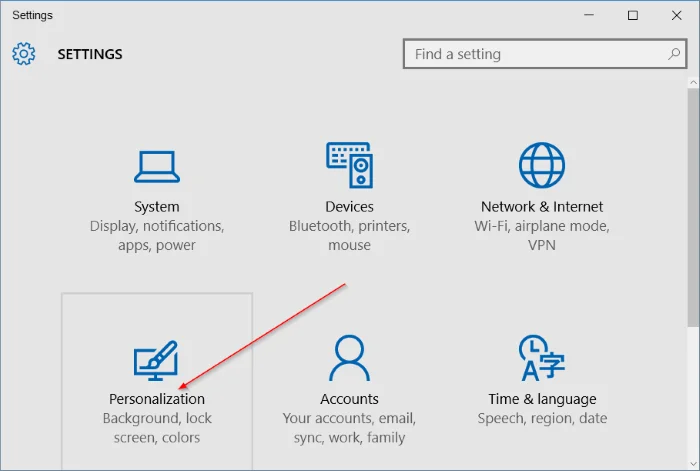
Krok 3:
Kliknite na tlačidlo Štart .
Krok 4:
Vypnite možnosť občasného zobrazovania návrhov v ponuke Štart , čím vypnete návrhy sťahovania aplikácií v ponuke Štart.
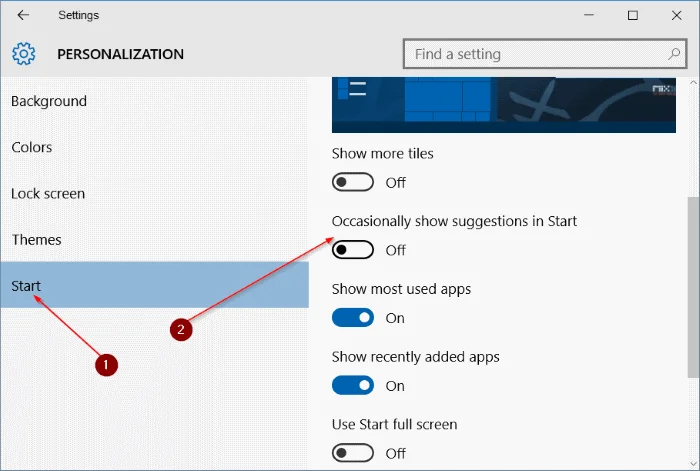
2. Metóda 2
Krok 1:
Keď sa v ponuke Štart zobrazí návrh na stiahnutie aplikácie, kliknite na ňu pravým tlačidlom myši.
Krok 2:
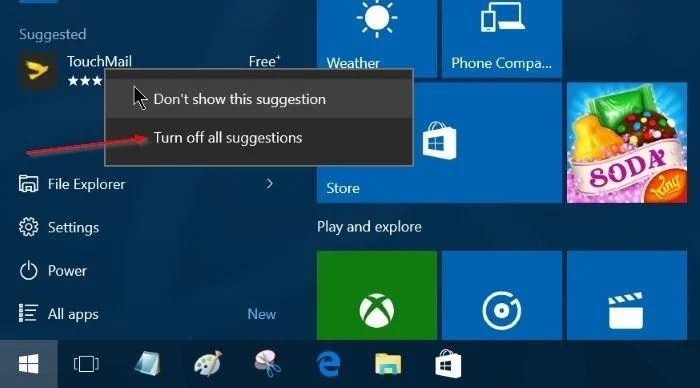
Kliknutím na položku Vypnúť všetky návrhy vypnete všetky návrhy na sťahovanie aplikácií v ponuke Štart.
Okrem toho môžete kliknúť na Nezobrazovať tento návrh a zobraziť ikony nových aplikácií.
Pozrite si niekoľko ďalších článkov nižšie:
4 jednoduché spôsoby, ako vypnúť (vypnúť) Centrum akcií v systéme Windows 10
Ako sa ovládací panel a ponuka Nastavenia líšia v systéme Windows 10?
Veľa štastia!
Režim Kiosk v systéme Windows 10 je režim na používanie iba 1 aplikácie alebo prístup iba k 1 webovej lokalite s hosťami.
Táto príručka vám ukáže, ako zmeniť alebo obnoviť predvolené umiestnenie priečinka Camera Roll v systéme Windows 10.
Úprava súboru hosts môže spôsobiť, že nebudete môcť pristupovať na internet, ak súbor nie je správne upravený. Nasledujúci článok vás prevedie úpravou súboru hosts v systéme Windows 10.
Zmenšenie veľkosti a kapacity fotografií vám uľahčí ich zdieľanie alebo odosielanie komukoľvek. Najmä v systéme Windows 10 môžete hromadne meniť veľkosť fotografií pomocou niekoľkých jednoduchých krokov.
Ak nepotrebujete zobrazovať nedávno navštívené položky a miesta z bezpečnostných dôvodov alebo z dôvodov ochrany osobných údajov, môžete to jednoducho vypnúť.
Spoločnosť Microsoft práve vydala aktualizáciu Windows 10 Anniversary Update s mnohými vylepšeniami a novými funkciami. V tejto novej aktualizácii uvidíte veľa zmien. Od podpory stylusu Windows Ink až po podporu rozšírenia prehliadača Microsoft Edge sa výrazne zlepšila ponuka Štart a Cortana.
Jedno miesto na ovládanie mnohých operácií priamo na systémovej lište.
V systéme Windows 10 si môžete stiahnuť a nainštalovať šablóny skupinovej politiky na správu nastavení Microsoft Edge a táto príručka vám ukáže tento proces.
Tmavý režim je rozhranie s tmavým pozadím v systéme Windows 10, ktoré pomáha počítaču šetriť energiu batérie a znižovať vplyv na oči používateľa.
Panel úloh má obmedzený priestor a ak pravidelne pracujete s viacerými aplikáciami, môže sa stať, že vám rýchlo dôjde miesto na pripnutie ďalších obľúbených aplikácií.








