Ako aktivovať režim Kiosk v systéme Windows 10

Režim Kiosk v systéme Windows 10 je režim na používanie iba 1 aplikácie alebo prístup iba k 1 webovej lokalite s hosťami.
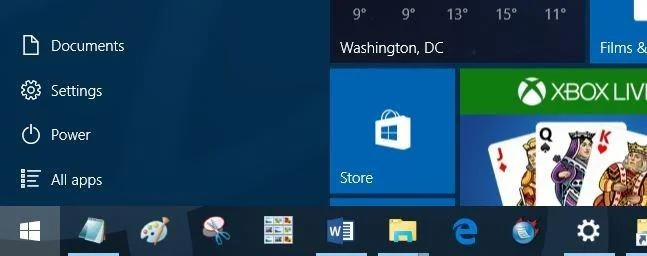
V predvolenom nastavení Windows 10 zobrazuje ikonu Prieskumníka v ľavom dolnom rohu ponuky Štart, ako aj na paneli úloh, aby používatelia mohli jednoducho a rýchlo otvoriť Prieskumníka.
Ďalším spôsobom je stlačenie kombinácie klávesov Windows + E na otvorenie Prieskumníka. Väčšina používateľov však často používa kliknutie na ikonu Prieskumníka na rýchlejší prístup k Prieskumníkovi.
V niektorých prípadoch alebo z nejakého dôvodu sa však ikona Prieskumníka súborov stratí v ponuke Štart systému Windows 10. V článku nižšie vám Tips.BlogCafeIT ukáže 4 spôsoby, ako obnoviť stratenú ikonu Prieskumníka v ponuke Štart. Windows 10.
1. Skontrolujte ponuku Nastavenia
Krok 1:
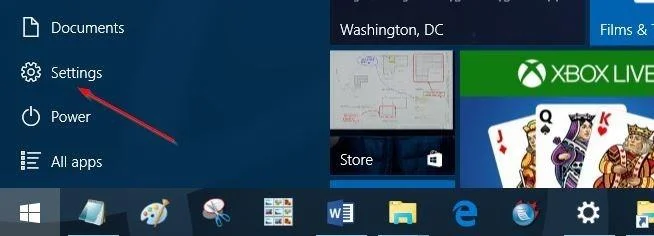
Otvorte ponuku Nastavenia kliknutím na ikonu Nastavenia v ľavom dolnom rohu ponuky Štart alebo prípadne stlačením kombinácie klávesov Windows + I otvorte ponuku Nastavenia.
Krok 2:
V okne Nastavenia kliknite na položku Prispôsobenie a potom kliknite na tlačidlo Štart .
Krok 3:
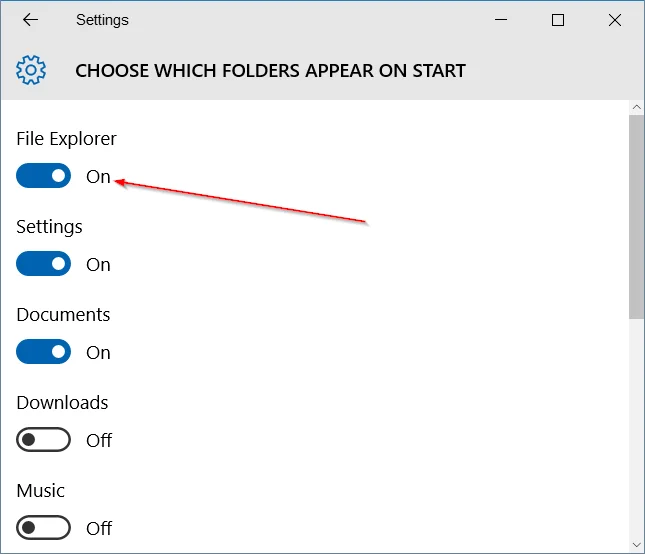
Kliknite na odkaz Vybrať, ktoré priečinky sa zobrazia v ponuke Štart a potom aktivujte možnosť Prieskumník na ZAPNUTÉ, čím pridáte Prieskumník do ponuky Štart.
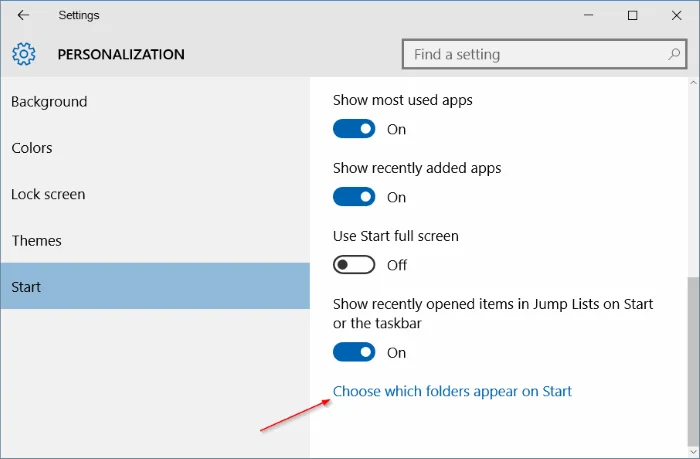
Ak je však možnosť Prieskumník sivá, v nasledujúcich pokynoch môžete prejsť na metódu 2.
2. Obnovte stratenú skratku Prieskumníka v ponuke Štart
Ak je v ponuke Nastavenia možnosť Prieskumník sivá, najpravdepodobnejšou príčinou je, že v priečinku Miesta ponuky Štart chýba skratka Prieskumníka. V tomto prípade musíte pridať odkaz Prieskumníka do Miesta ponuky Štart, aby ste aktivovali možnosť Prieskumník v ponuke Nastavenia.
Krok 1:
Stiahnite si súbor Explorer.zip do svojho počítača, potom rozbaľte súbor zip a otvorte skratku Prieskumníka.
Stiahnite si Explorer.zip do svojho zariadenia tu.
Krok 2:
Stlačením kombinácie klávesov Windows + R otvorte príkazové okno Spustiť. V okne príkazu Spustiť zadajte cestu nižšie a stlačením klávesu Enter otvorte priečinok Miesta ponuky Štart:
C:\ProgramData\Microsoft\Windows\Miesta ponuky Štart
Poznámka: Vo vyššie uvedenom príkaze môžete nahradiť jednotku C jednotkou, na ktorú ste nainštalovali Windows 10.
Krok 3:
Skopírujte a prilepte odkaz Prieskumník do priečinka Miesta ponuky Štart a potom kliknite na Pokračovať , ak sa zobrazí dialógové okno s potvrdením.
Krok 4:
Otvorte ponuku Nastavenia , vyberte položku Prispôsobenia , kliknite na tlačidlo Štart , kliknite na priečinok, ktorý sa zobrazí v ponuke Štart, potom aktivujte ikonu Prieskumníka a máte hotovo.
3. Ďalší spôsob, ako opraviť chyby Prieskumníka v ponuke Nastavenia
Krok 1:
Stlačením kombinácie klávesov Windows + R otvorte príkazové okno Spustiť. Tu zadajte cestu nižšie a stlačením klávesu Enter otvorte priečinok Miesta ponuky Štart:
C:\ProgramData\Microsoft\Windows\Miesta ponuky Štart
Poznámka: Vo vyššie uvedenom príkaze môžete nahradiť jednotku C jednotkou, na ktorú ste nainštalovali Windows 10.
Krok 2:
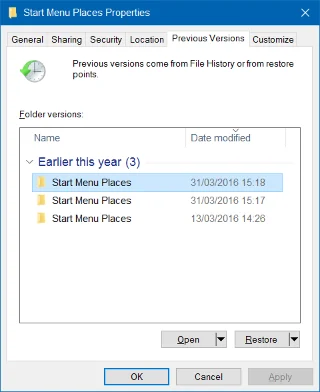
Po otvorení priečinka Miesta ponuky Štart kliknite pravým tlačidlom myši na ľubovoľné prázdne miesto a vyberte Vlastnosti.
Krok 3:
Na karte Predchádzajúce verzie vyberte najstarší dátum a potom kliknite na položku Obnoviť.
Krok 4:
Skontrolujte priečinok a zistite, či sa zobrazí skratka Prieskumníka súborov alebo nie.
Krok 5:
Otvorte ponuku Nastavenia => Prispôsobenie => Štart => Vyberte, ktoré priečinky sa zobrazia v ponuke Štart a potom povoľte možnosť Prieskumník.

4. Iné spôsoby
Krok 1:
Najprv vytvorte skratku Prieskumníka.
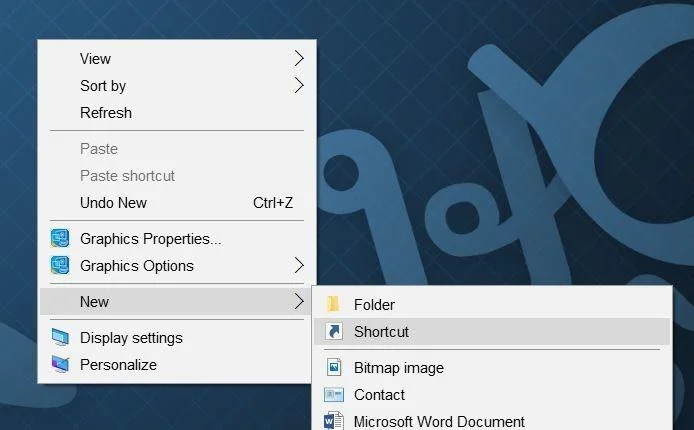
Ak to chcete urobiť, kliknite pravým tlačidlom myši na ľubovoľné prázdne miesto na pracovnej ploche a potom kliknutím na položku Nový => Skratka otvorte sprievodcu vytvorením odkazu.
Krok 2:
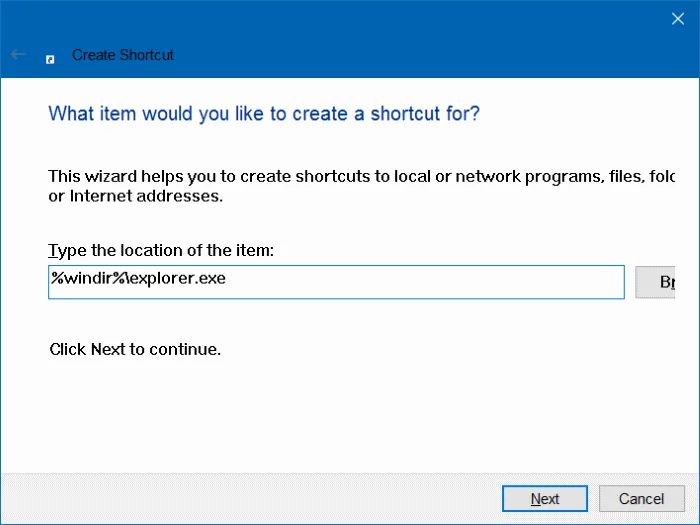
Do poľa Zadajte umiestnenie položky zadajte cestu nižšie:
%windir%\explorer.exe
Potom kliknite na tlačidlo Ďalej .
Krok 3:
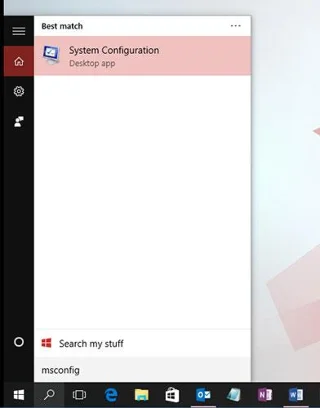
Pomenujte skratku Prieskumník súborov a potom kliknutím na tlačidlo Dokončiť vytvorte skratku Prieskumníka na pracovnej ploche.
Krok 4:
Potom stlačením kombinácie klávesov Windows + R otvorte okno príkazu Spustiť. V okne príkazu Spustiť zadajte cestu nižšie a stlačením klávesu Enter otvorte priečinok Miesta ponuky Štart:
C:\ProgramData\Microsoft\Windows\Miesta ponuky Štart
Poznámka: Vo vyššie uvedenom príkaze môžete nahradiť jednotku C jednotkou, na ktorú ste nainštalovali Windows 10.
Krok 5:
Po otvorení priečinka Miesta ponuky Štart skopírujte a prilepte skratku Prieskumníka, ktorú ste práve vytvorili na pracovnej ploche, do priečinka Miesta ponuky Štart. Priečinky nechajte otvorené.
Keď sa zobrazí dialógové okno s potvrdením, kliknite na tlačidlo Pokračovať .
Krok 6:
Otvorte ponuku Nastavenia a potom prejdite do priečinka, ktorý sa zobrazí v ponuke Štart (Nastavenia => Prispôsobenie => Štart).
Zapnite možnosť Prieskumník súborov, aby sa v ponuke Štart systému Windows 10 zobrazila ikona Prieskumníka.
Pozrite si niekoľko ďalších článkov nižšie:
Veľa štastia!
Režim Kiosk v systéme Windows 10 je režim na používanie iba 1 aplikácie alebo prístup iba k 1 webovej lokalite s hosťami.
Táto príručka vám ukáže, ako zmeniť alebo obnoviť predvolené umiestnenie priečinka Camera Roll v systéme Windows 10.
Úprava súboru hosts môže spôsobiť, že nebudete môcť pristupovať na internet, ak súbor nie je správne upravený. Nasledujúci článok vás prevedie úpravou súboru hosts v systéme Windows 10.
Zmenšenie veľkosti a kapacity fotografií vám uľahčí ich zdieľanie alebo odosielanie komukoľvek. Najmä v systéme Windows 10 môžete hromadne meniť veľkosť fotografií pomocou niekoľkých jednoduchých krokov.
Ak nepotrebujete zobrazovať nedávno navštívené položky a miesta z bezpečnostných dôvodov alebo z dôvodov ochrany osobných údajov, môžete to jednoducho vypnúť.
Spoločnosť Microsoft práve vydala aktualizáciu Windows 10 Anniversary Update s mnohými vylepšeniami a novými funkciami. V tejto novej aktualizácii uvidíte veľa zmien. Od podpory stylusu Windows Ink až po podporu rozšírenia prehliadača Microsoft Edge sa výrazne zlepšila ponuka Štart a Cortana.
Jedno miesto na ovládanie mnohých operácií priamo na systémovej lište.
V systéme Windows 10 si môžete stiahnuť a nainštalovať šablóny skupinovej politiky na správu nastavení Microsoft Edge a táto príručka vám ukáže tento proces.
Tmavý režim je rozhranie s tmavým pozadím v systéme Windows 10, ktoré pomáha počítaču šetriť energiu batérie a znižovať vplyv na oči používateľa.
Panel úloh má obmedzený priestor a ak pravidelne pracujete s viacerými aplikáciami, môže sa stať, že vám rýchlo dôjde miesto na pripnutie ďalších obľúbených aplikácií.








