Ako aktivovať režim Kiosk v systéme Windows 10

Režim Kiosk v systéme Windows 10 je režim na používanie iba 1 aplikácie alebo prístup iba k 1 webovej lokalite s hosťami.
V nedávno vydaných verziách systému Windows 10 zostava 14328 spoločnosť Microsoft integrovala množstvo nových možností. Používatelia môžu zabrániť systému Windows 10 aktualizovať ovládače. V predvolenom nastavení systém Windows 10 automaticky nainštaluje ovládače z aktualizácie systému Windows, keď sú k dispozícii.
Táto možnosť je integrovaná z Windows 10 build 14328 a vyšších verzií, čo používateľom umožňuje vypnúť aktualizácie ovládačov na Windows Update Windows 10.
1. Použite skupinovú politiku
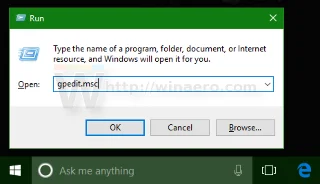
1. Stlačením kombinácie klávesov Windows + R otvorte príkazové okno Spustiť. Tu zadáte príkaz gpedit.msc a stlačíte Enter.
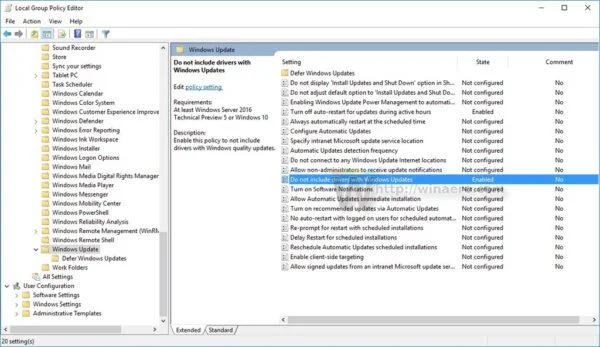
2. Teraz sa na obrazovke objaví okno Group Editor. Navigujete po ceste:
Politika miestneho počítača → Konfigurácia počítača → Šablóny pre správu → Komponenty systému Windows → Windows Update.
3. Tu nájdite a dvakrát kliknite na možnosť Nezahŕňať ovládače so službou Windows Update.
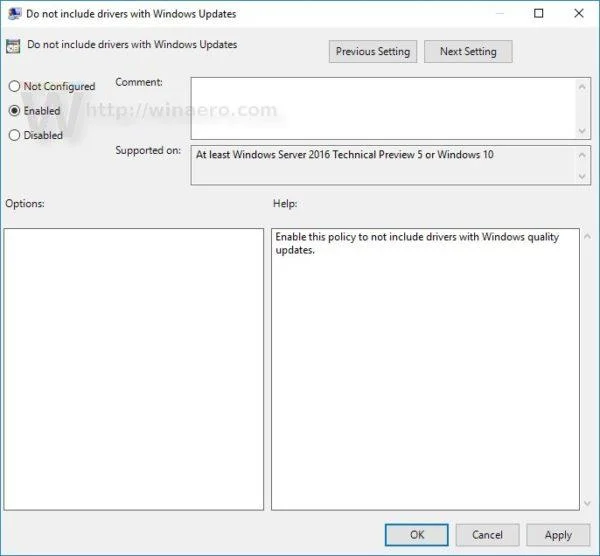
4. V ďalšom dialógovom okne vyberte možnosť Povoliť , čím povolíte možnosť Nezahŕňať ovládače do služby Windows Update.
2. Použite register
1. Stlačením kombinácie klávesov Windows + R otvorte príkazové okno Spustiť, zadajte doň kľúčové slovo regedit a stlačením klávesu Enter otvorte register.
2. V okne Registry prejdite pomocou klávesu:
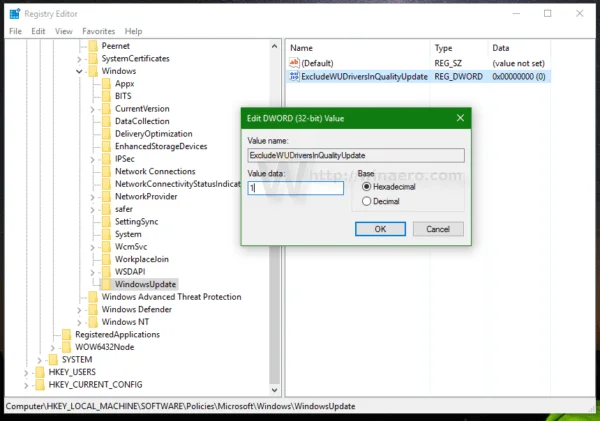
HKEY_LOCAL_MACHINE\SOFTWARE\Policies\Microsoft\Windows\WindowsUpdate
3. Ďalej vytvorte 32-bitovú hodnotu DWORD na pravej table a pomenujte ju ExcludeWUDriversInQualityUpdate . Nastavte hodnotu v rámci údajových hodnôt na 1 .
4. Nakoniec reštartujte počítač so systémom Windows 10 a máte hotovo.
Pozrite si niekoľko ďalších článkov nižšie:
Veľa štastia!
Režim Kiosk v systéme Windows 10 je režim na používanie iba 1 aplikácie alebo prístup iba k 1 webovej lokalite s hosťami.
Táto príručka vám ukáže, ako zmeniť alebo obnoviť predvolené umiestnenie priečinka Camera Roll v systéme Windows 10.
Úprava súboru hosts môže spôsobiť, že nebudete môcť pristupovať na internet, ak súbor nie je správne upravený. Nasledujúci článok vás prevedie úpravou súboru hosts v systéme Windows 10.
Zmenšenie veľkosti a kapacity fotografií vám uľahčí ich zdieľanie alebo odosielanie komukoľvek. Najmä v systéme Windows 10 môžete hromadne meniť veľkosť fotografií pomocou niekoľkých jednoduchých krokov.
Ak nepotrebujete zobrazovať nedávno navštívené položky a miesta z bezpečnostných dôvodov alebo z dôvodov ochrany osobných údajov, môžete to jednoducho vypnúť.
Spoločnosť Microsoft práve vydala aktualizáciu Windows 10 Anniversary Update s mnohými vylepšeniami a novými funkciami. V tejto novej aktualizácii uvidíte veľa zmien. Od podpory stylusu Windows Ink až po podporu rozšírenia prehliadača Microsoft Edge sa výrazne zlepšila ponuka Štart a Cortana.
Jedno miesto na ovládanie mnohých operácií priamo na systémovej lište.
V systéme Windows 10 si môžete stiahnuť a nainštalovať šablóny skupinovej politiky na správu nastavení Microsoft Edge a táto príručka vám ukáže tento proces.
Tmavý režim je rozhranie s tmavým pozadím v systéme Windows 10, ktoré pomáha počítaču šetriť energiu batérie a znižovať vplyv na oči používateľa.
Panel úloh má obmedzený priestor a ak pravidelne pracujete s viacerými aplikáciami, môže sa stať, že vám rýchlo dôjde miesto na pripnutie ďalších obľúbených aplikácií.








