Ako aktivovať režim Kiosk v systéme Windows 10

Režim Kiosk v systéme Windows 10 je režim na používanie iba 1 aplikácie alebo prístup iba k 1 webovej lokalite s hosťami.
Existuje mnoho dôvodov, prečo je internetové pripojenie vášho počítača nezvyčajne pomalé: kvôli hardvérovému zariadeniu, kvôli navštívenej webovej lokalite,... Ak jedného pekného dňa budete mať pocit, že váš počítač so systémom Windows 10 je Ak je vaše internetové pripojenie nezvyčajne pomalé, na opravu použite riešenia uvedené nižšie.
1. Zabráňte systému Windows v automatickom sťahovaní aktualizácií
Ak chcete systému Windows zabrániť v automatickom sťahovaní aktualizácií, postupujte podľa nasledujúcich krokov:
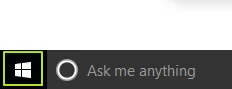
1. Kliknite pravým tlačidlom myši na ikonu Windows.
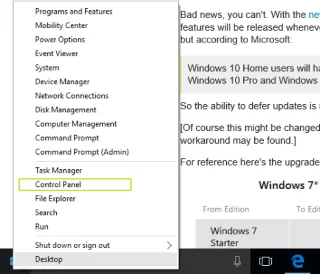
2. Vyberte položku Ovládací panel.
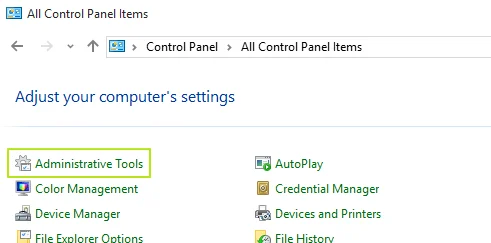
3. V rozhraní ovládacieho panela vyberte položku Nástroje na správu.
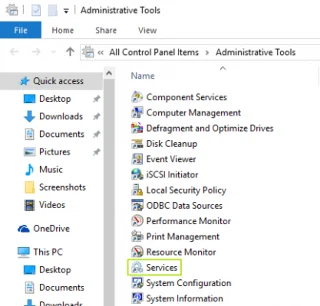
4. Ďalší krok dvakrát kliknite na možnosť Služby , čím otvoríte ponuku Služby.
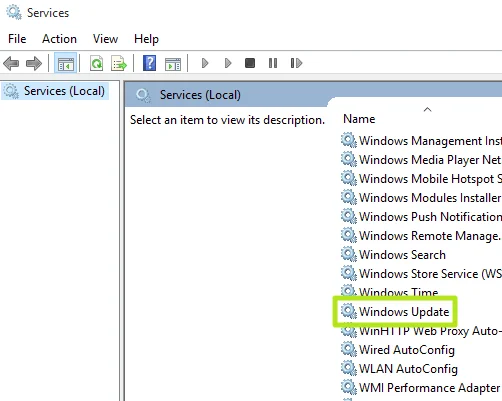
5. Prejdite nadol v ponuke Služby a nájdite a dvakrát kliknite na možnosť Windows Update.
6. V okne Vlastnosti služby Windows Update vyberte tlačidlo Zastaviť v časti Stav služby: Spustená .
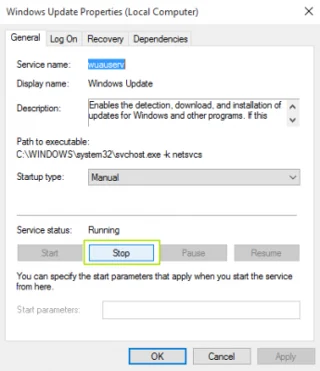
Odteraz už systém Windows nebude automaticky sťahovať aktualizácie do vášho zariadenia.
2. Zabráňte prehliadaču Internet Explorer a Edge v automatickom načítavaní obrázkov na webové stránky
Ak chcete zabrániť tomu, aby Internet Explorer a prehliadač Edge automaticky stiahli obrázky z webu do vášho počítača, postupujte podľa nasledujúcich krokov:
1. Dvakrát kliknite na ikonu Windows.
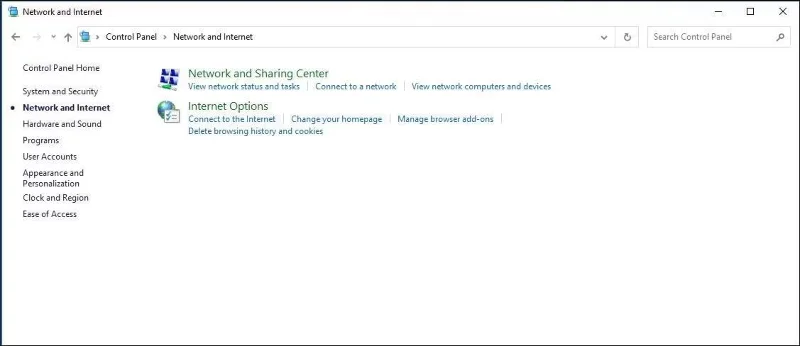
2. Výberom položky Ovládací panel v ponuke otvorte okno Ovládací panel.
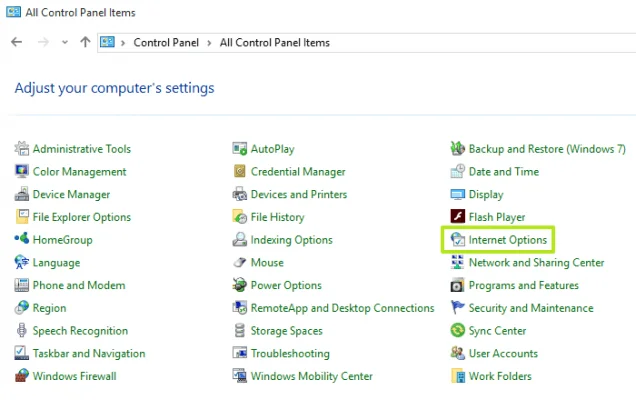
3. V okne Ovládací panel vyberte možnosť Možnosti siete Internet.
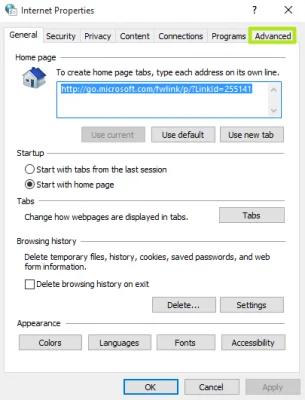
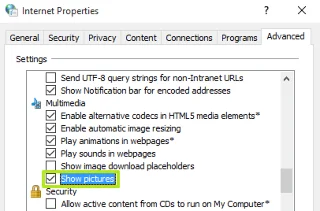
4. Ďalej v okne Internet Properties vyberte záložku Advanced.
5. Posuňte sa nadol na časť Multimédiá a zrušte začiarknutie možnosti Zobraziť obrázok a máte hotovo.
3. Zabráňte prehliadaču Chrome v automatickom načítavaní obrázkov na webových stránkach
1. Otvorte prehliadač Chrome a potom kliknite na ikonu 3 prerušovaných čiar v pravom hornom rohu obrazovky.
2. Ďalej zadajte „image“ do poľa Nastavenia vyhľadávania.
3. Vyberte položku Nastavenia obsahu....

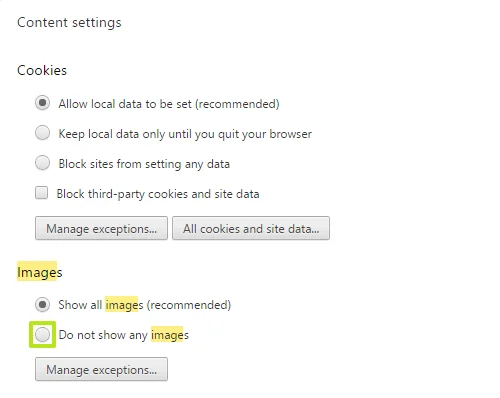
4. Nakoniec vyberte možnosť Nezobrazovať žiadne obrázky a máte hotovo.
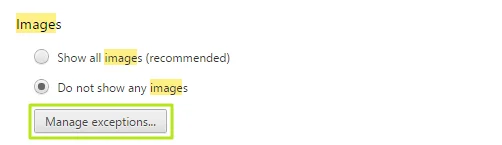
Ak chcete zobraziť fotografiu konkrétnej webovej lokality, vyberte položku Spravovať výnimky a potom zadajte danú webovú lokalitu do okna nižšie.
4. Aktivujte experimentálny režim šetriča údajov v prehliadači Chrome
1. Otvorte chrome://flags/ .
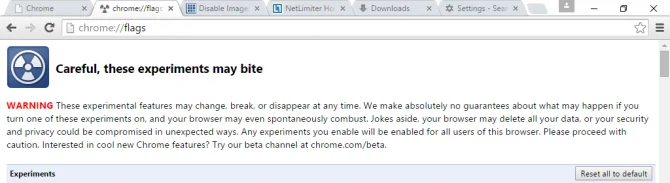
2. Potom prejdite nadol a nájdite možnosť Povoliť režim Lo-Fi šetriča dát a potom kliknutím na položku Povoliť túto možnosť aktivujte a máte hotovo.
5. Vypnite nepotrebné funkcie v prehliadači Microsoft Edge
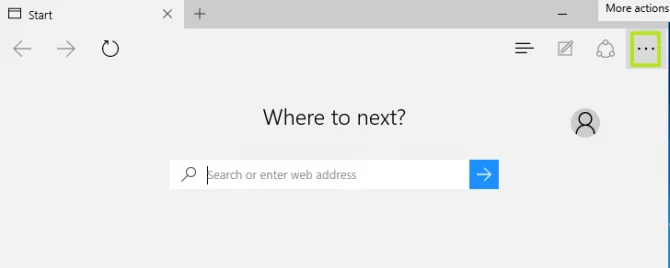
1. Otvorte prehliadač Microsoft Edge v počítači a potom kliknite na ikonu 3 bodky ...(Ďalšie akcie) v pravom hornom rohu.
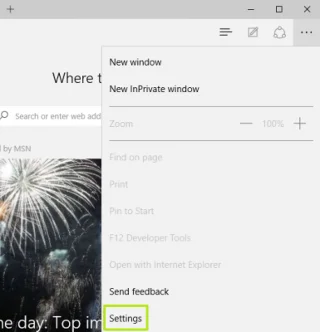
2. Zvoľte Nastavenia.
3. Ďalej prejdite nadol a vyhľadajte a vyberte možnosť Zobraziť rozšírené nastavenia.
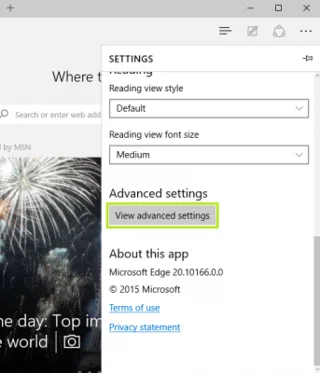
4. Prepnite stav možnosti Použiť Adobe Flash Player zo ZAPNUTÉ na VYPNUTÉ.
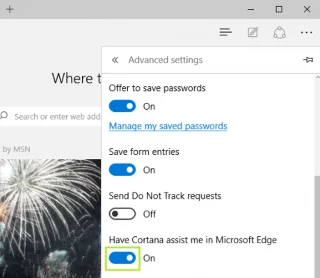
5. Prepnite stav asistencie Cortany na OFF.
6. Prepnite stav možností Zobraziť návrhy vyhľadávania a Použiť predpovedanie stránky zo ZAPNUTÉ na VYPNUTÉ .
6. Zakážte upozornenia v systéme Windows 10
Ak chcete vypnúť upozornenia v systéme Windows 10, postupujte podľa nasledujúcich krokov:
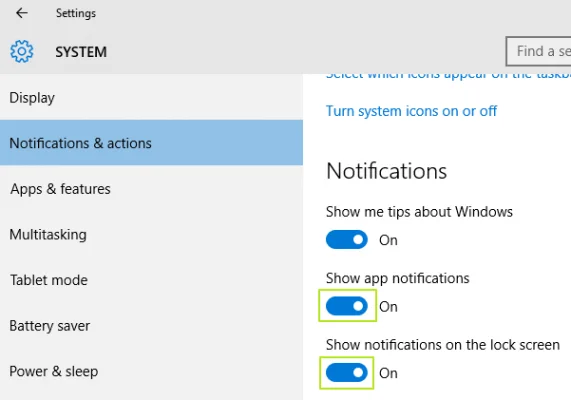
1. Stlačením kombinácie klávesov Windows + I otvorte panel Nastavenia. Tu kliknite na ikonu Systém.
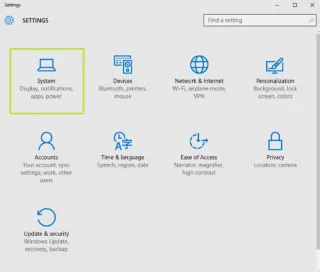
2. Ďalej vyberte Upozornenia a akcie v zozname možností na ľavej table.
3. Prepnite stav možností Zobraziť upozornenia aplikácií a Zobraziť upozornenia na uzamknutej obrazovke na VYPNUTÉ.
7. Zabráňte systému Windows 10 načítať Mapy na pozadí
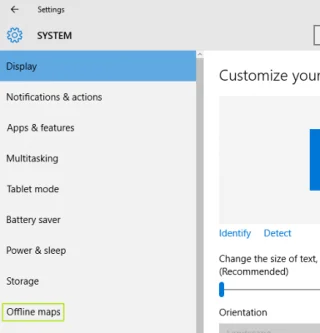
1. Stlačením kombinácie klávesov Windows + I otvorte panel Nastavenia. Tu kliknite na Systém.
2. Ďalej v zozname možností ľavého rámu kliknite na možnosť Offline mapy.
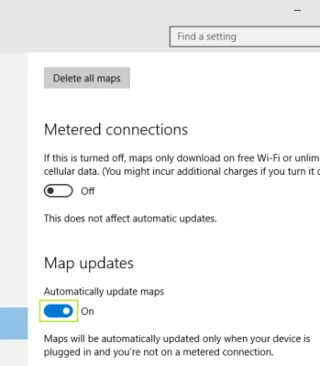
3. Prepnite nastavenie stavu možnosti Automaticky aktualizovať mapy na VYPNUTÉ.
8. Na nastavenie limitu rýchlosti sťahovania dát použite softvér tretej strany
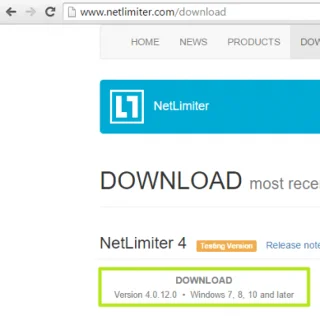
1. Stiahnite si NetLimiter do počítača a nainštalujte ho. NetLimiter umožňuje nastaviť rýchlosť sťahovania pre konkrétny program.
Stiahnite si NetLimiter do svojho počítača a nainštalujte ho tu.
2. Podľa pokynov nainštalujte NetLimiter.
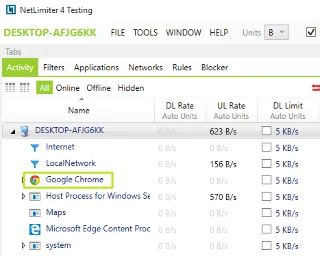
Po dokončení procesu inštalácie otvorte aplikáciu a vyberte program, pre ktorý chcete nastaviť limit rýchlosti sťahovania dát.
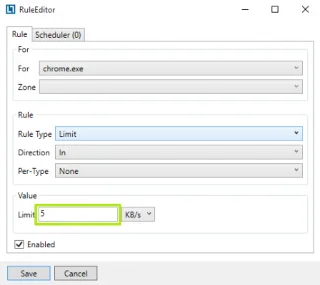
3. Zmenou hodnoty v poli Limit nastavte rýchlosť sťahovania dát programu, ktorý si vyberiete, a hotovo.
Pozrite si niekoľko ďalších článkov nižšie:
Veľa štastia!
Režim Kiosk v systéme Windows 10 je režim na používanie iba 1 aplikácie alebo prístup iba k 1 webovej lokalite s hosťami.
Táto príručka vám ukáže, ako zmeniť alebo obnoviť predvolené umiestnenie priečinka Camera Roll v systéme Windows 10.
Úprava súboru hosts môže spôsobiť, že nebudete môcť pristupovať na internet, ak súbor nie je správne upravený. Nasledujúci článok vás prevedie úpravou súboru hosts v systéme Windows 10.
Zmenšenie veľkosti a kapacity fotografií vám uľahčí ich zdieľanie alebo odosielanie komukoľvek. Najmä v systéme Windows 10 môžete hromadne meniť veľkosť fotografií pomocou niekoľkých jednoduchých krokov.
Ak nepotrebujete zobrazovať nedávno navštívené položky a miesta z bezpečnostných dôvodov alebo z dôvodov ochrany osobných údajov, môžete to jednoducho vypnúť.
Spoločnosť Microsoft práve vydala aktualizáciu Windows 10 Anniversary Update s mnohými vylepšeniami a novými funkciami. V tejto novej aktualizácii uvidíte veľa zmien. Od podpory stylusu Windows Ink až po podporu rozšírenia prehliadača Microsoft Edge sa výrazne zlepšila ponuka Štart a Cortana.
Jedno miesto na ovládanie mnohých operácií priamo na systémovej lište.
V systéme Windows 10 si môžete stiahnuť a nainštalovať šablóny skupinovej politiky na správu nastavení Microsoft Edge a táto príručka vám ukáže tento proces.
Tmavý režim je rozhranie s tmavým pozadím v systéme Windows 10, ktoré pomáha počítaču šetriť energiu batérie a znižovať vplyv na oči používateľa.
Panel úloh má obmedzený priestor a ak pravidelne pracujete s viacerými aplikáciami, môže sa stať, že vám rýchlo dôjde miesto na pripnutie ďalších obľúbených aplikácií.








