Ako aktivovať režim Kiosk v systéme Windows 10

Režim Kiosk v systéme Windows 10 je režim na používanie iba 1 aplikácie alebo prístup iba k 1 webovej lokalite s hosťami.
Počas používania systému Windows 10 sa mnohí používatelia sťažovali na chybu, že sa po spustení počítača so systémom Windows 10 z režimu spánku a režimu dlhodobého spánku nemohli pripojiť k sieti Wi-Fi. Aj keď som reštartoval počítač, stále som nemohol opraviť túto chybu.
V nižšie uvedenom článku vás Tips.BlogCafeIT prevedie niekoľkými jednoduchými spôsobmi, ako opraviť chybu, že sa nemôžete pripojiť k sieti Wifi po spustení počítača so systémom Windows 10 z režimu spánku a režimu dlhodobého spánku.
1. Opravte chybu odpojenia Wi-Fi v systéme Windows 10 po režime spánku
Niekedy sa chyba, že sa znova nepripojíte k sieti Wi-Fi, červená prekrížená ikona Wifi v systéme Windows 10 vyskytne po režime spánku alebo dlhodobého spánku, pretože adaptér zamrzol. Môžete ho vypnúť, potom znova zapnúť a ak budete mať šťastie, všetko sa vráti do normálu.
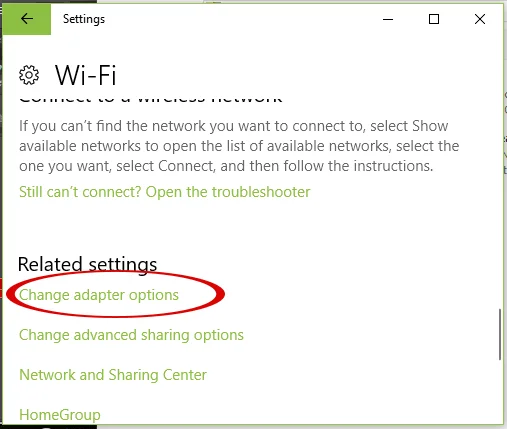
Kliknite pravým tlačidlom myši na ikonu Wifi na systémovej lište > vyberte položku Otvoriť nastavenia siete a internetu > vyberte položku Wifi > prejdite nadol a nájdite možnosť Zmeniť možnosti adaptéra (ak používate staršiu verziu systému Windows 10, túto možnosť nájdete na pravej strane). vľavo ihneď po kliknutí na Otvoriť nastavenia siete a internetu).
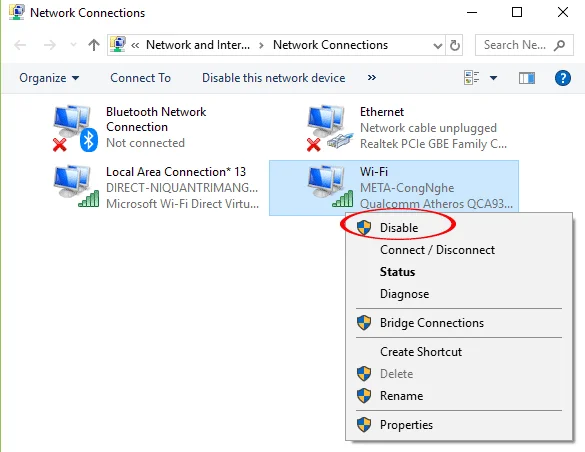
Kliknite pravým tlačidlom myši na ikonu siete Wi-Fi > Zakázať .
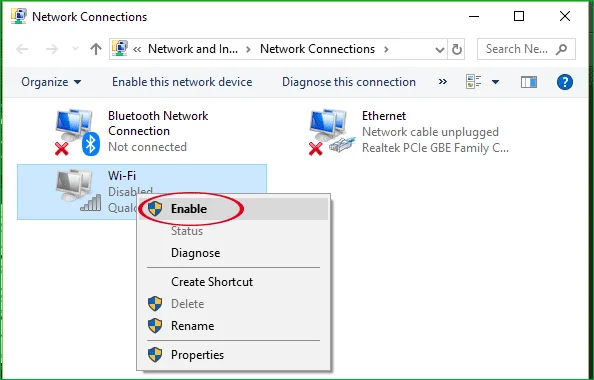
Chvíľu počkajte, potom kliknite pravým tlačidlom myši a vyberte možnosť Povoliť . Počkajte chvíľu, kým sa ikona Wifi znova nerozsvieti. Ak nie, pokračujte v skúšaní nižšie uvedených metód.
2. Opravte chybu Win 10 Wifi, ktorá nefunguje pri spustení z režimu spánku alebo dlhodobého spánku
Poznámka:
Táto metóda opravuje chybu iba dočasne. Ak chcete chybu úplne opraviť, môžete použiť metódu 2 v ďalšej časti.
Krok 1:
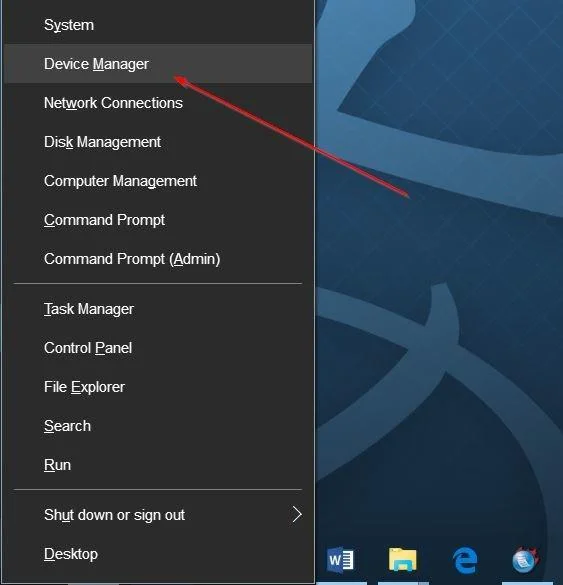
Otvorte Správcu zariadení kliknutím pravým tlačidlom myši na tlačidlo Štart a následným kliknutím na položku Správca zariadení .
Krok 2:
V okne Správca zariadení rozbaľte časť Sieťové adaptéry, aby ste videli sieťovú kartu Wifi a sieťovú kartu Ethernet.
Krok 3:
Kliknite pravým tlačidlom myši na port sieťovej karty Wifi a kliknite na položku Zakázať .
V tomto okamihu sa na obrazovke zobrazí dialógové okno s potvrdením, kliknutím na tlačidlo Áno potvrďte.
Krok 4:
Potom znova kliknite pravým tlačidlom myši na port sieťovej karty Wifi a kliknite na položku Povoliť.
Potom bude Wifi opäť fungovať a automaticky sa pripojí.
3. Opravte chybu pripojenia Wi-Fi v systéme Windows 10 po režime spánku pomocou správy napájania
Krok 1 :
Otvorte Správcu zariadení kliknutím pravým tlačidlom myši na tlačidlo Štart a následným kliknutím na položku Správca zariadení .
Krok 2:
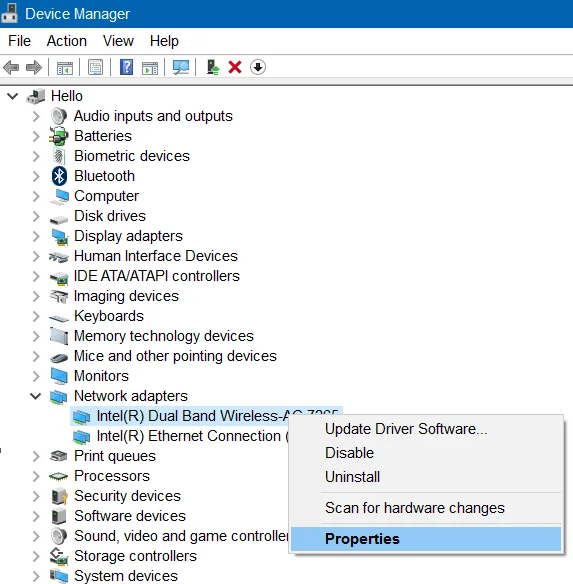
V okne Správca zariadení rozbaľte položku Sieťové adaptéry a zobrazte karty Wifi a sieťové karty Ethernet.
Krok 3:
Kliknite pravým tlačidlom myši na názov karty Wifi a potom kliknutím na položku Vlastnosti otvorte okno vlastností.
Krok 4:
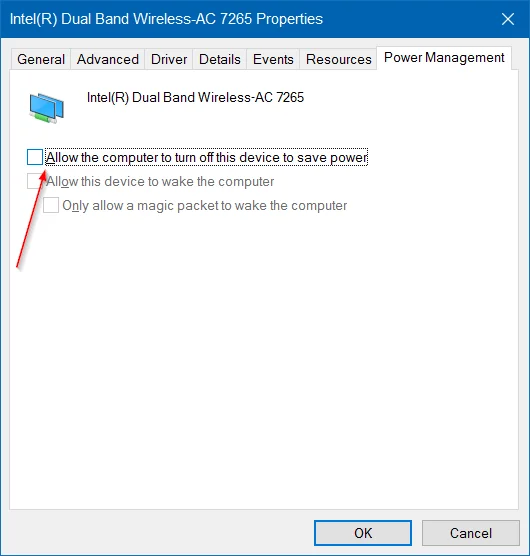
Tu kliknete na kartu Správa napájania .
Krok 5:
Nakoniec zrušte začiarknutie možnosti Povoliť počítaču vypnúť toto zariadenie, aby sa šetrila energia, a dokončite kliknutím na tlačidlo OK .
Poznámka:
Ak sa bežne pripájate na internet pomocou ethernetového kábla. Potom kliknite pravým tlačidlom myši na port sieťovej karty Ethernet a kliknite na položku Vlastnosti a pokračujte podľa krokov 4 a 5 vyššie a máte hotovo.
4. Aktualizujte najnovšiu verziu ovládača Wifi
Ak ste použili vyššie uvedené dve metódy a stále nemôžete opraviť chybu, potom si môžete predstaviť riešenie ako aktualizáciu najnovšej verzie ovládača Wifi, aby ste chybu opravili.
Ak chcete aktualizovať na najnovšiu verziu ovládača Wifi, otvorte Správcu zariadení a potom rozbaľte časť Sieťový adaptér .
Kliknite pravým tlačidlom myši na port sieťovej karty Wifi , potom kliknite na položku Aktualizovať softvér ovládača a potom kliknutím na položku Automaticky vyhľadať aktualizovaný softvér ovládača automaticky stiahnite a nainštalujte najnovšiu verziu ovládača Wifi.
Pozrite si niekoľko ďalších článkov nižšie:
Veľa štastia!
Režim Kiosk v systéme Windows 10 je režim na používanie iba 1 aplikácie alebo prístup iba k 1 webovej lokalite s hosťami.
Táto príručka vám ukáže, ako zmeniť alebo obnoviť predvolené umiestnenie priečinka Camera Roll v systéme Windows 10.
Úprava súboru hosts môže spôsobiť, že nebudete môcť pristupovať na internet, ak súbor nie je správne upravený. Nasledujúci článok vás prevedie úpravou súboru hosts v systéme Windows 10.
Zmenšenie veľkosti a kapacity fotografií vám uľahčí ich zdieľanie alebo odosielanie komukoľvek. Najmä v systéme Windows 10 môžete hromadne meniť veľkosť fotografií pomocou niekoľkých jednoduchých krokov.
Ak nepotrebujete zobrazovať nedávno navštívené položky a miesta z bezpečnostných dôvodov alebo z dôvodov ochrany osobných údajov, môžete to jednoducho vypnúť.
Spoločnosť Microsoft práve vydala aktualizáciu Windows 10 Anniversary Update s mnohými vylepšeniami a novými funkciami. V tejto novej aktualizácii uvidíte veľa zmien. Od podpory stylusu Windows Ink až po podporu rozšírenia prehliadača Microsoft Edge sa výrazne zlepšila ponuka Štart a Cortana.
Jedno miesto na ovládanie mnohých operácií priamo na systémovej lište.
V systéme Windows 10 si môžete stiahnuť a nainštalovať šablóny skupinovej politiky na správu nastavení Microsoft Edge a táto príručka vám ukáže tento proces.
Tmavý režim je rozhranie s tmavým pozadím v systéme Windows 10, ktoré pomáha počítaču šetriť energiu batérie a znižovať vplyv na oči používateľa.
Panel úloh má obmedzený priestor a ak pravidelne pracujete s viacerými aplikáciami, môže sa stať, že vám rýchlo dôjde miesto na pripnutie ďalších obľúbených aplikácií.








