Ako aktivovať režim Kiosk v systéme Windows 10

Režim Kiosk v systéme Windows 10 je režim na používanie iba 1 aplikácie alebo prístup iba k 1 webovej lokalite s hosťami.
Keď máte v počítači viacero pevných diskov, správa dátových súborov, ako aj lokalizácia súborov, je mimoriadne náročná. Rovnako ako predchádzajúce verzie má však aj systém Windows 10 integrovanú funkciu, pomocou ktorej môžete skombinovať všetky ovládače v počítači do jedného zväzku.
Tieto dve funkcie sú Spanned Volume a Striped Volume. Obe tieto funkcie majú rovnakú funkciu, jediný rozdiel medzi týmito dvoma funkciami je spôsob zapisovania údajov na pevný disk.
Ak používate rozložený zväzok, môžete skombinovať 2 alebo viac pevných diskov rôznych veľkostí a vytvoriť jeden veľký zväzok. V režime Spanned sú jednotky usporiadané a používané v poradí, čo znamená, že po zápise údajov na prvý disk je možné údaje zapísať na druhý disk.
Naopak, ak používate Stripped, môžete spojiť 2 alebo viac pevných diskov do jedného veľkého zväzku. Ak však chcete využiť všetok dostupný priestor, musíte použiť pevné disky rovnakej veľkosti. V režime Stripped sa údaje zapisujú na všetky zúčastnené disky s vyšším výkonom v porovnaní s diskom Spanned.
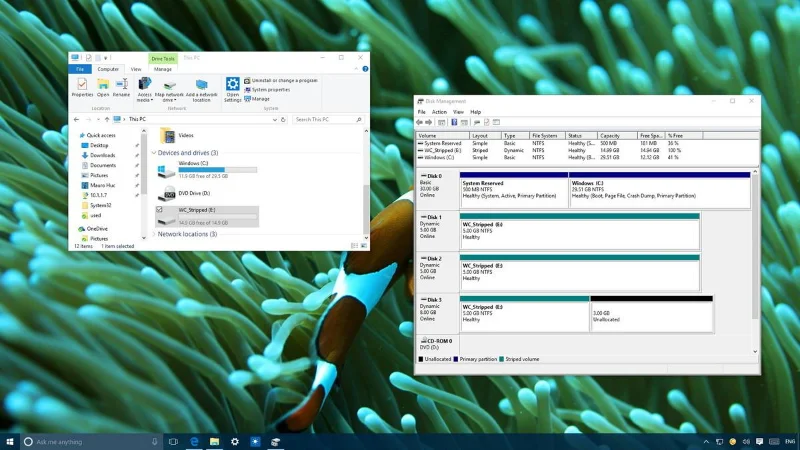
Skombinujte viacero pevných diskov do jedného veľkého zväzku:
Je dôležité si uvedomiť, že všetok váš obsah bude vymazaný, keď sa pripojíte k rozloženému zväzku alebo pruhovanému zväzku, takže je dobré si pred tým zálohovať údaje.
1. Stlačením kombinácie klávesov Windows + X otvorte ponuku Power User Menu. Tu kliknete na Správa diskov .
2. Kliknite pravým tlačidlom myši na zväzok a vyberte možnosť Odstrániť zväzok .
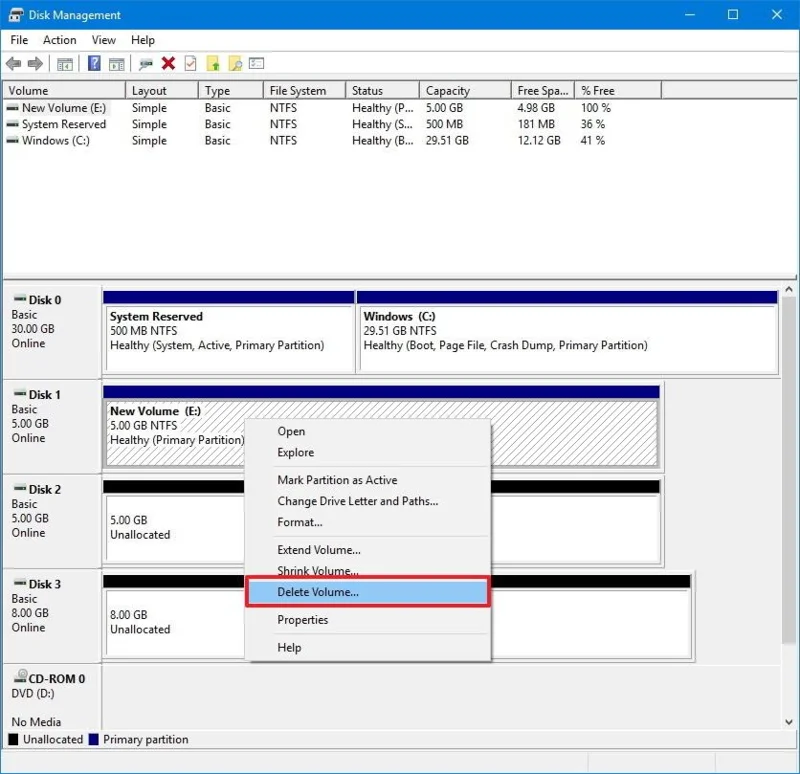
3. Kliknutím na tlačidlo Áno potvrďte vymazanie aktuálneho zväzku a všetkých údajov na zväzku.
4. Vykonajte to isté ako kroky 2 a 3 na pevnom disku, ktorý chcete skombinovať.
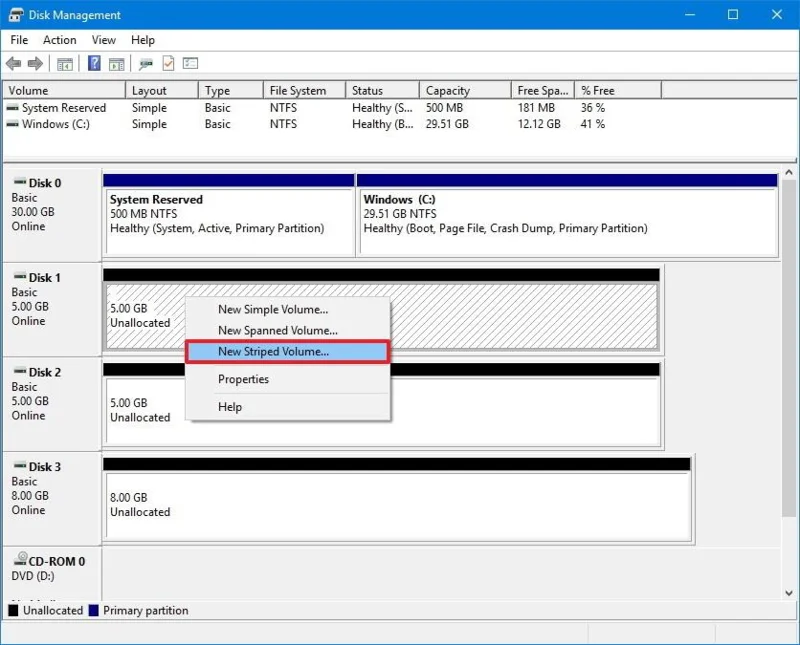
5. Kliknite pravým tlačidlom myši na ľubovoľné miesto na jednotke a vyberte položku New Striped Volume (alebo New Spanned Volume).
6. Kliknite na tlačidlo Ďalej .
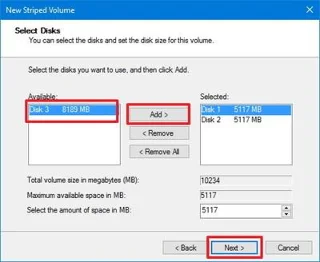
7. Vyberte jednotku, ktorú chcete pridať, postupne vyberte každú jednotku a potom kliknite na tlačidlo Pridať .
8. Kliknite na tlačidlo Ďalej .
9. Ponechajte predvolenú jednotku a kliknite na tlačidlo Ďalej.
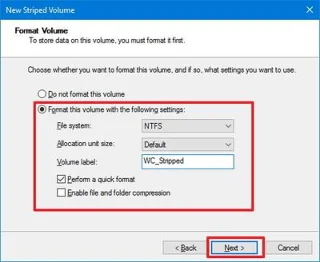
10. Uistite sa, že sekcia Systém súborov je nastavená na formát NTFS , sekcia Veľkosť alokačnej jednotky je nastavená na Predvolené a vyberte označenie zväzku.
11. Začiarknite možnosť Vykonať rýchle formátovanie .
12. Kliknite na tlačidlo Ďalej .
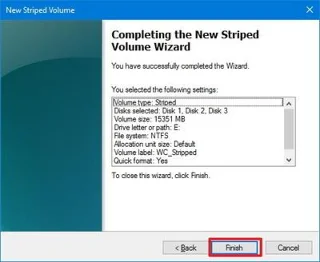
13. Kliknite na tlačidlo Dokončiť .
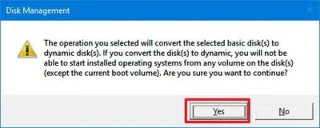
14. Teraz sa na obrazovke zobrazí výzva na konverziu pevného disku zo základného na dynamický, kliknutím na tlačidlo Áno dokončite proces.
Pozrite si niekoľko ďalších článkov nižšie:
Veľa štastia!
Režim Kiosk v systéme Windows 10 je režim na používanie iba 1 aplikácie alebo prístup iba k 1 webovej lokalite s hosťami.
Táto príručka vám ukáže, ako zmeniť alebo obnoviť predvolené umiestnenie priečinka Camera Roll v systéme Windows 10.
Úprava súboru hosts môže spôsobiť, že nebudete môcť pristupovať na internet, ak súbor nie je správne upravený. Nasledujúci článok vás prevedie úpravou súboru hosts v systéme Windows 10.
Zmenšenie veľkosti a kapacity fotografií vám uľahčí ich zdieľanie alebo odosielanie komukoľvek. Najmä v systéme Windows 10 môžete hromadne meniť veľkosť fotografií pomocou niekoľkých jednoduchých krokov.
Ak nepotrebujete zobrazovať nedávno navštívené položky a miesta z bezpečnostných dôvodov alebo z dôvodov ochrany osobných údajov, môžete to jednoducho vypnúť.
Spoločnosť Microsoft práve vydala aktualizáciu Windows 10 Anniversary Update s mnohými vylepšeniami a novými funkciami. V tejto novej aktualizácii uvidíte veľa zmien. Od podpory stylusu Windows Ink až po podporu rozšírenia prehliadača Microsoft Edge sa výrazne zlepšila ponuka Štart a Cortana.
Jedno miesto na ovládanie mnohých operácií priamo na systémovej lište.
V systéme Windows 10 si môžete stiahnuť a nainštalovať šablóny skupinovej politiky na správu nastavení Microsoft Edge a táto príručka vám ukáže tento proces.
Tmavý režim je rozhranie s tmavým pozadím v systéme Windows 10, ktoré pomáha počítaču šetriť energiu batérie a znižovať vplyv na oči používateľa.
Panel úloh má obmedzený priestor a ak pravidelne pracujete s viacerými aplikáciami, môže sa stať, že vám rýchlo dôjde miesto na pripnutie ďalších obľúbených aplikácií.








