Ako aktivovať režim Kiosk v systéme Windows 10

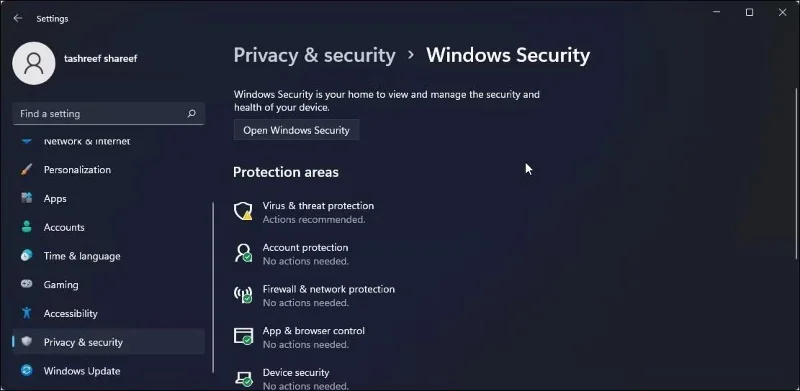
Režim Kiosk v systéme Windows 10 je režim na používanie iba 1 aplikácie alebo prístup iba k 1 webovej lokalite s hosťami.
Ak máte k počítaču pripojených viacero pevných diskov, najlepšie je pripojiť tieto pevné disky do priečinkov.
Namiesto použitia RAID alebo použitia metód na zoskupovanie logických jednotiek môžete v systéme Windows 10 použiť funkciu, ktorá vám umožňuje priradiť cestu k adresáru bodu pripojenia k pevnému disku a zobrazovať sa ako jeden priečinok v počítači namiesto použitia písmena jednotky. .
Ako priradiť cestu k adresáru bodu pripojenia k dátovej jednotke v systéme Windows 10
Ak chcete pripojiť dátový zväzok ako priečinok pomocou nástroja Správa diskov , postupujte takto:
1. Otvorte Prieskumník súborov .
2. Prejdite do umiestnenia priečinka, kde sa má zobraziť bod pripojenia.
3. Kliknite na tlačidlo Nový priečinok na karte Domov .
4. Potvrďte názov priečinka – napríklad StoragePool .
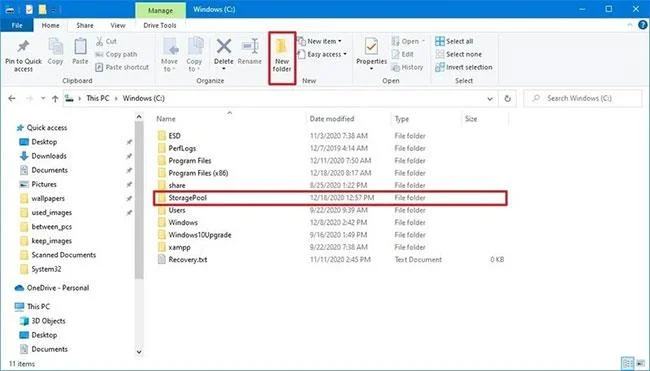
Potvrďte názov priečinka
5. Otvorte novovytvorený priečinok.
6. Kliknutím na tlačidlo Nový priečinok na karte Domov vytvorte priečinok na pripojenie disku – napríklad HardDrive1.
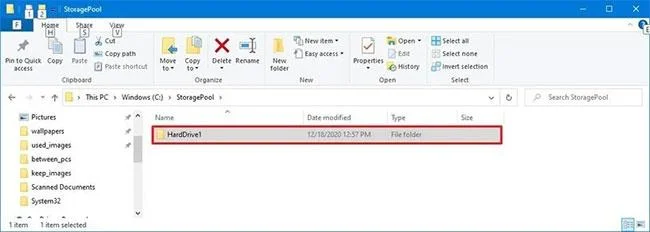
Kliknite na tlačidlo Nový priečinok
7. (Voliteľné) Opakovaním kroku číslo 6 vytvorte ďalší priečinok v závislosti od počtu pevných diskov, ktoré chcete pripojiť ako priečinky.
8. Otvorte Štart .
9. Vyhľadajte položku Správa diskov a kliknutím na horný výsledok otvorte ovládací panel.
10. Kliknite pravým tlačidlom myši na jednotku, ktorú chcete pripojiť, a vyberte možnosť Zmeniť písmeno jednotky a cesty .
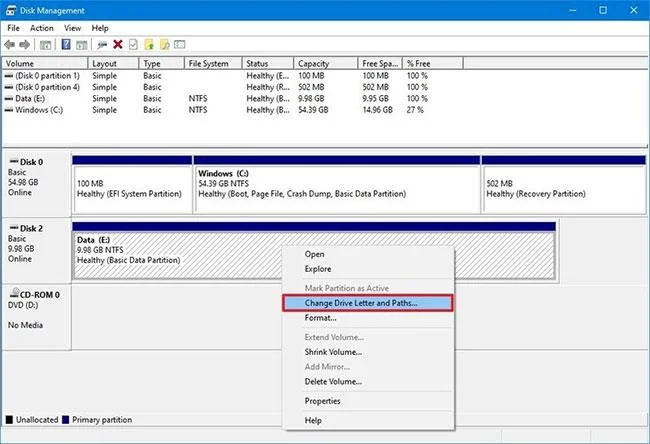
Vyberte možnosť Zmeniť písmeno jednotky a cesty
11. Kliknite na tlačidlo Pridať.
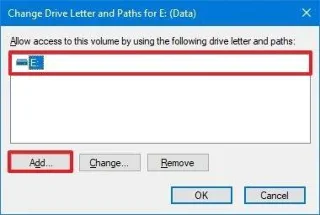
Kliknite na tlačidlo Pridať
12. Vyberte možnosť Pripojiť do nasledujúceho prázdneho priečinka NTFS .
13. Kliknite na tlačidlo Prehľadávať.
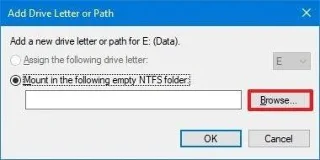
Kliknite na tlačidlo Prehľadávať
14. Vyberte priečinok, ktorý ste vytvorili v kroku číslo 6.
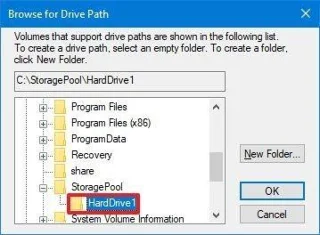
Vyberte priečinok, ktorý ste vytvorili v kroku číslo 6
15. Kliknite na tlačidlo OK.
16. Znova kliknite na tlačidlo OK .
17. (Voliteľné) Znova kliknite pravým tlačidlom myši na jednotku a vyberte možnosť Zmeniť písmeno jednotky a cesty .
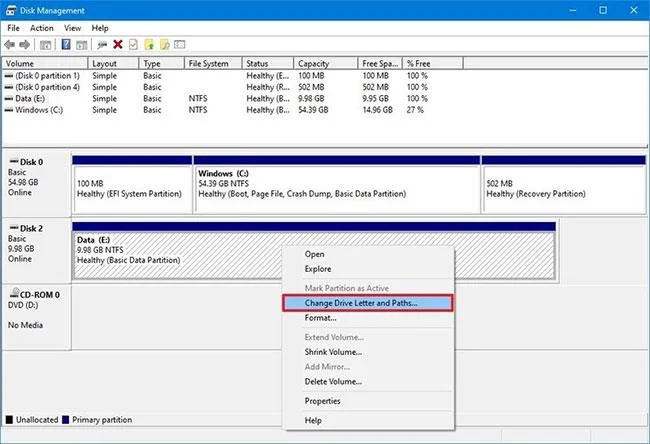
Vyberte možnosť Zmeniť písmeno jednotky a cesty
18. Vyberte aktuálne písmeno jednotky (nie bod pripojenia).
19. Kliknite na tlačidlo Odstrániť.
Kliknite na tlačidlo Odstrániť
20. Kliknite na tlačidlo Áno.
Po dokončení krokov bude teraz sekundárny pevný disk prístupný z umiestnenia priečinka, ktorý ste vytvorili.
Ako priradiť cestu k adresáru bodu pripojenia k jednotke bez údajov v systéme Windows 10
Ak chcete pripojiť prázdnu jednotku ako priečinok pomocou správy diskov, postupujte takto:
1. Otvorte Prieskumník súborov.
2. Prejdite do umiestnenia priečinka, kde sa má zobraziť bod pripojenia.
3. Kliknite na tlačidlo Nový priečinok na karte Domov.
4. Potvrďte názov priečinka – napríklad StoragePool.
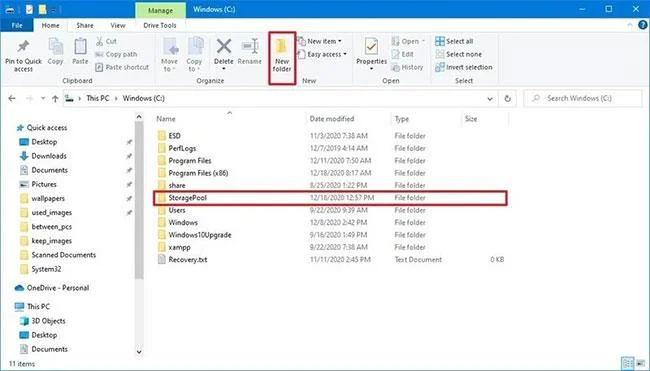
Potvrďte názov priečinka
5. Otvorte novovytvorený priečinok.
6. Kliknutím na tlačidlo Nový priečinok na karte Domov vytvorte priečinok na pripojenie disku – napríklad HardDrive1.
Kliknite na tlačidlo Nový priečinok
7. (Voliteľné) Opakovaním kroku číslo 6 vytvorte ďalší priečinok v závislosti od počtu pevných diskov, ktoré chcete pripojiť ako priečinky.
8. Otvorte Štart.
9. Vyhľadajte položku Správa diskov a kliknutím na horný výsledok otvorte ovládací panel.
10. Kliknite pravým tlačidlom myši na prázdnu jednotku, ktorú chcete pripojiť ako priečinok, a vyberte možnosť Nový jednoduchý zväzok .
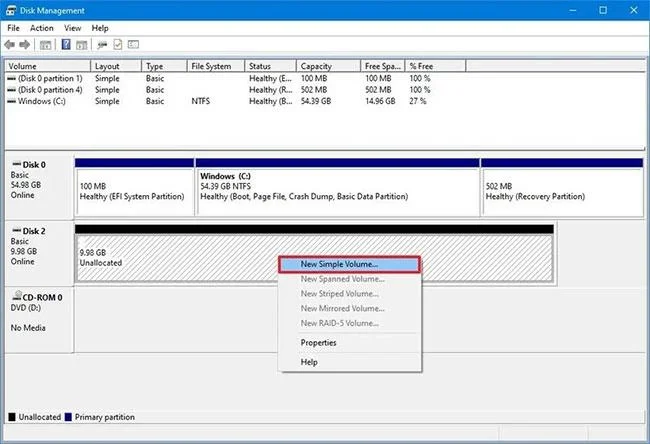
Vyberte možnosť Nový jednoduchý zväzok
11. Kliknite na tlačidlo Ďalej.
12. Znova kliknite na tlačidlo Ďalej.
13. Vyberte možnosť Pripojiť do nasledujúceho prázdneho priečinka NTFS .
Vyberte možnosť Pripojiť do nasledujúceho prázdneho priečinka NTFS
14. Kliknite na tlačidlo Prehľadávať.
15. Vyberte priečinok, ktorý ste vytvorili v kroku číslo 6.
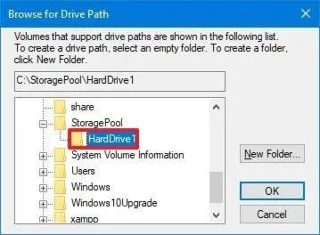
Vyberte priečinok, ktorý ste vytvorili
16. Kliknite na tlačidlo OK.
17. Znova kliknite na tlačidlo Ďalej.
18. Vyberte možnosť Formátovať tento zväzok s nasledujúcimi nastaveniami .
19. Použite predvolené nastavenia pre možnosti „systém súborov“, „veľkosť prideľovacej jednotky“ a „označenie zväzku“ .
20. Vyberte možnosť Vykonať rýchle formátovanie .
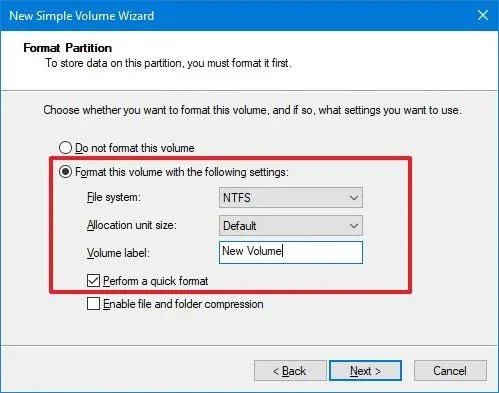
Vyberte možnosť Vykonať rýchle formátovanie
21. Kliknite na tlačidlo Ďalej.
22. Kliknite na tlačidlo Dokončiť.
Po dokončení krokov bude nový disk naformátovaný a pripojený ako priečinok zo zadaného adresára.
Pri použití tohto riešenia bude každý disk naďalej fungovať nezávisle bez redundancie, čo znamená, že ak jeden disk zlyhá, stratíte dáta na tomto disku, ale nie dáta na ostatných diskoch. Ak máte dôležité údaje, mali by ste pravidelne vytvárať zálohy.
Pozrite si niekoľko ďalších článkov nižšie:
Veľa štastia!
Režim Kiosk v systéme Windows 10 je režim na používanie iba 1 aplikácie alebo prístup iba k 1 webovej lokalite s hosťami.
Táto príručka vám ukáže, ako zmeniť alebo obnoviť predvolené umiestnenie priečinka Camera Roll v systéme Windows 10.
Úprava súboru hosts môže spôsobiť, že nebudete môcť pristupovať na internet, ak súbor nie je správne upravený. Nasledujúci článok vás prevedie úpravou súboru hosts v systéme Windows 10.
Zmenšenie veľkosti a kapacity fotografií vám uľahčí ich zdieľanie alebo odosielanie komukoľvek. Najmä v systéme Windows 10 môžete hromadne meniť veľkosť fotografií pomocou niekoľkých jednoduchých krokov.
Ak nepotrebujete zobrazovať nedávno navštívené položky a miesta z bezpečnostných dôvodov alebo z dôvodov ochrany osobných údajov, môžete to jednoducho vypnúť.
Spoločnosť Microsoft práve vydala aktualizáciu Windows 10 Anniversary Update s mnohými vylepšeniami a novými funkciami. V tejto novej aktualizácii uvidíte veľa zmien. Od podpory stylusu Windows Ink až po podporu rozšírenia prehliadača Microsoft Edge sa výrazne zlepšila ponuka Štart a Cortana.
Jedno miesto na ovládanie mnohých operácií priamo na systémovej lište.
V systéme Windows 10 si môžete stiahnuť a nainštalovať šablóny skupinovej politiky na správu nastavení Microsoft Edge a táto príručka vám ukáže tento proces.
Tmavý režim je rozhranie s tmavým pozadím v systéme Windows 10, ktoré pomáha počítaču šetriť energiu batérie a znižovať vplyv na oči používateľa.
Panel úloh má obmedzený priestor a ak pravidelne pracujete s viacerými aplikáciami, môže sa stať, že vám rýchlo dôjde miesto na pripnutie ďalších obľúbených aplikácií.








