Ako aktivovať režim Kiosk v systéme Windows 10

Režim Kiosk v systéme Windows 10 je režim na používanie iba 1 aplikácie alebo prístup iba k 1 webovej lokalite s hosťami.
Čistenie disku je jedným z „údržbových“ nástrojov, ktoré sú už dlho integrované do Windowsu. Tento nástroj umožňuje používateľom uvoľniť viac miesta v počítači „vyčistením“ dočasných súborov a systémových súborov, ktoré sa už takmer nepoužívajú, ale zaberajú dosť veľa miesta, ako sú inštalačné súbory a aktualizácie predchádzajúcich verzií systému Windows. .
Obmedzením tohto nástroja je, že ho používatelia musia spustiť manuálne. V systéme Windows 10 však používatelia môžu nastaviť nástroje na automatické spustenie na odstránenie konkrétnych súborov v počítači používateľa.
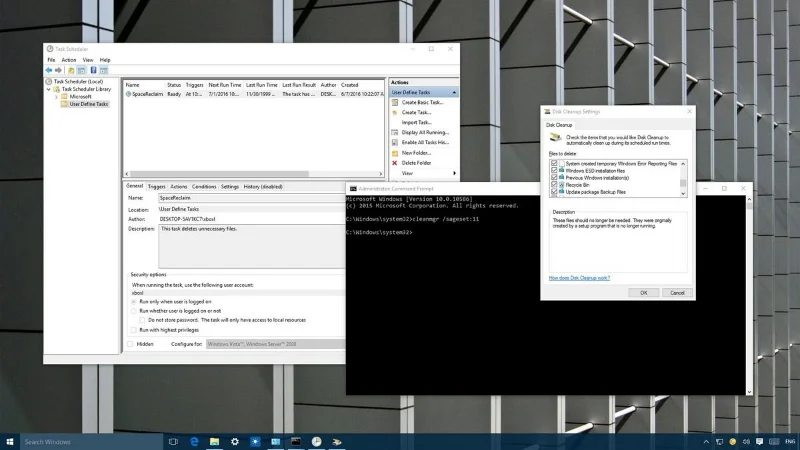
1. Nastavte Čistenie disku na automatické spúšťanie na vašom počítači
1. Stlačením kombinácie klávesov Windows + X otvorte ponuku Power User Menu, kde vyberte možnosť Príkazový riadok (Admin) .
2. Zadajte príkaz uvedený nižšie do okna príkazového riadka a stlačte kláves Enter:
cleanmgr /sageset:11
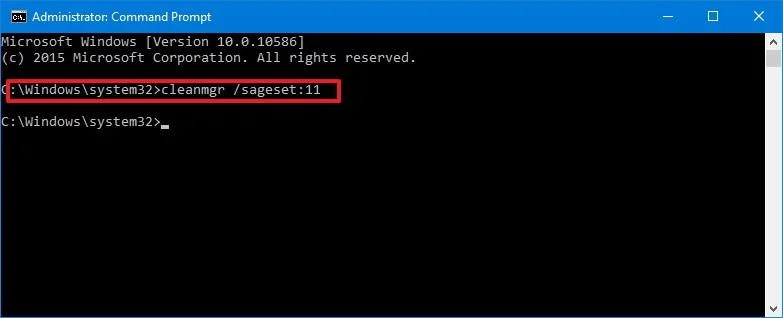
Vo vyššie uvedenom príkaze použite /sagest:n na otvorenie nastavení Čistenia disku a tiež na vytvorenie kľúča databázy Registry na uloženie vybratých nastavení. Číslo n uložené v registri zobrazuje nastavenia, ktoré chcete použiť s týmto nástrojom.
Číslo n môže byť ľubovoľné číslo od 0 do 65535 a je to v podstate ako názov súboru, ktorý zobrazuje všetky špecifické nastavenia, ktoré chcete použiť. Týmto spôsobom môžete nastaviť rôzne časy na spustenie nástroja s rôznymi nastaveniami v rôznych časoch.
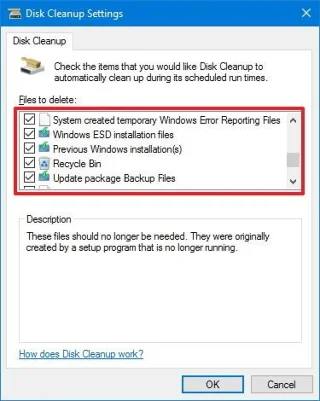
3. Po zobrazení okna Nastavenia čistenia disku začiarknite v zozname možností položky, ktoré má nástroj automaticky odstrániť z vášho systému. Niektoré súbory, ktoré môžete odstrániť:
4. Kliknutím na tlačidlo OK uložte zmeny nastavení v databáze Registry.
5. Ďalej kliknite na Štart a potom zadajte kľúčové slovo Plánovač úloh do poľa Hľadať , čím otvoríte pomôcku Plánovač úloh.
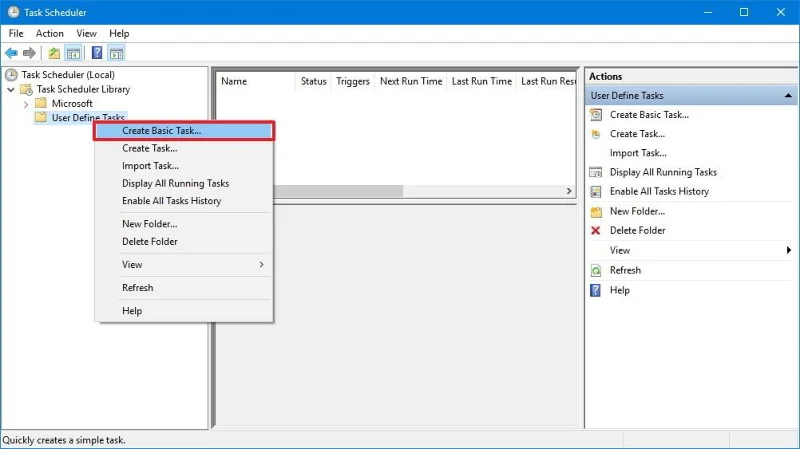
6. Kliknite pravým tlačidlom myši Knižnica plánovača úloh , potom kliknite na položku Nový priečinok a pomenujte tento priečinok, napríklad Úlohy definované používateľom....
7. Kliknite pravým tlačidlom myši na priečinok, ktorý ste práve vytvorili, a potom kliknite na položku Vytvoriť základnú úlohu .
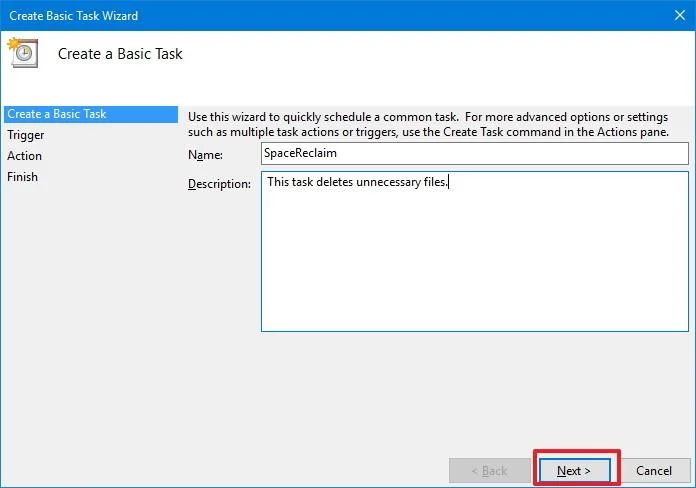
8. Pomenujte úlohu, ak chcete, pridajte popis a kliknite na tlačidlo Ďalej .
9. Vyberte čas, počas ktorého sa má úloha spúšťať, a potom kliknite na tlačidlo Ďalej .
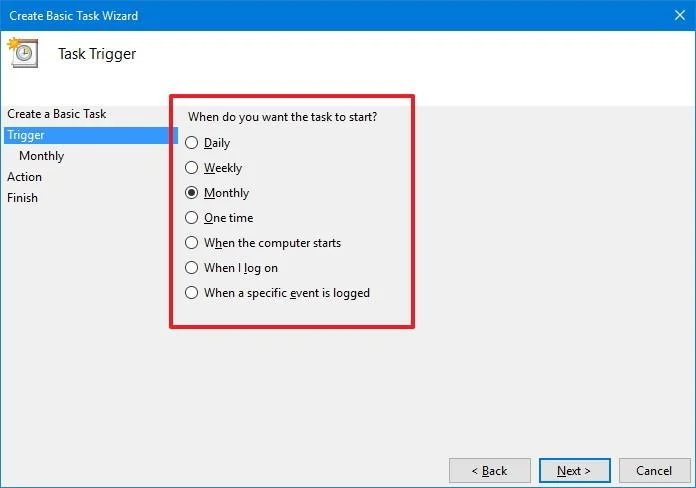
10. Vyberte dátum a čas a kliknite na tlačidlo Ďalej .
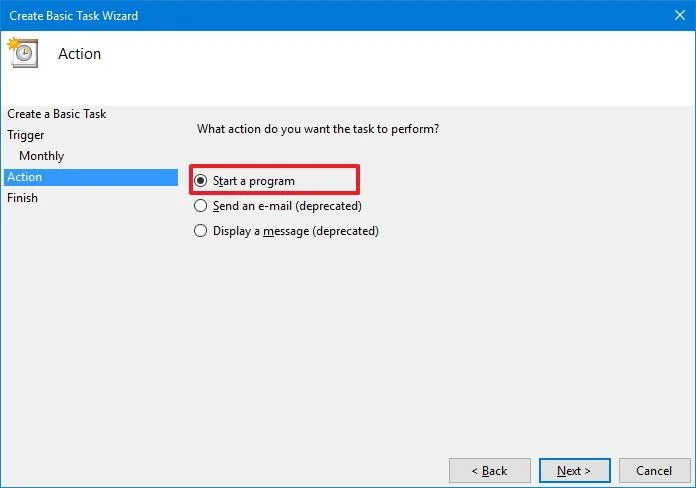
11. V časti Akcia vyberte položku Spustiť program a potom kliknite na tlačidlo Ďalej .
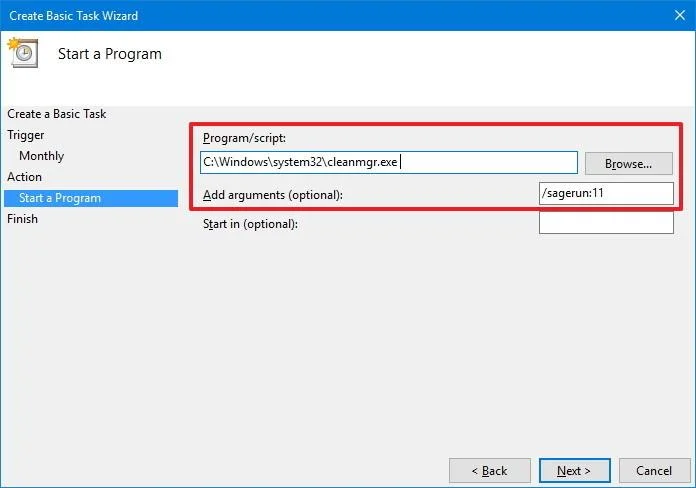
12. Zadajte cestu na otvorenie nástroja Čistenie disku : C:\Windows\system32\cleanmgr.exe , vrátane parametra /sagerun:11 (upozorňujeme na zmenu čísla 11 na číslo, ktoré ste vybrali v kroku 2) .
13. Kliknite na tlačidlo Ďalej.
14. V okne súhrnnej stránky kliknite na Dokončiť na dokončenie procesu.
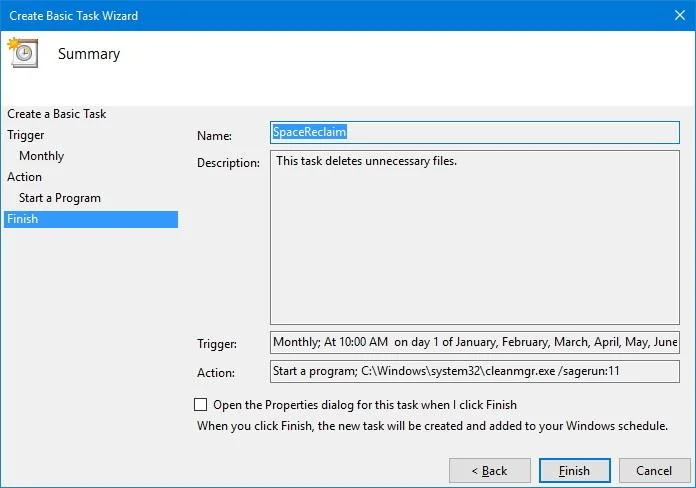
Odteraz sa Čistenie disku automaticky spustí v konkrétnom čase, ktorý si zvolíte, a odstráni všetky nepotrebné súbory z vášho počítača.
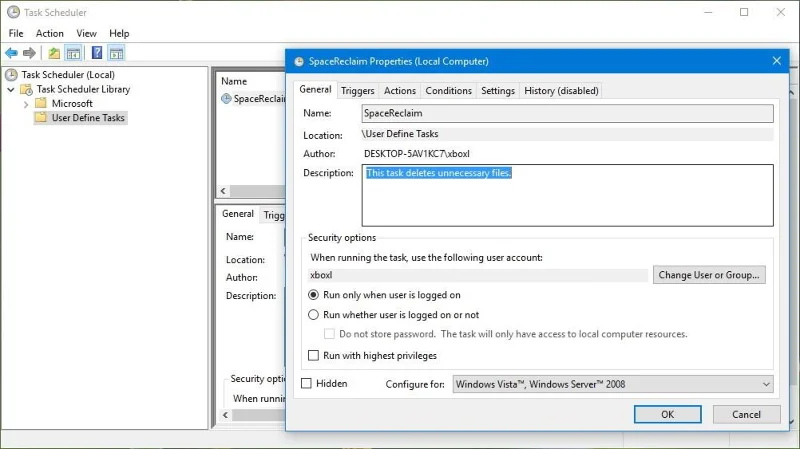
V prípade, že chcete zmeniť aktuálne nastavenia, stačí otvoriť Plánovač úloh, otvoriť priečinok, ktorý ste vytvorili, dvakrát kliknúť na Úloha a aktualizovať konfiguráciu.
2. Ako spustiť plán Čistenia disku "vypnutý"?
Ak chcete spustiť Čistenie disku pred určitým časovým obdobím podľa vášho výberu, postupujte podľa nasledujúcich krokov:
1. Stlačením kombinácie klávesov Windows + X otvorte ponuku Power User Menu, kde vyberte položku Príkazový riadok (Admin) .
2. Zadajte príkaz uvedený nižšie do okna príkazového riadka a stlačte kláves Enter:
C:\Windows\system32\cleanmgr.exe /sagerun:11
Poznámka:
Zmeňte 11 na číslo, ktoré ste sa rozhodli nastaviť.
Po spustení príkazu sa Čistenie disku otvorí a okamžite spustí a odstráni všetky súbory, ktoré ste v nástroji nastavili.
3. Ako upraviť nastavenia Čistenia disku?
Ak chcete pridať alebo odstrániť akúkoľvek položku v zozname položiek, ktoré má Čistenie disku automaticky odstrániť, postupujte podľa nasledujúcich krokov:
1. Stlačením kombinácie klávesov Windows + X otvorte ponuku Power User Menu, kde vyberte položku Príkazový riadok (Admin).
2. Zadajte príkaz uvedený nižšie do okna príkazového riadka a stlačte kláves Enter:
cleanmgr /sageset:11
Poznámka:
Ak chcete uložiť nastavenia, zmeňte číslo 11 na číslo podľa vášho výberu.
3. Po vykonaní príkazu sa na obrazovke zobrazí nástroj Čistenie disku s nastaveniami, ktoré ste predtým nakonfigurovali.
Stačí zaškrtnúť nové položky, ktoré chcete pridať, a zrušiť začiarknutie položiek, ktoré nechcete, aby nástroj Disk Cleaup vymazal, a máte hotovo.
4. Nakoniec kliknite na tlačidlo OK.
Pozrite si niekoľko ďalších článkov nižšie:
Veľa štastia!
Režim Kiosk v systéme Windows 10 je režim na používanie iba 1 aplikácie alebo prístup iba k 1 webovej lokalite s hosťami.
Táto príručka vám ukáže, ako zmeniť alebo obnoviť predvolené umiestnenie priečinka Camera Roll v systéme Windows 10.
Úprava súboru hosts môže spôsobiť, že nebudete môcť pristupovať na internet, ak súbor nie je správne upravený. Nasledujúci článok vás prevedie úpravou súboru hosts v systéme Windows 10.
Zmenšenie veľkosti a kapacity fotografií vám uľahčí ich zdieľanie alebo odosielanie komukoľvek. Najmä v systéme Windows 10 môžete hromadne meniť veľkosť fotografií pomocou niekoľkých jednoduchých krokov.
Ak nepotrebujete zobrazovať nedávno navštívené položky a miesta z bezpečnostných dôvodov alebo z dôvodov ochrany osobných údajov, môžete to jednoducho vypnúť.
Spoločnosť Microsoft práve vydala aktualizáciu Windows 10 Anniversary Update s mnohými vylepšeniami a novými funkciami. V tejto novej aktualizácii uvidíte veľa zmien. Od podpory stylusu Windows Ink až po podporu rozšírenia prehliadača Microsoft Edge sa výrazne zlepšila ponuka Štart a Cortana.
Jedno miesto na ovládanie mnohých operácií priamo na systémovej lište.
V systéme Windows 10 si môžete stiahnuť a nainštalovať šablóny skupinovej politiky na správu nastavení Microsoft Edge a táto príručka vám ukáže tento proces.
Tmavý režim je rozhranie s tmavým pozadím v systéme Windows 10, ktoré pomáha počítaču šetriť energiu batérie a znižovať vplyv na oči používateľa.
Panel úloh má obmedzený priestor a ak pravidelne pracujete s viacerými aplikáciami, môže sa stať, že vám rýchlo dôjde miesto na pripnutie ďalších obľúbených aplikácií.








