Ako aktivovať režim Kiosk v systéme Windows 10

Režim Kiosk v systéme Windows 10 je režim na používanie iba 1 aplikácie alebo prístup iba k 1 webovej lokalite s hosťami.
Spoločnosť Microsoft práve vydala aktualizáciu Windows 10 Anniversary Update s mnohými vylepšeniami a novými funkciami. V tejto novej aktualizácii uvidíte veľa zmien. Od podpory stylusu Windows Ink až po podporu rozšírenia prehliadača Microsoft Edge, dokonca aj ponuka Štart a Cortana boli výrazne vylepšené.
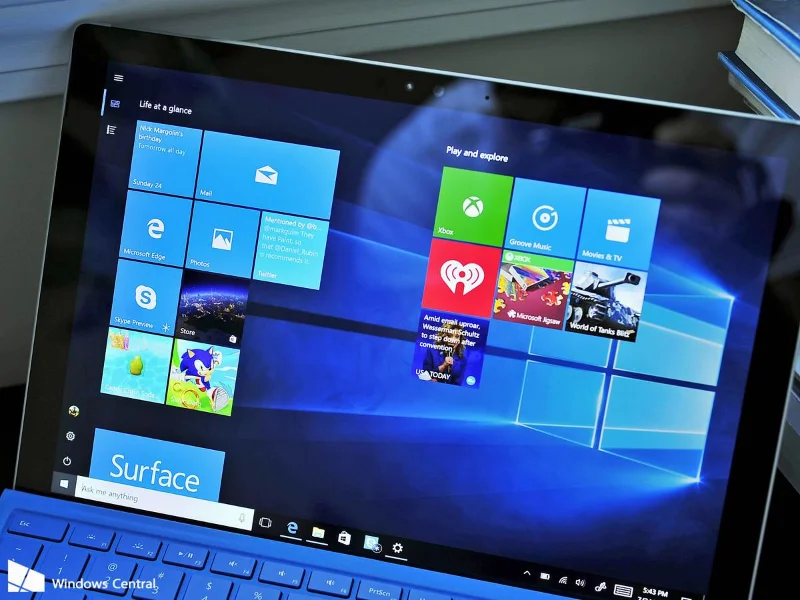
1. Ako stiahnuť Anniversary Update z Windows Update?
Najjednoduchší spôsob, ako stiahnuť aktualizáciu Anniversary Update do počítača, je použiť službu Windows Update. Ak chcete stiahnuť výročnú aktualizáciu, postupujte podľa nasledujúcich krokov:
1. Otvorte Nastavenia.
2. V okne Nastavenia vyhľadajte a kliknite na Aktualizácia a zabezpečenie.
3. Ďalej vyhľadajte a kliknite na Skontrolovať aktualizáciu.
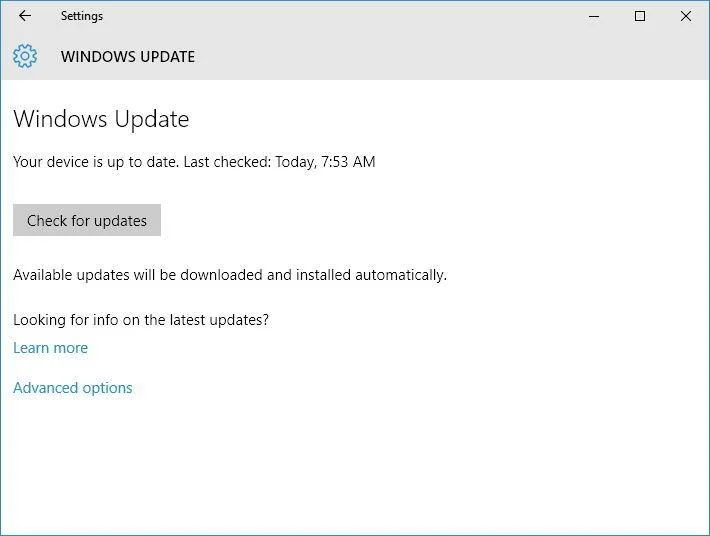
Po úspešnom pripojení zariadenia k serveru Windows Updates je aktualizácia uvedená ako aktualizácia funkcií pre Windows 10, verzia 1607 . Je to veľmi jednoduché, stačí kliknúť na tlačidlo Reštartovať teraz a Windows 10 začne proces inštalácie aktualizácie. Tento proces je podobný bežnému procesu aktualizácie systému Windows 10.
Okrem toho si môžete stiahnuť aktualizáciu Windows 10 Anniversary do svojho zariadenia a nainštalovať ju tu .
2. Na stiahnutie aktualizácie výročia použite nástroj na vytváranie médií
Okrem používania služby Windows Update môžete použiť nástroj Media Creation na inováciu alebo čistú inštaláciu aktualizácie Anniversary Update.
Ak je k dispozícii aktualizácia Windows 10 Anniversary Update, inovujte Windows 10 podľa nasledujúcich krokov:
1. Stiahnite si Media Creation Tools od spoločnosti Microsoft.
Stiahnite si Media Creation Tools do svojho zariadenia a nainštalujte si ich tu .
2. Potom dvakrát kliknite na MediaCreationTool.exe , aby ste spustili nástroj, a postupujte podľa pokynov na obrazovke, kým sa nezobrazí okno Nastavenie systému Windows 10.
3. V okne Nastavenie systému Windows 10 kliknite na položku Aktualizovať tento počítač teraz.
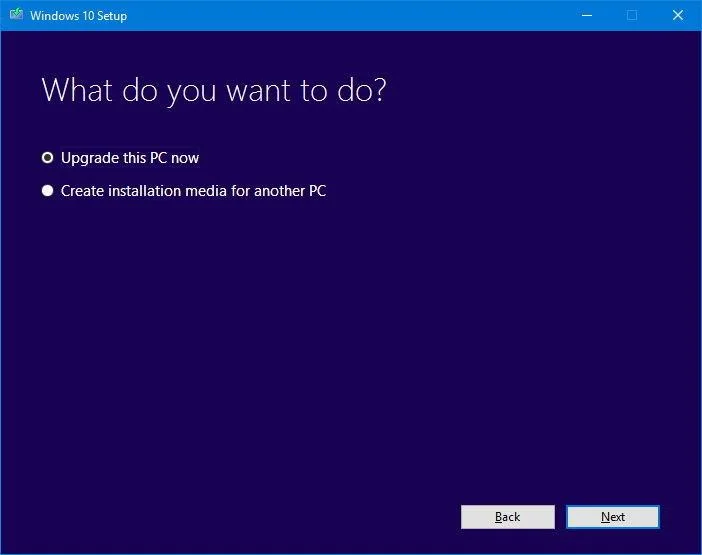
4. Kliknite na tlačidlo Ďalej .
5. Po dokončení procesu sťahovania kliknite na tlačidlo Prijať , aby ste vyjadrili súhlas s podmienkami.
6. Uistite sa, že inštalátor je nastavený na Uchovávať osobné súbory a aplikácie , predvolene je inštalátor nastavený na Správanie (ak nie, kliknite na odkaz Zmeniť, čo ponechať , aby ste zmenili nastavenia).
7. Kliknutím na Inštalovať spustíte proces aktualizácie.
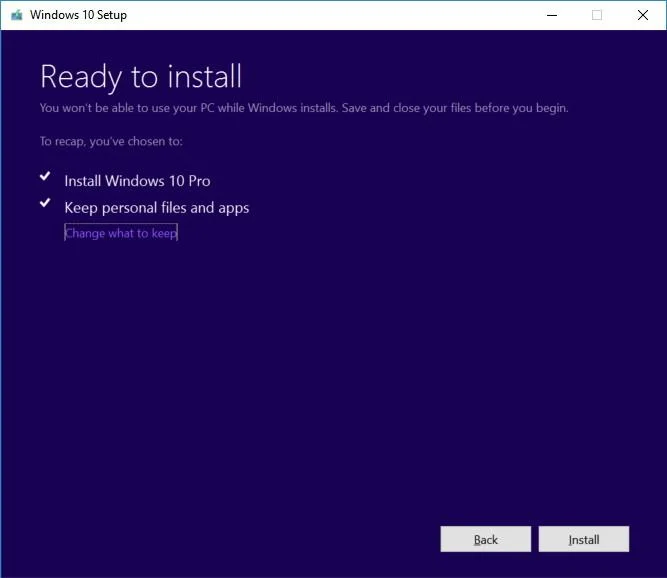
V tomto momente nastavenie systému Windows 10 začne proces inštalácie aktualizácie Windows 10 Anniversary Update. Či proces aktualizácie prebehne rýchlo alebo pomaly, závisí od rýchlosti internetového pripojenia, hardvéru a množstva ďalších faktorov. Proces inovácie zvyčajne trvá približne 30 minút.
3. Ako stiahnuť Anniversary Update v programe Windows Insider Program?
Ak je váš počítač alebo telefón v programe Windows Insider a verzia systému Windows, ktorú používate, je Windows 10 zostava 14393.x alebo vyššia. Potom postupujte podľa nasledujúcich krokov a stiahnite si jubilejnú aktualizáciu:
1. Otvorte Nastavenia.
2. V okne Nastavenia nájdite a kliknite na Aktualizácia a zabezpečenie .
3. Vyberte program Windows Insider Program .
4. Kliknite na tlačidlo Zastaviť zostavy Insider Preview .
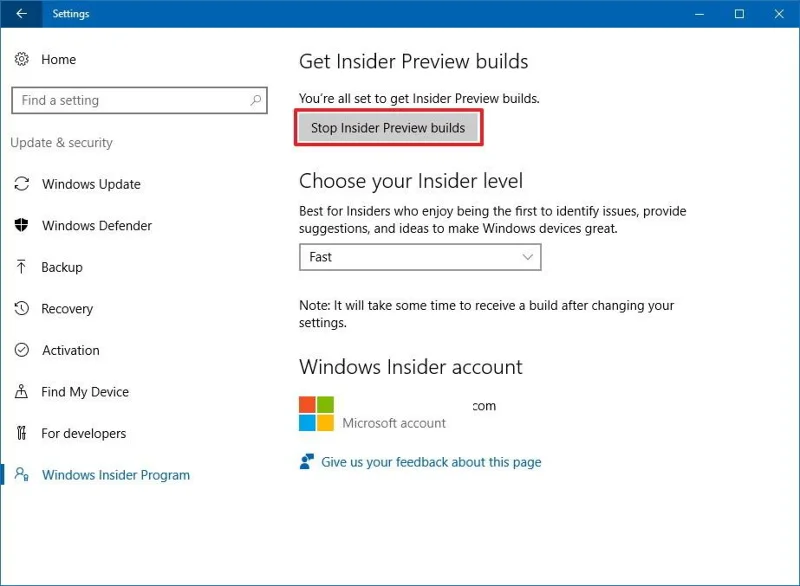
5. Ďalej kliknite na odkaz Je potrebné úplne prestať dostávať zostavy Insider?
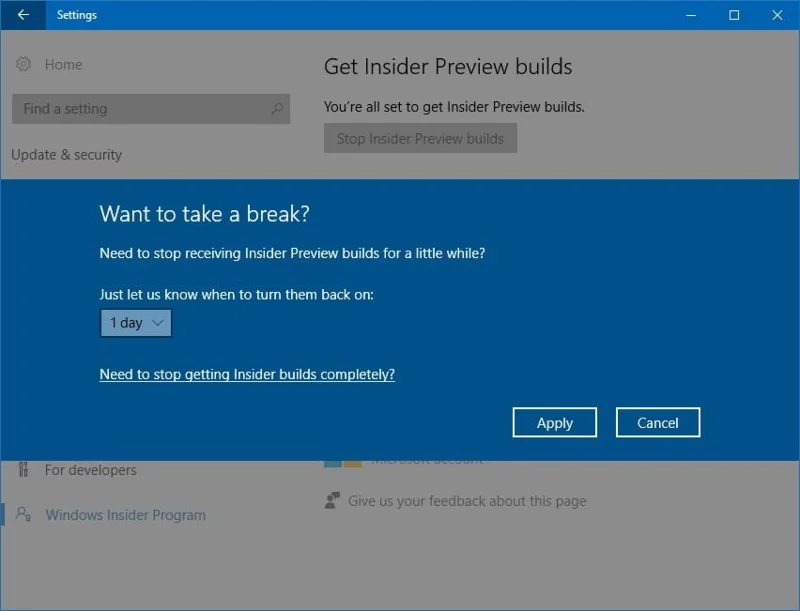
6. Kliknite na tlačidlo Potvrdiť .
7. Kliknutím na Reštartovať teraz proces dokončíte.
Pozrite si niekoľko ďalších článkov nižšie:
Veľa štastia!
Režim Kiosk v systéme Windows 10 je režim na používanie iba 1 aplikácie alebo prístup iba k 1 webovej lokalite s hosťami.
Táto príručka vám ukáže, ako zmeniť alebo obnoviť predvolené umiestnenie priečinka Camera Roll v systéme Windows 10.
Úprava súboru hosts môže spôsobiť, že nebudete môcť pristupovať na internet, ak súbor nie je správne upravený. Nasledujúci článok vás prevedie úpravou súboru hosts v systéme Windows 10.
Zmenšenie veľkosti a kapacity fotografií vám uľahčí ich zdieľanie alebo odosielanie komukoľvek. Najmä v systéme Windows 10 môžete hromadne meniť veľkosť fotografií pomocou niekoľkých jednoduchých krokov.
Ak nepotrebujete zobrazovať nedávno navštívené položky a miesta z bezpečnostných dôvodov alebo z dôvodov ochrany osobných údajov, môžete to jednoducho vypnúť.
Spoločnosť Microsoft práve vydala aktualizáciu Windows 10 Anniversary Update s mnohými vylepšeniami a novými funkciami. V tejto novej aktualizácii uvidíte veľa zmien. Od podpory stylusu Windows Ink až po podporu rozšírenia prehliadača Microsoft Edge sa výrazne zlepšila ponuka Štart a Cortana.
Jedno miesto na ovládanie mnohých operácií priamo na systémovej lište.
V systéme Windows 10 si môžete stiahnuť a nainštalovať šablóny skupinovej politiky na správu nastavení Microsoft Edge a táto príručka vám ukáže tento proces.
Tmavý režim je rozhranie s tmavým pozadím v systéme Windows 10, ktoré pomáha počítaču šetriť energiu batérie a znižovať vplyv na oči používateľa.
Panel úloh má obmedzený priestor a ak pravidelne pracujete s viacerými aplikáciami, môže sa stať, že vám rýchlo dôjde miesto na pripnutie ďalších obľúbených aplikácií.








