Ako aktivovať režim Kiosk v systéme Windows 10

Režim Kiosk v systéme Windows 10 je režim na používanie iba 1 aplikácie alebo prístup iba k 1 webovej lokalite s hosťami.
Možnosť dlhodobého spánku integrovaná v tlačidle napájania (tlačidlo napájania) umožňuje používateľom ukladať údaje, keď sa počítač nezavádza.
Súbory hiberfil.sys sa nachádzajú v priečinku System32 na jednotke C. Keď necháte počítač v režime dlhodobého spánku (režim hibernácie), tieto súbory sa automaticky nahradia, aby sa uložili údaje.
Za zmienku však stojí, že súbor Hiberfil.sys je jedným zo súborov, ktoré zaberajú veľa miesta na pevnom disku vášho počítača. Režim dlhodobého spánku používa súbory Hiberfil.sys na ukladanie aktuálneho stavu (pamäte) počítača, takže súbor Hiberfil.sys spravuje systém Windows, takže tieto súbory nemôžete normálne odstrániť. Stále však môžete komprimovať súbor hiberfil.sys v systéme, aby ste uvoľnili miesto na pevnom disku.
Kroky na kompresiu súboru hiberfil.sys v systéme Windows 10:
Poznámka:
Táto metóda umožňuje používateľom zmenšiť veľkosť súboru hiberfil.sys, ktorý zaberá systémovú pamäť RAM. Ak používate počítač so 4GB RAM, môžete zmenšiť veľkosť súborov hiberfil.sys o 50 - 100%, s 2GB RAM je to 50%, s 3GB RAM je to 75%.
Krok 1:
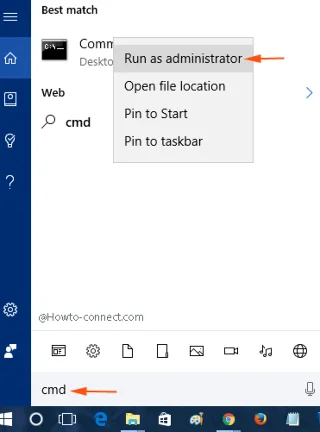
Najprv zadajte cmd do vyhľadávacieho poľa v ponuke Štart. V zozname výsledkov vyhľadávania kliknite pravým tlačidlom myši na položku Príkazový riadok a vyberte možnosť Spustiť ako správca , čím otvoríte príkazový riadok v časti Správca.
Krok 2:
Potom zadajte príkaz nižšie do okna príkazového riadka a stlačte kláves Enter:
powercfg -h -size ab
Vo vyššie uvedenom príkaze nahraďte ab percentom veľkosti súboru, ktorý chcete komprimovať.
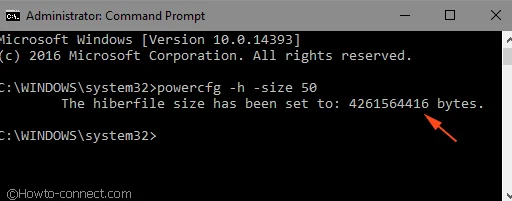
Napríklad, ak chcete komprimovať 50%, použite príkaz:
powercfg -h -veľkosť 50
Krok 3:
Nakoniec stlačením klávesu Enter komprimujte súbor hiberfil.sys alebo súbor Hibernation File na počítači so systémom Windows 10.
Pozrite si niekoľko ďalších článkov nižšie:
Veľa štastia!
Režim Kiosk v systéme Windows 10 je režim na používanie iba 1 aplikácie alebo prístup iba k 1 webovej lokalite s hosťami.
Táto príručka vám ukáže, ako zmeniť alebo obnoviť predvolené umiestnenie priečinka Camera Roll v systéme Windows 10.
Úprava súboru hosts môže spôsobiť, že nebudete môcť pristupovať na internet, ak súbor nie je správne upravený. Nasledujúci článok vás prevedie úpravou súboru hosts v systéme Windows 10.
Zmenšenie veľkosti a kapacity fotografií vám uľahčí ich zdieľanie alebo odosielanie komukoľvek. Najmä v systéme Windows 10 môžete hromadne meniť veľkosť fotografií pomocou niekoľkých jednoduchých krokov.
Ak nepotrebujete zobrazovať nedávno navštívené položky a miesta z bezpečnostných dôvodov alebo z dôvodov ochrany osobných údajov, môžete to jednoducho vypnúť.
Spoločnosť Microsoft práve vydala aktualizáciu Windows 10 Anniversary Update s mnohými vylepšeniami a novými funkciami. V tejto novej aktualizácii uvidíte veľa zmien. Od podpory stylusu Windows Ink až po podporu rozšírenia prehliadača Microsoft Edge sa výrazne zlepšila ponuka Štart a Cortana.
Jedno miesto na ovládanie mnohých operácií priamo na systémovej lište.
V systéme Windows 10 si môžete stiahnuť a nainštalovať šablóny skupinovej politiky na správu nastavení Microsoft Edge a táto príručka vám ukáže tento proces.
Tmavý režim je rozhranie s tmavým pozadím v systéme Windows 10, ktoré pomáha počítaču šetriť energiu batérie a znižovať vplyv na oči používateľa.
Panel úloh má obmedzený priestor a ak pravidelne pracujete s viacerými aplikáciami, môže sa stať, že vám rýchlo dôjde miesto na pripnutie ďalších obľúbených aplikácií.








