Ako aktivovať režim Kiosk v systéme Windows 10

Režim Kiosk v systéme Windows 10 je režim na používanie iba 1 aplikácie alebo prístup iba k 1 webovej lokalite s hosťami.
Nie je prehnané povedať, že ovládače sú súčasťou „duše“ Windowsu. Každé zariadenie, ktoré pripojíte a nainštalujete do systému Windows, musí mať zodpovedajúci ovládač, aby fungovalo.
Problém je v tom, že časom sa váš počítač so systémom Windows môže „zamotať“ do neporiadku nespočetných starých ovládačov, ktoré boli nainštalované už dávno a už nie sú potrebné. Nielenže spotrebúvajú úložný priestor, ale niekedy môžu viesť aj k problémom na vašom PC.
Iste, môžete ľahko odinštalovať ľubovoľný ovládač zariadenia pomocou vstavaných nástrojov systému Windows. Problém je v tom, že správca zariadení Windows zobrazuje iba aktuálne pripojené zariadenia a nemá možnosť zobraziť staré alebo skryté ovládače. V tomto článku sa dozvieme, ako vynútiť „odhalenie“ skrytých ovládačov a ako odstrániť staré, nepoužívané ovládače v systéme Windows 10.
Pre grafické a zvukové ovládače použite DDU
Grafická karta je skutočne zložité zariadenie. Keď si kúpite novú grafickú kartu alebo upgradujete starú, môžu sa vyskytnúť chyby v dôsledku konfliktov ovládačov. (Je možné, že GPU nefunguje úplne, alebo sa ľahko zasekne a reštartuje).
Mali by ste použiť bezplatný nástroj Guru 3D DDU (Display Driver Uninstaller) na proaktívne úplné odinštalovanie starých ovládačov grafickej karty pred inováciou na novú, aby ste sa vyhli vyššie uvedeným problémom, ktoré sa môžu vyskytnúť.
Po stiahnutí a extrakcii DDU budete musieť otvoriť Windows 10 v núdzovom režime , potom otvorte tento nástroj a z rozbaľovacej ponuky vyberte typ zariadenia, pre ktoré chcete odinštalovať ovládač (GPU alebo Audio). Potom kliknite na „ Vyčistiť a reštartovať “, aby ste úplne odinštalovali súvisiace ovládače.
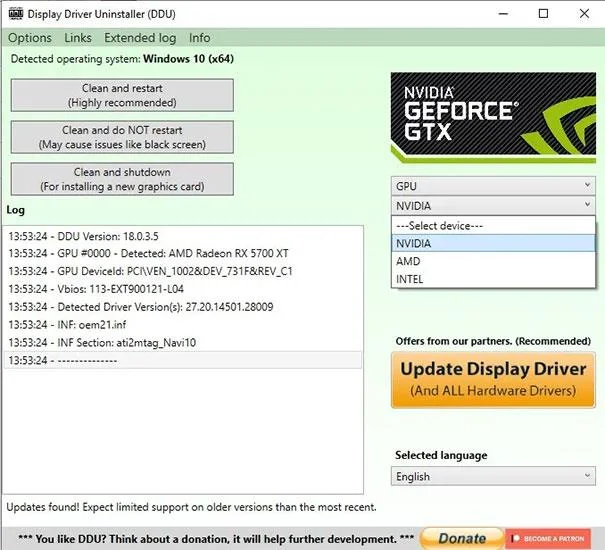
Vráťte sa do systému Windows 10 v normálnom režime. Teraz môžete nainštalovať nové ovládače GPU alebo Audio bez obáv z konfliktov alebo rušenia zo starých ovládačov v systéme.
Force zobrazí staré ovládače.
Pred odinštalovaním starých ovládačov ich musíme prinútiť, aby „ukázali svoju pôvodnú podobu“ v konkrétnom zozname.
Ak to chcete urobiť, najprv stlačte kombináciu klávesov Win + X a zo zoznamu možností, ktoré sa zobrazia, vyberte „ Príkazový riadok (Admin) “ .
Zadajte nasledujúci príkaz a stlačením tlačidla Enter príkaz spustite:
SET DEVMGR_SHOW_NONPRESENT_DEVICES=1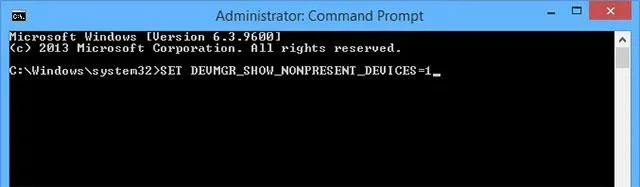
Vyššie uvedený príkaz vynúti zobrazenie všetkých starých alebo momentálne nepoužívaných ovládačov v zozname Správcu zariadení. Z tohto zoznamu môžete jednoducho vybrať a odinštalovať nechcené ovládače.
Odinštalujte staré ovládače v systéme Windows
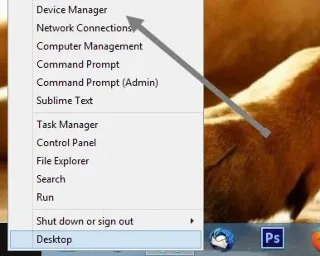
Ak chcete odinštalovať staré ovládače, najprv stlačte kombináciu klávesov Win + X a kliknutím vyberte zo zoznamu, ktorý sa zobrazí, „ Správca zariadení “.
Prejdite na kartu „ Zobraziť “ a vyberte možnosť „ zobraziť skryté zariadenia “ , aby ste zobrazili všetky staré, skryté ovládače.
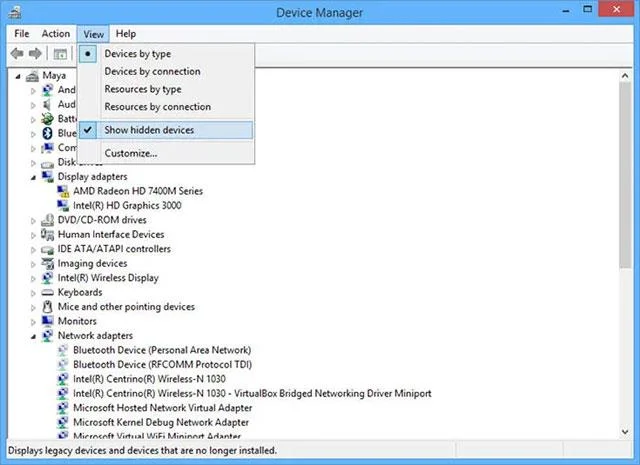
Krása tejto funkcie spočíva v tom, že názvy všetkých starých ovládačov budú rozmazané, takže ich môžete ľahko identifikovať a rozlíšiť od ovládačov, ktoré sa stále používajú, aby ste predišli náhodnému vymazaniu.
Vyberte starý ovládač, ktorý chcete odinštalovať, kliknite pravým tlačidlom myši a kliknite na možnosť „ Odinštalovať “.
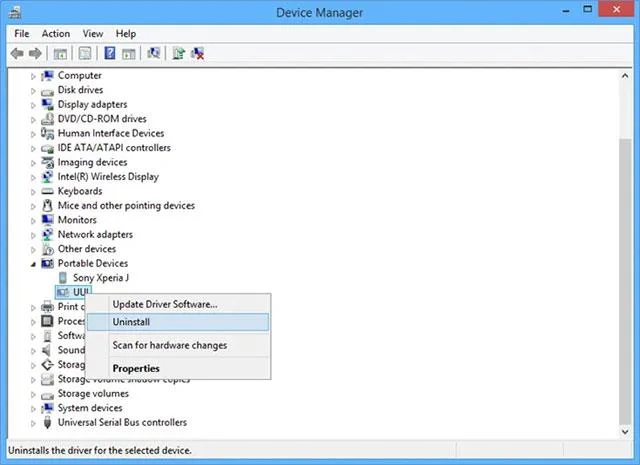
To je všetko, čo musíte urobiť. Pomocou tohto tipu môžete ľahko nájsť a odinštalovať všetky staré, skryté ovládače. Musíte však byť opatrní, aby ste nevymazali ovládače, ktoré sa stále používajú, pretože to môže spôsobiť problémy s hardvérovými zariadeniami súvisiacimi s týmto ovládačom. Pred odinštalovaním akéhokoľvek ovládača zariadenia vždy skontrolujte.
Pozrite si niekoľko ďalších článkov nižšie:
Veľa štastia!
Režim Kiosk v systéme Windows 10 je režim na používanie iba 1 aplikácie alebo prístup iba k 1 webovej lokalite s hosťami.
Táto príručka vám ukáže, ako zmeniť alebo obnoviť predvolené umiestnenie priečinka Camera Roll v systéme Windows 10.
Úprava súboru hosts môže spôsobiť, že nebudete môcť pristupovať na internet, ak súbor nie je správne upravený. Nasledujúci článok vás prevedie úpravou súboru hosts v systéme Windows 10.
Zmenšenie veľkosti a kapacity fotografií vám uľahčí ich zdieľanie alebo odosielanie komukoľvek. Najmä v systéme Windows 10 môžete hromadne meniť veľkosť fotografií pomocou niekoľkých jednoduchých krokov.
Ak nepotrebujete zobrazovať nedávno navštívené položky a miesta z bezpečnostných dôvodov alebo z dôvodov ochrany osobných údajov, môžete to jednoducho vypnúť.
Spoločnosť Microsoft práve vydala aktualizáciu Windows 10 Anniversary Update s mnohými vylepšeniami a novými funkciami. V tejto novej aktualizácii uvidíte veľa zmien. Od podpory stylusu Windows Ink až po podporu rozšírenia prehliadača Microsoft Edge sa výrazne zlepšila ponuka Štart a Cortana.
Jedno miesto na ovládanie mnohých operácií priamo na systémovej lište.
V systéme Windows 10 si môžete stiahnuť a nainštalovať šablóny skupinovej politiky na správu nastavení Microsoft Edge a táto príručka vám ukáže tento proces.
Tmavý režim je rozhranie s tmavým pozadím v systéme Windows 10, ktoré pomáha počítaču šetriť energiu batérie a znižovať vplyv na oči používateľa.
Panel úloh má obmedzený priestor a ak pravidelne pracujete s viacerými aplikáciami, môže sa stať, že vám rýchlo dôjde miesto na pripnutie ďalších obľúbených aplikácií.








