Ako aktivovať režim Kiosk v systéme Windows 10

Režim Kiosk v systéme Windows 10 je režim na používanie iba 1 aplikácie alebo prístup iba k 1 webovej lokalite s hosťami.
Nastavenie viacerých monitorov v systéme Windows je pomerne jednoduché a trvá len niekoľko minút. Po nastavení režimu viacerých monitorov (viacerých monitorov) môžete pre každý monitor nastaviť samostatné tapety. Ak to chcete urobiť, pozrite si nižšie uvedený článok od Tips.BlogCafeIT.
1. Cez Nastavenia
Krok 1:
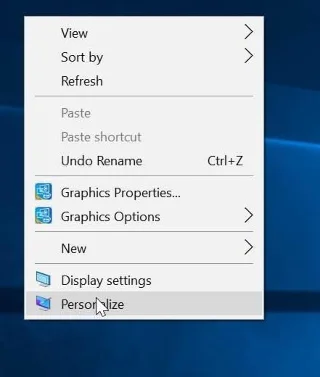
Kliknite pravým tlačidlom myši na ľubovoľné prázdne miesto na pracovnej ploche a potom výberom položky Prispôsobiť otvorte nastavenia aplikácie a vyhľadajte časť Pozadie.
Krok 2:
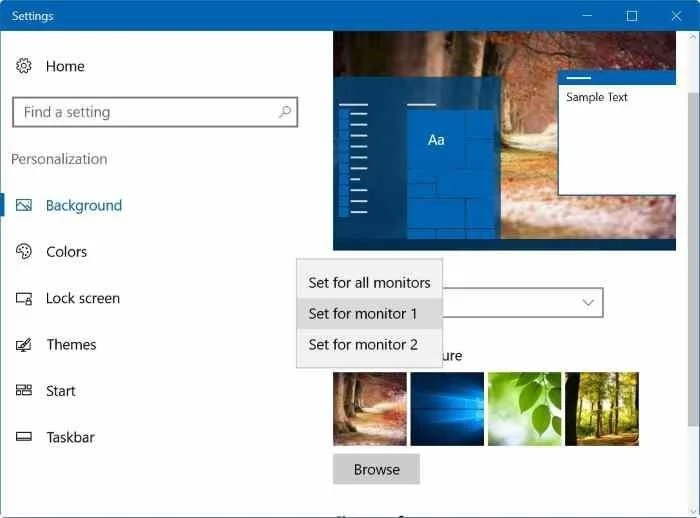
Tu v časti Vyberte si obrázok kliknite pravým tlačidlom myši na obrázok, ktorý chcete nastaviť ako tapetu pre monitor, a vyberte možnosť Nastaviť pre monitor 1, Nastaviť pre monitor 2 alebo Nastaviť pre monitor 3 .
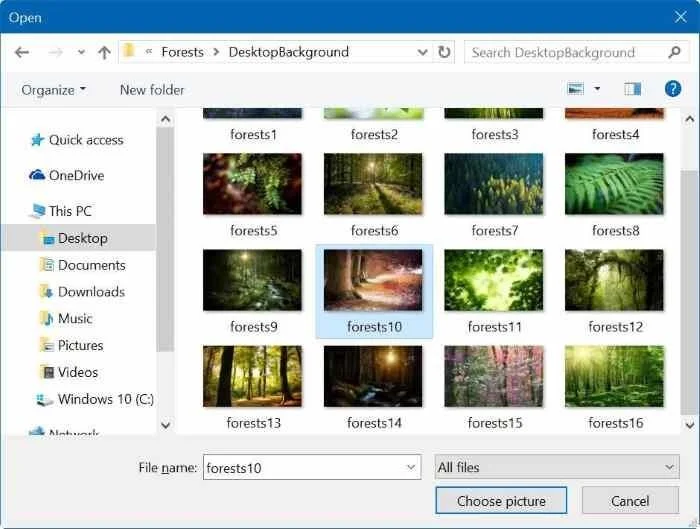
V prípade, že chcete nastaviť nové obrázky ako obrázky pozadia pre obrazovku, kliknite na tlačidlo Prehľadávať a nájdite obrázok, ktorý chcete nastaviť ako obrázok na pozadí obrazovky, kliknutím na položku Vybrať obrázok pridajte obrázok do časti Vyberte obrázok. Potom kliknite pravým tlačidlom myši na obrázok a vyberte možnosť Nastaviť pre monitor 1, 2 alebo 3 .
Dôležitá poznámka:
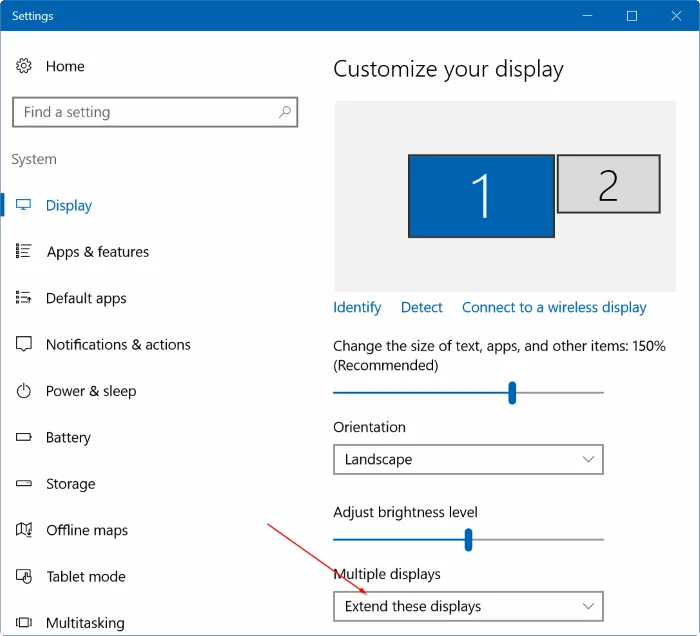
Ak sa v kontextovej ponuke nezobrazí možnosti Nastaviť pre monitor 1 a Nastaviť pre monitor 2, musíte v ponuke Nastavenia nastaviť možnosť Duplikovať tieto obrazovky.
Ak chcete na počítači so systémom Windows 10 použiť 2 obrazovky, najskôr kliknite pravým tlačidlom myši na ľubovoľné prázdne miesto na obrazovke Pracovná plocha a potom kliknite na položku Nastavenia zobrazenia. V časti Viac obrazoviek kliknite na položku Rozšíriť tieto obrazovky a potom kliknite na tlačidlo Použiť.
2. Použite Ovládací panel
Krok 1:
Stlačením kombinácie klávesov Windows + R otvorte príkazové okno Spustiť. Prípadne kliknite pravým tlačidlom myši na tlačidlo Štart v ľavom dolnom rohu obrazovky a vyberte možnosť Spustiť.
Krok 2:
V okne príkazu Spustiť zadajte nasledujúci príkaz a stlačením klávesu Enter otvorte okno na pozadí pracovnej plochy:
control /name Microsoft.Personalization /page pageWallpaper
Krok 3:
Kliknite pravým tlačidlom myši na obrázok, ktorý chcete nastaviť ako tapetu pre monitor, vyberte možnosť Nastaviť pre monitor 1, 2, 3 alebo 4.
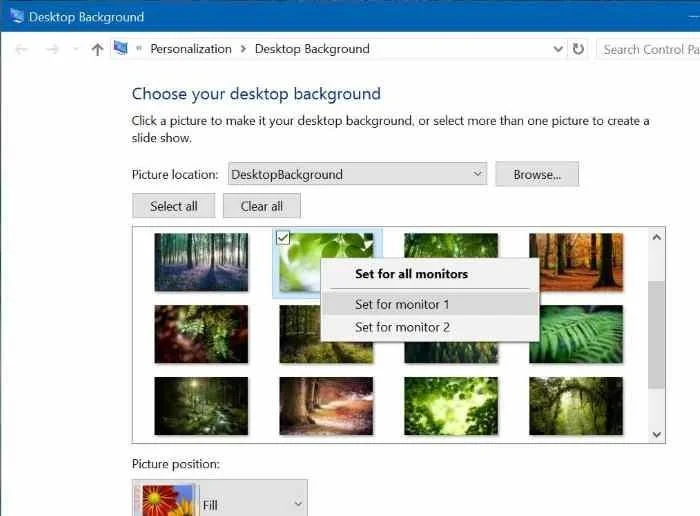
Poznámka:
Ak sa v kontextovej ponuke nezobrazí možnosti Nastaviť pre monitor 1 a Nastaviť pre monitor 2, musíte v ponuke Nastavenia nastaviť možnosť Duplikovať tieto obrazovky.
Ak chcete na počítači so systémom Windows 10 použiť 2 obrazovky, najskôr kliknite pravým tlačidlom myši na ľubovoľné prázdne miesto na obrazovke Pracovná plocha a potom kliknite na položku Nastavenia zobrazenia . V časti Viac obrazoviek kliknite na položku Rozšíriť tieto obrazovky a potom kliknite na tlačidlo Použiť.
3. Prostredníctvom Prieskumníka súborov
Krok 1:
Prejdite do priečinka, ktorý obsahuje obrázok, ktorý chcete použiť ako tapetu.
Krok 2:
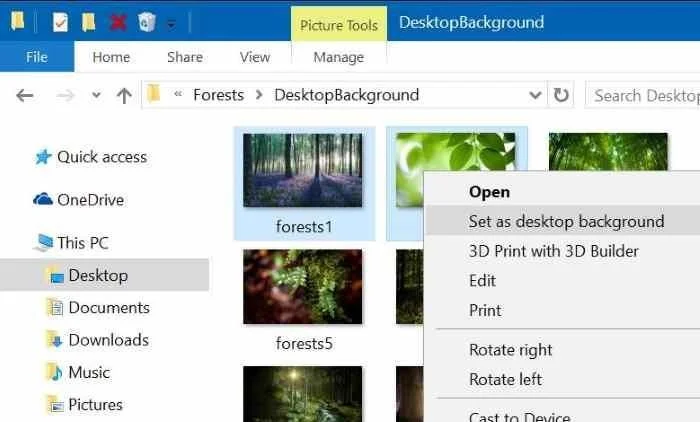
Vyberte 2 obrázky (ak existuje viacero monitorov), kliknite na ne pravým tlačidlom myši a vyberte Nastaviť ako pozadie pracovnej plochy , čím nastavíte obrázky pre každý monitor.
Pozrite si niekoľko ďalších článkov nižšie:
Veľa štastia!
Režim Kiosk v systéme Windows 10 je režim na používanie iba 1 aplikácie alebo prístup iba k 1 webovej lokalite s hosťami.
Táto príručka vám ukáže, ako zmeniť alebo obnoviť predvolené umiestnenie priečinka Camera Roll v systéme Windows 10.
Úprava súboru hosts môže spôsobiť, že nebudete môcť pristupovať na internet, ak súbor nie je správne upravený. Nasledujúci článok vás prevedie úpravou súboru hosts v systéme Windows 10.
Zmenšenie veľkosti a kapacity fotografií vám uľahčí ich zdieľanie alebo odosielanie komukoľvek. Najmä v systéme Windows 10 môžete hromadne meniť veľkosť fotografií pomocou niekoľkých jednoduchých krokov.
Ak nepotrebujete zobrazovať nedávno navštívené položky a miesta z bezpečnostných dôvodov alebo z dôvodov ochrany osobných údajov, môžete to jednoducho vypnúť.
Spoločnosť Microsoft práve vydala aktualizáciu Windows 10 Anniversary Update s mnohými vylepšeniami a novými funkciami. V tejto novej aktualizácii uvidíte veľa zmien. Od podpory stylusu Windows Ink až po podporu rozšírenia prehliadača Microsoft Edge sa výrazne zlepšila ponuka Štart a Cortana.
Jedno miesto na ovládanie mnohých operácií priamo na systémovej lište.
V systéme Windows 10 si môžete stiahnuť a nainštalovať šablóny skupinovej politiky na správu nastavení Microsoft Edge a táto príručka vám ukáže tento proces.
Tmavý režim je rozhranie s tmavým pozadím v systéme Windows 10, ktoré pomáha počítaču šetriť energiu batérie a znižovať vplyv na oči používateľa.
Panel úloh má obmedzený priestor a ak pravidelne pracujete s viacerými aplikáciami, môže sa stať, že vám rýchlo dôjde miesto na pripnutie ďalších obľúbených aplikácií.








