Ako aktivovať režim Kiosk v systéme Windows 10

Režim Kiosk v systéme Windows 10 je režim na používanie iba 1 aplikácie alebo prístup iba k 1 webovej lokalite s hosťami.
Normálne, ak používatelia už nepoužívajú Wifi, často vypínajú Wifi, aby predĺžili výdrž batérie atď. Keď ju však potrebujeme použiť, musíme urobiť ešte niekoľko krokov, aby sme Wifi opäť zapli. To je mimoriadne časovo náročné a prácne. Aby sme ušetrili námahu a čas, môžeme nastaviť časovač na opätovné zapnutie Wifi po určitom čase.
Hoci operačný systém nemá automatickú možnosť zapnúť Wifi po určitom čase, s Windows 10 zostavou 14942 môžu používatelia nakonfigurovať Windows 10 tak, aby automaticky zapol Wifi po približne 1 hodine, 4 hodinách a 1 dni.
V článku nižšie vás Tips.BlogCafeIT prevedie 2 spôsobmi, ako nakonfigurovať systém Windows 10 tak, aby automaticky zapol Wifi po 1 hodine, 4 hodinách a 1 dni.
Poznámka:
Ak chcete používať túto funkciu, váš počítač so systémom Windows 10 musí používať systém Windows 10 zostava 14942 alebo vyššia verzia.
1. Automaticky zapnite Wifi po niekoľkých hodinách
Toto je najrýchlejšie riešenie na vypnutie a opätovné zapnutie Wifi na počítači so systémom Windows 10.
Krok 1:
Najprv kliknite na ikonu Wifi na paneli úloh, aby ste videli všetky dostupné pripojenia Wifi a skontrolujte, ku ktorému sieťovému pripojeniu sa pripája váš počítač.
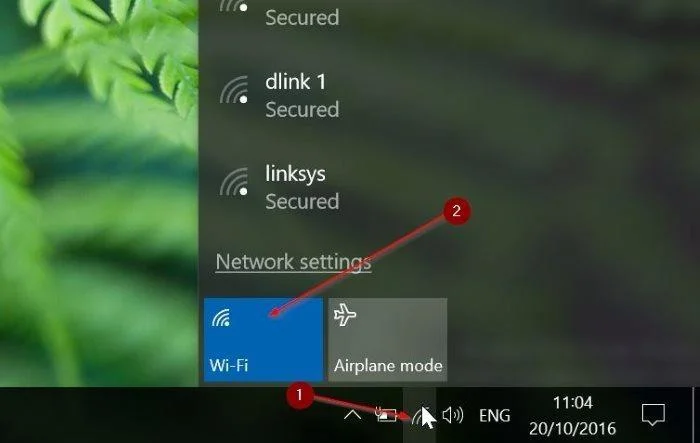
Ak sa ikona Wifi nezobrazuje na paneli úloh, môžete si pozrieť kroky na obnovenie ikony Wifi na paneli úloh tu.
Krok 2:
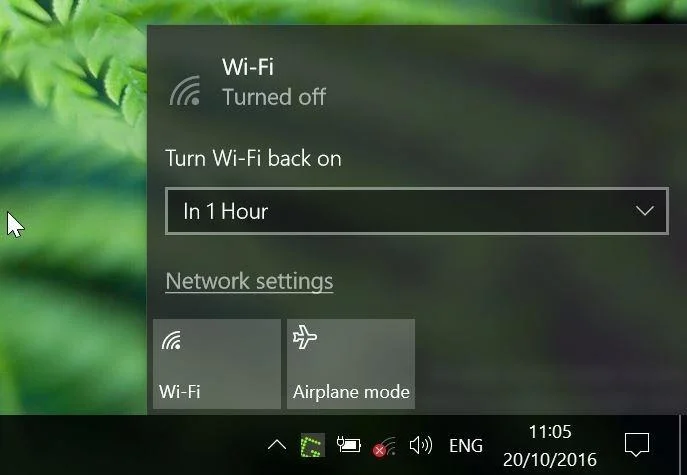
Potom kliknite na ikonu Wifi, čím vypnete Wifi a otvoríte rozbaľovaciu ponuku.
Krok 3:
V časti Znova zapnúť Wi-Fi môžete vybrať možnosti O 1 hodinu, Ne 4 hodiny alebo O 1 deň. V závislosti od zvolenej možnosti Windows 10 automaticky znova zapne Wi-Fi po 1 hodine, 4 hodinách alebo 1 dni.
2. Cez Nastavenia
Krok 1:
Najprv otvorte aplikáciu Nastavenia na počítači so systémom Windows 10, potom v okne Nastavenia vyhľadajte ikonu Sieť a internet a kliknite na ňu.
Krok 2:
Kliknutím na Wifi zobrazíte nastavenia Wifi.
Krok 3:
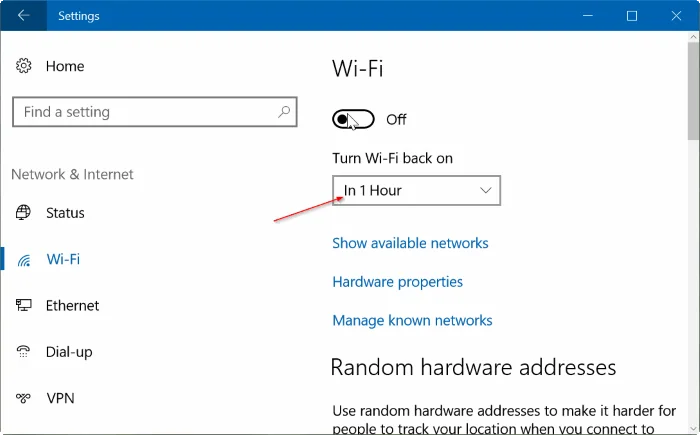
V sekcii Wi-Fi vypnite Wi-Fi, aby sa zobrazila možnosť Znova zapnúť Wi-Fi.
Krok 4:
Tu si z rozbaľovacej ponuky vyberiete možnosť O 1 hodinu, O 4 hodiny alebo O 1 deň, čím sa Wifi automaticky zapne po 1 hodine, 4 hodinách alebo 1 dni.
Pozrite si niekoľko ďalších článkov nižšie:
Veľa štastia!
Režim Kiosk v systéme Windows 10 je režim na používanie iba 1 aplikácie alebo prístup iba k 1 webovej lokalite s hosťami.
Táto príručka vám ukáže, ako zmeniť alebo obnoviť predvolené umiestnenie priečinka Camera Roll v systéme Windows 10.
Úprava súboru hosts môže spôsobiť, že nebudete môcť pristupovať na internet, ak súbor nie je správne upravený. Nasledujúci článok vás prevedie úpravou súboru hosts v systéme Windows 10.
Zmenšenie veľkosti a kapacity fotografií vám uľahčí ich zdieľanie alebo odosielanie komukoľvek. Najmä v systéme Windows 10 môžete hromadne meniť veľkosť fotografií pomocou niekoľkých jednoduchých krokov.
Ak nepotrebujete zobrazovať nedávno navštívené položky a miesta z bezpečnostných dôvodov alebo z dôvodov ochrany osobných údajov, môžete to jednoducho vypnúť.
Spoločnosť Microsoft práve vydala aktualizáciu Windows 10 Anniversary Update s mnohými vylepšeniami a novými funkciami. V tejto novej aktualizácii uvidíte veľa zmien. Od podpory stylusu Windows Ink až po podporu rozšírenia prehliadača Microsoft Edge sa výrazne zlepšila ponuka Štart a Cortana.
Jedno miesto na ovládanie mnohých operácií priamo na systémovej lište.
V systéme Windows 10 si môžete stiahnuť a nainštalovať šablóny skupinovej politiky na správu nastavení Microsoft Edge a táto príručka vám ukáže tento proces.
Tmavý režim je rozhranie s tmavým pozadím v systéme Windows 10, ktoré pomáha počítaču šetriť energiu batérie a znižovať vplyv na oči používateľa.
Panel úloh má obmedzený priestor a ak pravidelne pracujete s viacerými aplikáciami, môže sa stať, že vám rýchlo dôjde miesto na pripnutie ďalších obľúbených aplikácií.








