Ako aktivovať režim Kiosk v systéme Windows 10

Režim Kiosk v systéme Windows 10 je režim na používanie iba 1 aplikácie alebo prístup iba k 1 webovej lokalite s hosťami.
Opýtať sa:
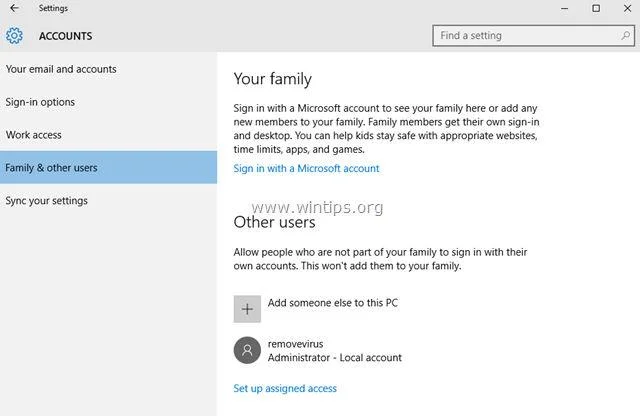
Keď v operačnom systéme Windows 10 otvorím ponuku Štart => Nastavenia => Účty => Pridať niekoho iného do tohto počítača , nemôžem do počítača pridať nový používateľský účet. Čo mám v tomto prípade urobiť, aby som chybu odstránil a mohol pridať nový používateľský účet na svojom počítači so systémom Windows 10?
odpoveď:
Táto chyba sa môže vyskytnúť aj pri inštalácii systému Windows 10 alebo po inovácii alebo aktualizácii systému Windows 10 na počítačoch a tabletoch. Ak narazíte na chybu, že nemôžete pridať nové konto, najpravdepodobnejšou príčinou je zariadenie so systémom Windows 10, kde na prihlásenie do zariadenia používate konto Microsoft.
1. Vytvorte si nový účet v systéme Windows 10 pomocou používateľských účtov
1. Najprv sa uistite, že ste sa do počítača prihlásili pomocou účtu s právami správcu.
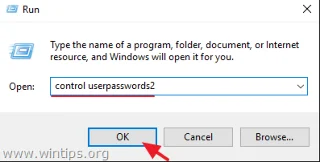
2. Stlačením kombinácie klávesov Windows + R otvorte príkazové okno Spustiť, zadajte doň ovládacie používateľské heslá2 a stlačte kláves Enter.
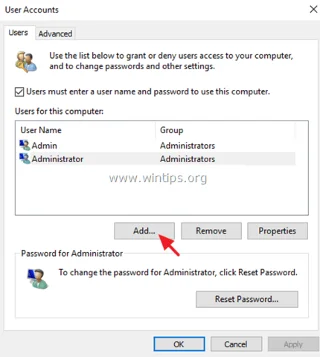
3. Teraz sa na obrazovke zobrazí okno Používateľské kontá, tu kliknite na kartu Používateľ a potom kliknite na tlačidlo Pridať .
4. Potom vyberte položku Prihlásiť sa bez konta Microsoft (neodporúča sa).
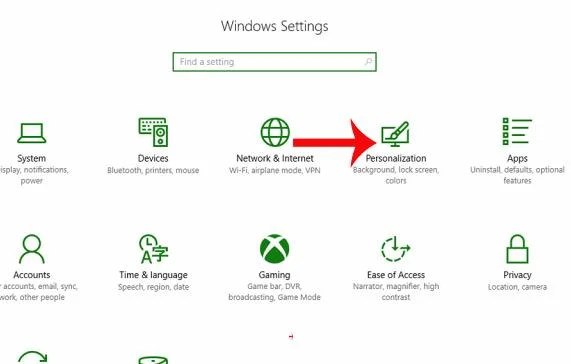
5. Kliknutím vyberte Lokálny účet.
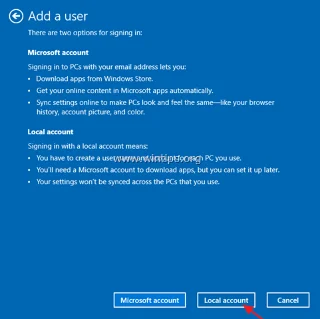
6. Zadajte informácie o novom používateľovi do poľa Používateľské meno a heslo a kliknite na tlačidlo Ďalej .
7. V poslednom okne kliknite na tlačidlo Dokončiť.
8. Odhláste sa (alebo reštartujte) počítač a potom sa znova prihláste pomocou svojho nového účtu.
Okrem toho:
- Ak chcete zmeniť heslo pre nový používateľský účet:
1. Vyberte nového používateľa (používateľa).
2. Kliknite na tlačidlo Obnoviť heslo.
- Ak chcete udeliť práva správcu novému používateľskému účtu:
1. Vyberte nový používateľský účet zo zoznamu používateľov a potom vyberte Vlastnosti .
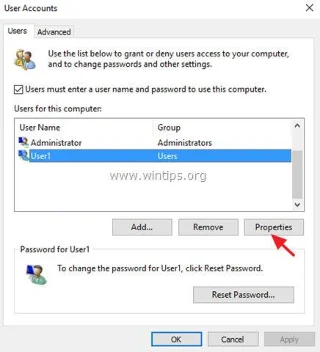
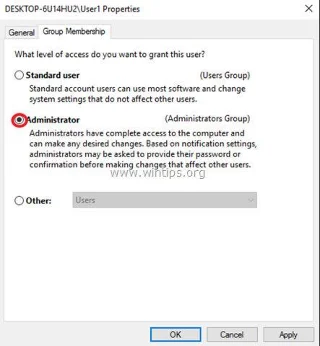
2. Začiarknite políčko Správca a potom kliknite na tlačidlo OK.
2. Vytvorte nový používateľský účet v systéme Windows 10 pomocou príkazového riadka
Postupujte podľa nasledujúcich krokov:
1. Pravým tlačidlom myši kliknite na ponuku Štart, vyberte položku Príkazový riadok (správca) .
2. V okne príkazového riadka zadajte príkaz uvedený nižšie a stlačte kláves Enter:
čistý užívateľ /prid
Predpokladajme, že ak chcete vytvoriť nový účet s používateľským menom User1 a heslom user523, zadajte príkaz nižšie:
čistý užívateľ Užívateľ1 užívateľ523 /prid
3. Ak chcete novému používateľskému účtu udeliť práva správcu, zadajte nižšie uvedený príkaz do okna príkazového riadka a stlačte kláves Enter:
net localgroup administrators /add
V nižšie uvedenom príklade Tips.BlogCafeIT zadá príkaz ako:
net localgroup administrators User1 /add
4. Nakoniec zatvorte okno príkazového riadka, reštartujte počítač a prihláste sa pomocou nového účtu.
Pozrite si niekoľko ďalších článkov nižšie:
Veľa štastia!
Režim Kiosk v systéme Windows 10 je režim na používanie iba 1 aplikácie alebo prístup iba k 1 webovej lokalite s hosťami.
Táto príručka vám ukáže, ako zmeniť alebo obnoviť predvolené umiestnenie priečinka Camera Roll v systéme Windows 10.
Úprava súboru hosts môže spôsobiť, že nebudete môcť pristupovať na internet, ak súbor nie je správne upravený. Nasledujúci článok vás prevedie úpravou súboru hosts v systéme Windows 10.
Zmenšenie veľkosti a kapacity fotografií vám uľahčí ich zdieľanie alebo odosielanie komukoľvek. Najmä v systéme Windows 10 môžete hromadne meniť veľkosť fotografií pomocou niekoľkých jednoduchých krokov.
Ak nepotrebujete zobrazovať nedávno navštívené položky a miesta z bezpečnostných dôvodov alebo z dôvodov ochrany osobných údajov, môžete to jednoducho vypnúť.
Spoločnosť Microsoft práve vydala aktualizáciu Windows 10 Anniversary Update s mnohými vylepšeniami a novými funkciami. V tejto novej aktualizácii uvidíte veľa zmien. Od podpory stylusu Windows Ink až po podporu rozšírenia prehliadača Microsoft Edge sa výrazne zlepšila ponuka Štart a Cortana.
Jedno miesto na ovládanie mnohých operácií priamo na systémovej lište.
V systéme Windows 10 si môžete stiahnuť a nainštalovať šablóny skupinovej politiky na správu nastavení Microsoft Edge a táto príručka vám ukáže tento proces.
Tmavý režim je rozhranie s tmavým pozadím v systéme Windows 10, ktoré pomáha počítaču šetriť energiu batérie a znižovať vplyv na oči používateľa.
Panel úloh má obmedzený priestor a ak pravidelne pracujete s viacerými aplikáciami, môže sa stať, že vám rýchlo dôjde miesto na pripnutie ďalších obľúbených aplikácií.








