Ako aktivovať režim Kiosk v systéme Windows 10

Režim Kiosk v systéme Windows 10 je režim na používanie iba 1 aplikácie alebo prístup iba k 1 webovej lokalite s hosťami.
Existuje pomerne veľa ľudí, ktorí radšej používajú touchpad ako myš, najmä s operačným systémom Windows 10 je touchpad vybavený mnohými novými funkciami. Používateľom to pomohlo vykonávať mnohé operácie pohodlnejšie a zažiť mnoho zaujímavých zmien.
A ak často používate Touchpad, určite nebude nič zvláštne posúvať stránky a okná v systéme Windows 10. Smer posúvania meníme štandardne pohybom prsta po trackpade zhora nadol. Ak ho však chceme zmeniť tak, aby vyhovoval nášmu používaniu, môžeme ho zmeniť jednoducho priamo v nastaveniach systému Windows 10.
Spôsob, ktorý uvádzame nižšie, však platí len pre modely vybavené Touchpadmi od výrobcu Synaptics, iné typy Touchpadov nebude možné použiť.
Metóda 1: Zmeňte touchpad vo vlastnostiach myši
Krok 1:
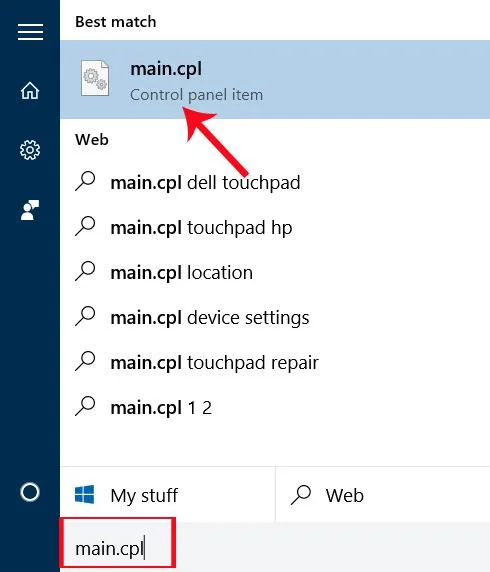
Do vyhľadávacieho panela systému Windows alebo okna Spustiť napíšeme kľúčové slovo Main.cpl a stlačením klávesu Enter otvoríme vlastnosti myši.
Krok 2:
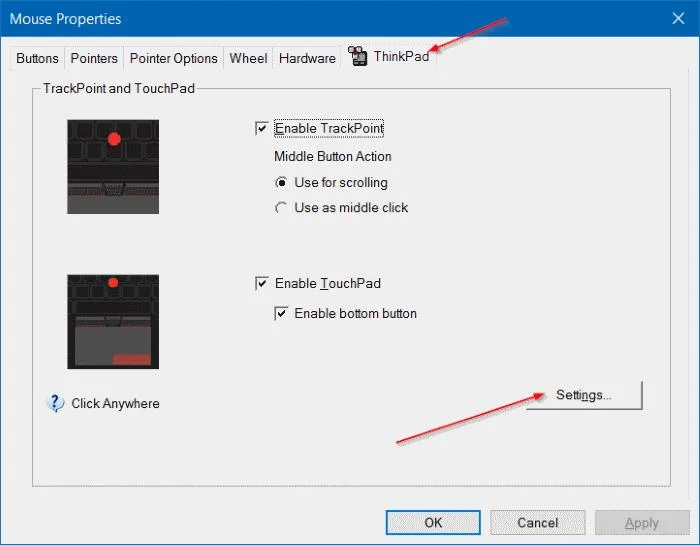
V rozhraní Mouse Properties vyberieme najvzdialenejšiu kartu ThinkPad . V závislosti od modelu počítača sa rozhodneme kliknúť na poslednú kartu v tomto rozhraní, čo môže byť Nastavenia zariadenia, Nastavenia touchpadu, Touchpad.
Ďalej kliknite na tlačidlo Nastavenia nižšie. V niektorých iných modeloch prenosných počítačov musia používatelia na aktiváciu tlačidla Nastavenia vybrať vstup Touchpadu zo zoznamu zariadení.
Krok 3:
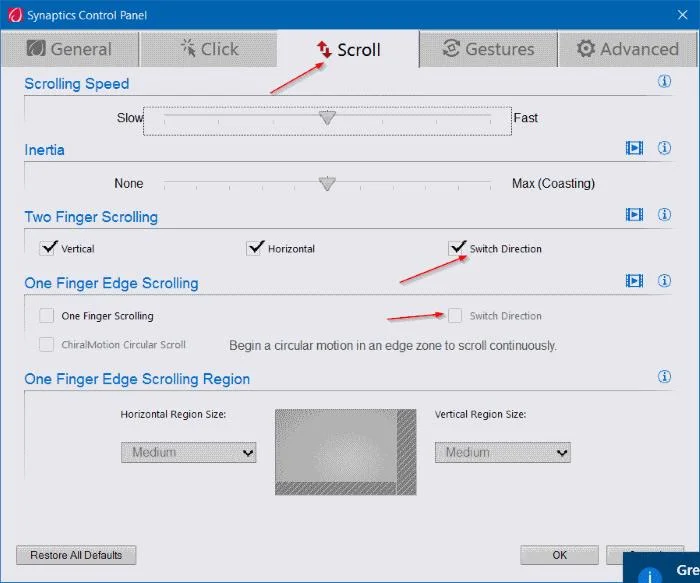
Ďalej v okne Nastavenia dotykovej plochy Synaptics Control Panel klikneme na kartu Posúvanie .
Pri pohľade dolu na rozhranie nižšie nájdeme nastavenie Prepnúť smer , Obrátiť smer alebo Obrátiť smer posúvania a potom kliknutím alebo zrušením začiarknutia zmeníte smer posúvania myšou .
Pri starších verziách touchpadu kliknite v rozhraní Vlastnosti pre dotykový panel Synaptics na Gestá viacerých prstov . Pri rolovaní dvoma prstami vpravo dole kliknite na ikonu ozubeného kolieska vedľa tejto možnosti.
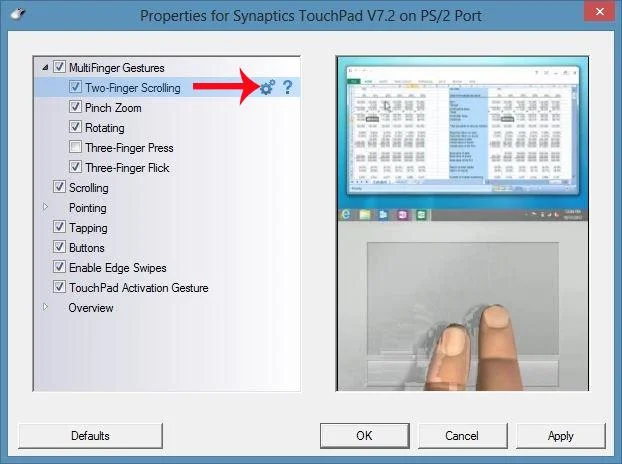
Potom nájdeme časť Povoliť smer spätného posúvania a začiarknite alebo zrušte začiarknutie tejto možnosti.
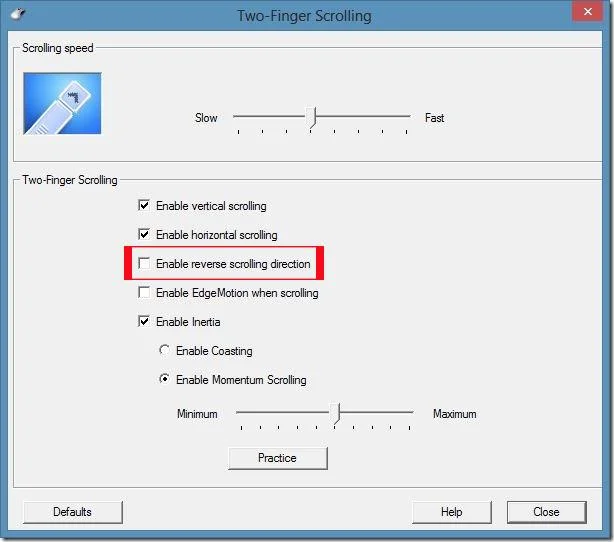
Metóda 2: Zmeňte smer posúvania touchpadu Windows 10 pomocou Nastavenia
Krok 1:
Kliknite na ponuku Štart a vyberte ikonu Nastavenia alebo stlačte kombináciu klávesov Windows + I.
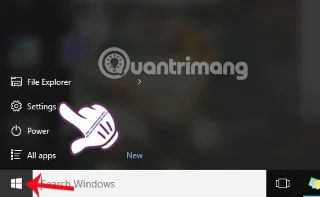
Krok 2:
V rozhraní Nastavenia vyberieme Zariadenia .
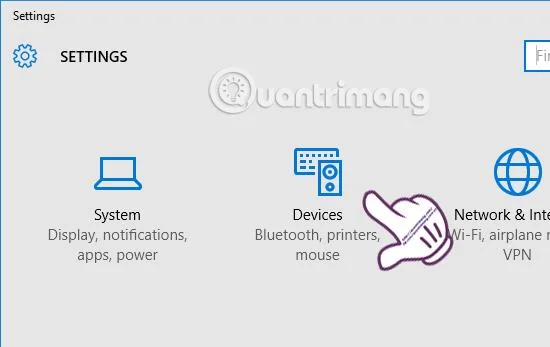
Krok 3:
V novom rozhraní v ľavom paneli s ponukami nájdeme možnosť Myš a touchpad . Pozrite sa doprava, nájdite časť Súvisiace nastavenia a kliknite na odkaz Ďalšie možnosti myši .
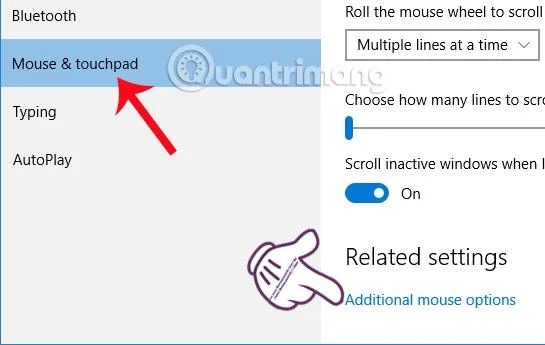
Krok 4:
V rozhraní Vlastnosti myši tiež zmeníme nastavenia možností pre touchpad podobne ako v prípade vyššie uvedenej metódy 1.
V skutočnosti, či už použijeme metódu 1 alebo metódu 2, presunieme sa do rozhrania Mouse Properties, z ktorého môžeme ľubovoľne meniť a prispôsobovať všetky dostupné nastavenia na Windows 10 Touchpad, ak to používateľ potrebuje. Vyberte si jednoduchý a pohodlný spôsob zmeny smeru posúvania, ako aj mnohých ďalších nastavení pomocou dotykovej plochy Windows 10.
Ďalšie informácie nájdete v nasledujúcich článkoch:
Prajem vám úspech!
Režim Kiosk v systéme Windows 10 je režim na používanie iba 1 aplikácie alebo prístup iba k 1 webovej lokalite s hosťami.
Táto príručka vám ukáže, ako zmeniť alebo obnoviť predvolené umiestnenie priečinka Camera Roll v systéme Windows 10.
Úprava súboru hosts môže spôsobiť, že nebudete môcť pristupovať na internet, ak súbor nie je správne upravený. Nasledujúci článok vás prevedie úpravou súboru hosts v systéme Windows 10.
Zmenšenie veľkosti a kapacity fotografií vám uľahčí ich zdieľanie alebo odosielanie komukoľvek. Najmä v systéme Windows 10 môžete hromadne meniť veľkosť fotografií pomocou niekoľkých jednoduchých krokov.
Ak nepotrebujete zobrazovať nedávno navštívené položky a miesta z bezpečnostných dôvodov alebo z dôvodov ochrany osobných údajov, môžete to jednoducho vypnúť.
Spoločnosť Microsoft práve vydala aktualizáciu Windows 10 Anniversary Update s mnohými vylepšeniami a novými funkciami. V tejto novej aktualizácii uvidíte veľa zmien. Od podpory stylusu Windows Ink až po podporu rozšírenia prehliadača Microsoft Edge sa výrazne zlepšila ponuka Štart a Cortana.
Jedno miesto na ovládanie mnohých operácií priamo na systémovej lište.
V systéme Windows 10 si môžete stiahnuť a nainštalovať šablóny skupinovej politiky na správu nastavení Microsoft Edge a táto príručka vám ukáže tento proces.
Tmavý režim je rozhranie s tmavým pozadím v systéme Windows 10, ktoré pomáha počítaču šetriť energiu batérie a znižovať vplyv na oči používateľa.
Panel úloh má obmedzený priestor a ak pravidelne pracujete s viacerými aplikáciami, môže sa stať, že vám rýchlo dôjde miesto na pripnutie ďalších obľúbených aplikácií.








