Ako aktivovať režim Kiosk v systéme Windows 10

Režim Kiosk v systéme Windows 10 je režim na používanie iba 1 aplikácie alebo prístup iba k 1 webovej lokalite s hosťami.
Vo verzii Windows 10 spoločnosť Microsoft poskytla používateľom oveľa viac možností prihlásenia, ako sú tradičné možnosti prihlásenia - pomocou hesla, PIN, rozpoznávania tváre, pomocou odtlačku prsta.
Ak používate najnovšiu verziu operačného systému Windows 10, na prihlásenie si môžete nastaviť kód PIN. Prihlásenie pomocou kódu PIN je jedným z najužitočnejších bezpečnostných riešení v systéme Windows 10.
A na prihlásenie do počítača so systémom Windows 10 môžete použiť kód PIN, ak používate konto Microsoft. Upozorňujeme, že kód PIN nefunguje na miestnych účtoch.
1. Pridajte kód PIN do možností prihlásenia v systéme Windows 10
Ak chcete pridať kód PIN do možností prihlásenia v systéme Windows 10, postupujte takto:
1. Kliknite na tlačidlo Štart a potom kliknutím na ikonu Nastavenia otvorte aplikáciu Nastavenia.
Alebo najrýchlejším spôsobom je stlačiť kombináciu klávesov Windows + I.

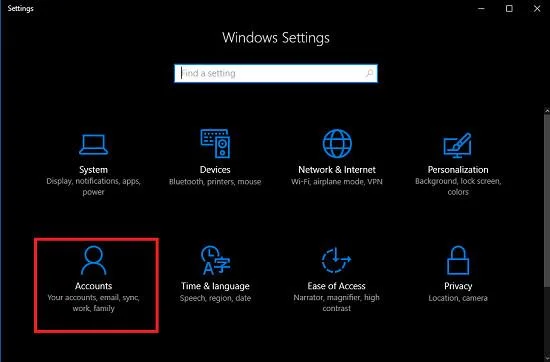
2. V okne Nastavenia nájdite a kliknite na Nastavenia účtov (vaše kontá, e-mail, synchronizácia, práca, rodina).
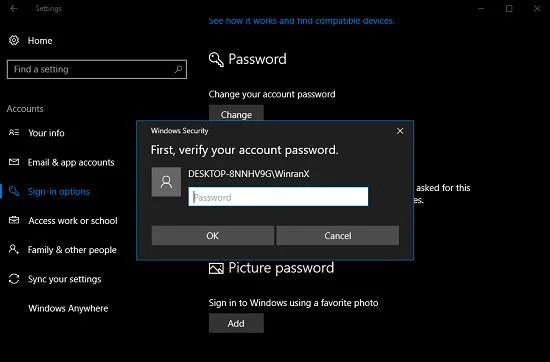
3. V časti Nastavenia účtov v ľavom paneli nájdite a kliknite na položku Možnosti prihlásenia . Kliknite na tlačidlo Pridať v časti PIN.
4. Po dokončení budete požiadaní o potvrdenie aktuálneho hesla účtu . Vo vyskakovacom okne zadajte do poľa aktuálne heslo účtu a potom kliknite na tlačidlo OK .
5. Po dokončení sa na obrazovke zobrazí okno Nastaviť kód PIN , ktoré vás upozorní na vytvorenie kódu PIN na prihlásenie do počítača so systémom Windows. V časti Nový PIN zadajte PIN, ktorý chcete nastaviť (minimálna požiadavka sú 4 znaky).
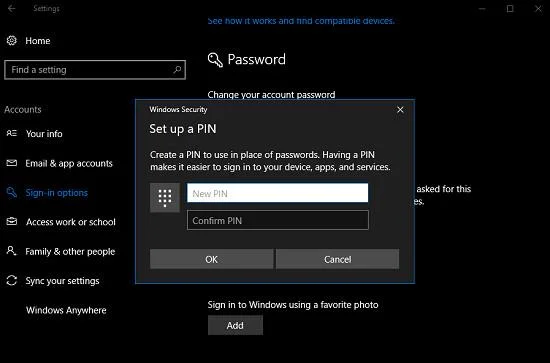
Znova zadajte kód PIN do poľa Potvrdiť kód PIN a potom kliknite na tlačidlo OK .
Systému niekoľko sekúnd potrvá nastavenie kódu PIN pre váš počítač alebo notebook so systémom Windows 10.
Ak chcete nakonfigurovať kód PIN, ktorý viac poškodzuje mozog, aby ho ostatní nemohli uhádnuť a použiť ho na prihlásenie do počítača so systémom Windows, môžete si prečítať kroky na konfiguráciu kódu PIN poškodzujúceho mozog na prihlásenie do systému Windows. 10 tu .
2. Ako odstrániť PIN pri možnosti prihlásenia?
1. Kliknite na tlačidlo Štart a potom na položku Nastavenia .
2. V okne Nastavenia nájdite a kliknite na položku Možnosti účtov a teraz sa na obrazovke zobrazí okno Účty.
3. Ďalej vyhľadajte a kliknite na možnosť Prihlásiť sa .
4. Teraz kliknite na Odstrániť , aby ste odstránili PIN kód.
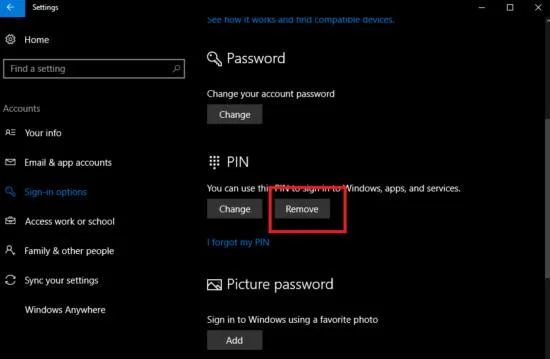
5. Po kliknutí na tlačidlo Odstrániť sa na obrazovke zobrazí potvrdzovacie okno. Vašou úlohou je znova kliknúť na tlačidlo Odstrániť.
6. Zobrazí sa okno s výzvou na zadanie aktuálneho hesla účtu. Stačí zadať heslo a potom kliknúť na tlačidlo OK .
Pozrite si niekoľko ďalších článkov nižšie:
Veľa štastia!
Režim Kiosk v systéme Windows 10 je režim na používanie iba 1 aplikácie alebo prístup iba k 1 webovej lokalite s hosťami.
Táto príručka vám ukáže, ako zmeniť alebo obnoviť predvolené umiestnenie priečinka Camera Roll v systéme Windows 10.
Úprava súboru hosts môže spôsobiť, že nebudete môcť pristupovať na internet, ak súbor nie je správne upravený. Nasledujúci článok vás prevedie úpravou súboru hosts v systéme Windows 10.
Zmenšenie veľkosti a kapacity fotografií vám uľahčí ich zdieľanie alebo odosielanie komukoľvek. Najmä v systéme Windows 10 môžete hromadne meniť veľkosť fotografií pomocou niekoľkých jednoduchých krokov.
Ak nepotrebujete zobrazovať nedávno navštívené položky a miesta z bezpečnostných dôvodov alebo z dôvodov ochrany osobných údajov, môžete to jednoducho vypnúť.
Spoločnosť Microsoft práve vydala aktualizáciu Windows 10 Anniversary Update s mnohými vylepšeniami a novými funkciami. V tejto novej aktualizácii uvidíte veľa zmien. Od podpory stylusu Windows Ink až po podporu rozšírenia prehliadača Microsoft Edge sa výrazne zlepšila ponuka Štart a Cortana.
Jedno miesto na ovládanie mnohých operácií priamo na systémovej lište.
V systéme Windows 10 si môžete stiahnuť a nainštalovať šablóny skupinovej politiky na správu nastavení Microsoft Edge a táto príručka vám ukáže tento proces.
Tmavý režim je rozhranie s tmavým pozadím v systéme Windows 10, ktoré pomáha počítaču šetriť energiu batérie a znižovať vplyv na oči používateľa.
Panel úloh má obmedzený priestor a ak pravidelne pracujete s viacerými aplikáciami, môže sa stať, že vám rýchlo dôjde miesto na pripnutie ďalších obľúbených aplikácií.







