Ako aktivovať režim Kiosk v systéme Windows 10

Režim Kiosk v systéme Windows 10 je režim na používanie iba 1 aplikácie alebo prístup iba k 1 webovej lokalite s hosťami.
Od systému Windows 7 spoločnosť Microsoft integrovala a predstavila balíky tém pre počítače, ktoré používateľom umožňujú prispôsobiť si svoje počítače. Tieto balíčky tém sú integrované aj v iných operačných systémoch Windows vrátane Windows 10. Téma je často kombinovaná s jednou alebo viacerými tapetami, zvukmi a farbami.
Od vydania systému Windows 7 spoločnosť Microsoft vydala stovky krásnych tém pre systém Windows. Používatelia môžu navštíviť domovskú stránku galérie prispôsobenia systému Windows a zobraziť a stiahnuť dostupné motívy pre operačný systém Windows.
Počnúc verziou systému Windows 10 14951 poskytuje spoločnosť Microsoft používateľom nové riešenie na sťahovanie a inštaláciu motívov pre počítače so systémom Windows 10. Odteraz si používatelia môžu sťahovať motívy pre systém Windows 10 prostredníctvom integrovaného obchodu Windows Store Stránka galérie prispôsobenia systému Windows.
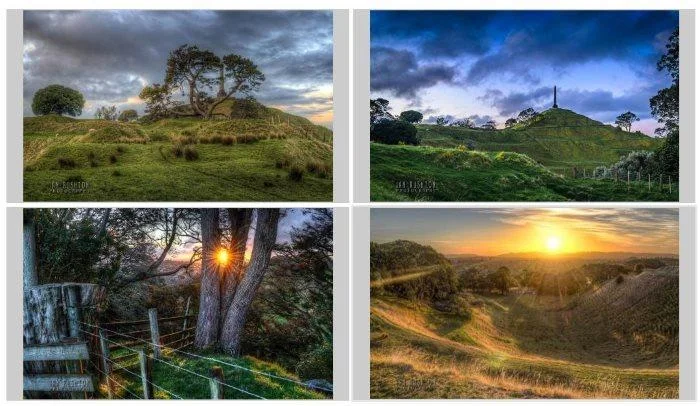
Poznámka:
Na stiahnutie a inštaláciu motívov z Windows Store musíte použiť Windows 10 verzie 14951 alebo vyššej.
Ak používate staršie verzie, musíte navštíviť domovskú stránku galérie prispôsobenia systému Windows a prevziať a nainštalovať tému.
Stiahnite si a nainštalujte tému Windows 10 z obchodu Windows Store
Krok 1:
Otvorte aplikáciu Windows Store. Ak narazíte na nejaké problémy s Windows Store, môžete obnoviť alebo preinštalovať aplikáciu Windows Store.
Čitatelia si môžu prečítať kroky na resetovanie aplikácie Windows Store v systéme Windows 10 tu.
Krok 2:
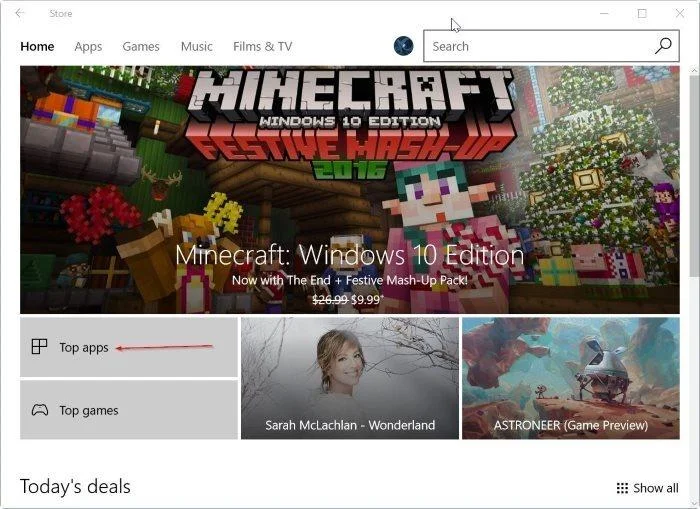
Po otvorení aplikácie Windows Store kliknite na tlačidlo Najlepšie aplikácie.
Krok 3:
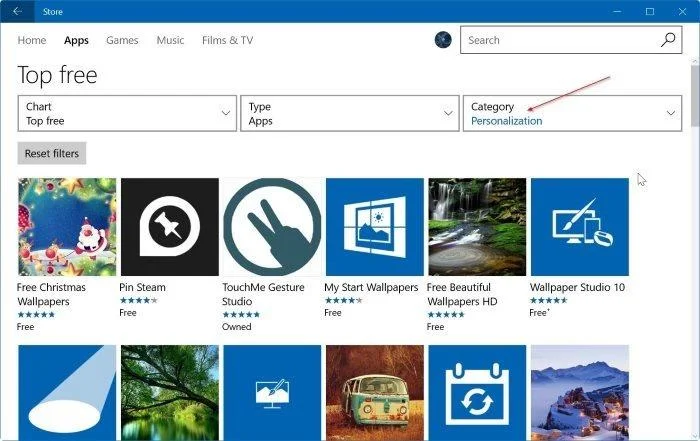
V rozbaľovacej ponuke Kategória vyberte možnosť Prispôsobenie . Ak nevidíte sekciu Kategória, zväčšite okno aplikácie Obchod.
Krok 4:
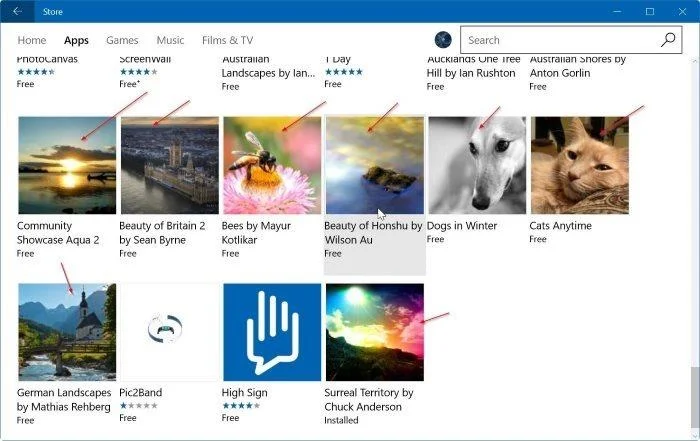
Posuňte stránku nadol a pozrite si dostupné motívy pre počítače so systémom Windows 10.
Krok 5:
Kliknutím na názov ľubovoľnej témy otvoríte okno danej témy. Potom kliknutím na tlačidlo Získať stiahnite a nainštalujte tému.
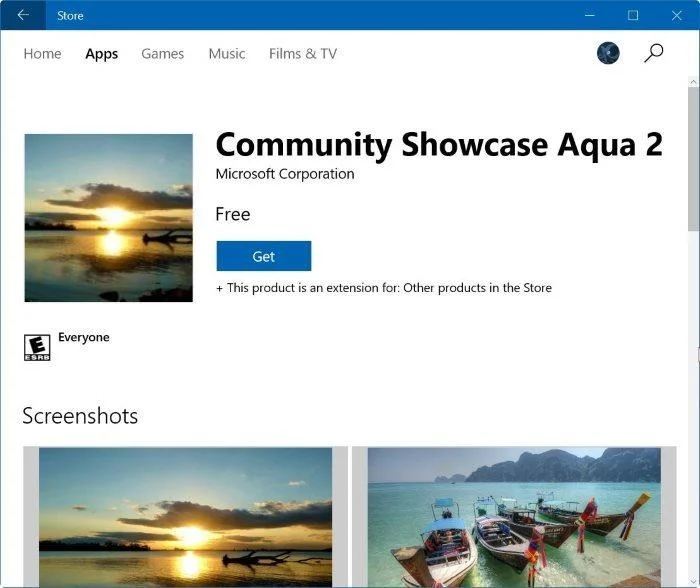
Krok 6:
Od aktualizácie Windows 10 Creators Update už nemôžete zobraziť nainštalované motívy v časti Nastavenia => Prispôsobenie => Témy .
Ak chcete zobraziť nainštalované témy, prejdite do priečinka pod cestou „C:\Program Files\WindowsApps“ . Otvorte priečinok WindowsApps, aby ste videli motívy, ktoré ste si nainštalovali, dvojitým kliknutím na súbor .themepack motív použite.
Nižšie si môžete prečítať niekoľko ďalších článkov:
Ako zabrániť automatickej inovácii Windows 7 a 8 na Windows 10?
Pokyny na aktiváciu/zakázanie režimu dlhodobého spánku v systéme Windows 10
Trik na skrytie súborov alebo priečinkov v systémoch Windows, Mac OS X a Linux
Veľa štastia!
Režim Kiosk v systéme Windows 10 je režim na používanie iba 1 aplikácie alebo prístup iba k 1 webovej lokalite s hosťami.
Táto príručka vám ukáže, ako zmeniť alebo obnoviť predvolené umiestnenie priečinka Camera Roll v systéme Windows 10.
Úprava súboru hosts môže spôsobiť, že nebudete môcť pristupovať na internet, ak súbor nie je správne upravený. Nasledujúci článok vás prevedie úpravou súboru hosts v systéme Windows 10.
Zmenšenie veľkosti a kapacity fotografií vám uľahčí ich zdieľanie alebo odosielanie komukoľvek. Najmä v systéme Windows 10 môžete hromadne meniť veľkosť fotografií pomocou niekoľkých jednoduchých krokov.
Ak nepotrebujete zobrazovať nedávno navštívené položky a miesta z bezpečnostných dôvodov alebo z dôvodov ochrany osobných údajov, môžete to jednoducho vypnúť.
Spoločnosť Microsoft práve vydala aktualizáciu Windows 10 Anniversary Update s mnohými vylepšeniami a novými funkciami. V tejto novej aktualizácii uvidíte veľa zmien. Od podpory stylusu Windows Ink až po podporu rozšírenia prehliadača Microsoft Edge sa výrazne zlepšila ponuka Štart a Cortana.
Jedno miesto na ovládanie mnohých operácií priamo na systémovej lište.
V systéme Windows 10 si môžete stiahnuť a nainštalovať šablóny skupinovej politiky na správu nastavení Microsoft Edge a táto príručka vám ukáže tento proces.
Tmavý režim je rozhranie s tmavým pozadím v systéme Windows 10, ktoré pomáha počítaču šetriť energiu batérie a znižovať vplyv na oči používateľa.
Panel úloh má obmedzený priestor a ak pravidelne pracujete s viacerými aplikáciami, môže sa stať, že vám rýchlo dôjde miesto na pripnutie ďalších obľúbených aplikácií.








