Ako aktivovať režim Kiosk v systéme Windows 10

Režim Kiosk v systéme Windows 10 je režim na používanie iba 1 aplikácie alebo prístup iba k 1 webovej lokalite s hosťami.
Pagefile je jednou z najstarších a najdôležitejších funkcií operačného systému Windows. Táto funkcia funguje ako virtuálna pamäť vo vašom systéme. Vždy, keď je množstvo pamäte v počítači na úrovni „alarm“, systém Windows presunie najmenej používané stránky pamäte do skrytého súboru s názvom stránkovací súbor. V predvolenom nastavení je stránkovací súbor automaticky vytvorený a udržiavaný systémom Windows.
To umožňuje systému Windows spúšťať programy bez zlyhania kvôli nízkej kapacite pamäte. Aj keď je kapacita pamäte vysoká, systém Windows stále používa stránkovací súbor na ukladanie do vyrovnávacej pamäte pri presúvaní alebo odstraňovaní veľkého počtu súborov a iných operáciách.
A ako viete, kedykoľvek vypnete počítač alebo systém alebo ak dôjde k výpadku napájania, obsah pamäte (RAM) sa automaticky „stratí“. Ale stránkovací súbor má stále rovnaký obsah, pokiaľ ho systém Windows neodstráni. Preto môžu ostatní používatelia stále „zisťovať“ údaje v súbore stránky. Ak nechcete, aby sa to stalo, môžete prinútiť systém Windows, aby automaticky odstránil stránkovací súbor pri každom vypnutí systému Windows.
Ako vyčistiť stopy Pagefile na počítači so systémom Windows 10?
Tiež, ak chcete vedieť podrobnosti o tom, čo je stránkovací súbor, môžete sa pozrieť sem.
1. Použite Windows Group Policy Editor
Ak používate Windows Pro alebo Enterprise edition, môžete použiť Group Policy Editor na automatické odstránenie stôp stránkovacích súborov. Ak chcete urobiť túto vec:
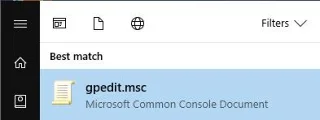
Najprv zadajte gpedit.msc do poľa Hľadať v ponuke Štart a potom stlačením klávesu Enter otvorte okno Editor zásad skupiny.
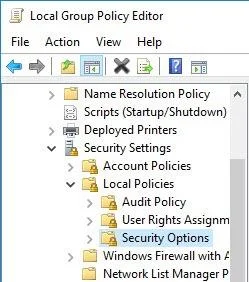
V okne Editor politiky skupiny prejdite podľa kľúča:
Konfigurácia počítača => Nastavenia systému Windows => Nastavenia zabezpečenia => Miestne zásady => Možnosti zabezpečenia
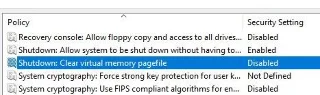
Na pravej table nájdite a dvakrát kliknite na zásadu s názvom „Vypnutie: Vymazať súbor stránky virtuálnej pamäte“ .
V okne Nastavenia politiky kliknite na tlačidlo Povolené a potom kliknutím na tlačidlo OK uložte zmeny.
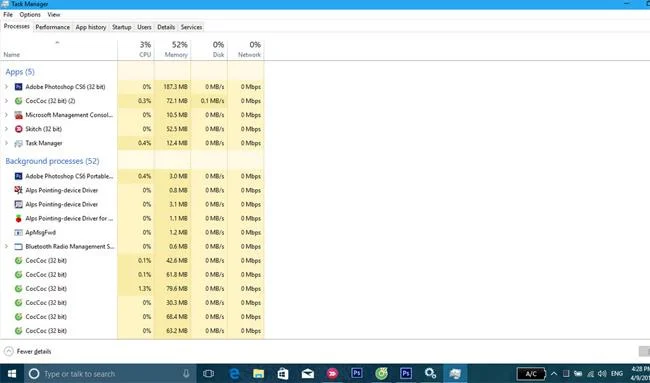
Nakoniec reštartujte systém, aby sa zmeny uplatnili.
V prípade, že sa chcete vrátiť k pôvodným nastaveniam, postupujte podľa rovnakých krokov a nastavte zásadu „Vypnutie: Vymazať súbor stránky virtuálnej pamäte“ na hodnotu Zakázané.
2. Použite Editor databázy Registry systému Windows
Ak používate verziu Windows Home, budete sa musieť spoľahnúť na podporu databázy Registry systému Windows, aby ste odstránili stránkovací súbor. Ak chcete urobiť túto vec:
Najprv zadajte regedit do poľa Hľadať v ponuke Štart a potom stlačením klávesu Enter otvorte okno Editora databázy Registry systému Windows.
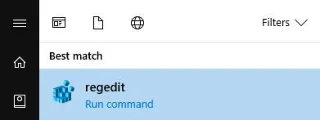
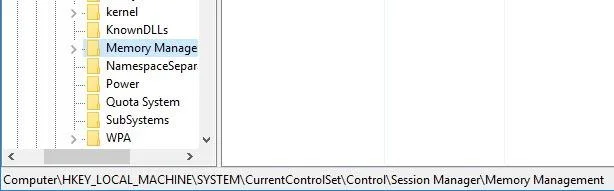
V okne editora databázy Registry systému Windows prejdite na kľúč:
HKEY_LOCAL_MACHINE\SYSTEM\CurrentControlSet\Control\Session Manager\Memory Management
Tu budete musieť vytvoriť novú hodnotu. Ak to chcete urobiť, kliknite pravým tlačidlom myši na ľubovoľné prázdne miesto na pravej table a potom vyberte položku Nový => Hodnota DWORD (32-bitová) .
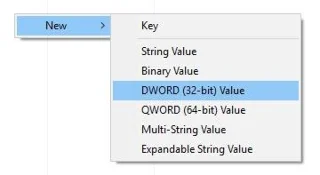
Pomenujte túto novú hodnotu ClearPageFileAtShutdown a stlačte Enter.
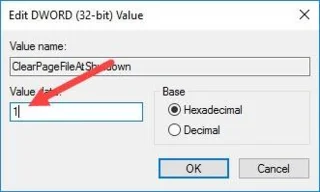
Po vytvorení dvakrát kliknite na hodnotu ClearPageFileAtShutdown a otvorte okno Vlastnosti. Tam zadajte 1 do poľa Údaj hodnoty a potom kliknutím na OK uložte zmeny.
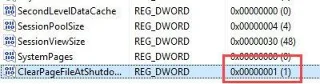
Po dokončení uvidíte zmeny, ako je uvedené nižšie.
Nakoniec reštartujte počítač, aby sa zmeny prejavili. Odteraz pri každom vypnutí počítača systém Windows automaticky vymaže stopy stránkovacieho súboru.
V prípade, že sa chcete vrátiť k pôvodným nastaveniam, postupujte podľa rovnakých krokov a zmeňte hodnotu v rámci Údajov o hodnote na 0 a máte hotovo.
Pozrite si niekoľko ďalších článkov nižšie:
Veľa štastia!
Režim Kiosk v systéme Windows 10 je režim na používanie iba 1 aplikácie alebo prístup iba k 1 webovej lokalite s hosťami.
Táto príručka vám ukáže, ako zmeniť alebo obnoviť predvolené umiestnenie priečinka Camera Roll v systéme Windows 10.
Úprava súboru hosts môže spôsobiť, že nebudete môcť pristupovať na internet, ak súbor nie je správne upravený. Nasledujúci článok vás prevedie úpravou súboru hosts v systéme Windows 10.
Zmenšenie veľkosti a kapacity fotografií vám uľahčí ich zdieľanie alebo odosielanie komukoľvek. Najmä v systéme Windows 10 môžete hromadne meniť veľkosť fotografií pomocou niekoľkých jednoduchých krokov.
Ak nepotrebujete zobrazovať nedávno navštívené položky a miesta z bezpečnostných dôvodov alebo z dôvodov ochrany osobných údajov, môžete to jednoducho vypnúť.
Spoločnosť Microsoft práve vydala aktualizáciu Windows 10 Anniversary Update s mnohými vylepšeniami a novými funkciami. V tejto novej aktualizácii uvidíte veľa zmien. Od podpory stylusu Windows Ink až po podporu rozšírenia prehliadača Microsoft Edge sa výrazne zlepšila ponuka Štart a Cortana.
Jedno miesto na ovládanie mnohých operácií priamo na systémovej lište.
V systéme Windows 10 si môžete stiahnuť a nainštalovať šablóny skupinovej politiky na správu nastavení Microsoft Edge a táto príručka vám ukáže tento proces.
Tmavý režim je rozhranie s tmavým pozadím v systéme Windows 10, ktoré pomáha počítaču šetriť energiu batérie a znižovať vplyv na oči používateľa.
Panel úloh má obmedzený priestor a ak pravidelne pracujete s viacerými aplikáciami, môže sa stať, že vám rýchlo dôjde miesto na pripnutie ďalších obľúbených aplikácií.








