Ako aktivovať režim Kiosk v systéme Windows 10

Režim Kiosk v systéme Windows 10 je režim na používanie iba 1 aplikácie alebo prístup iba k 1 webovej lokalite s hosťami.
Ak máte problémy s výkonom počítača so systémom Windows 10, váš počítač beží pomaly. Rada pre vás je pravidelne čistiť nevyžiadané súbory a vyprázdňovať kôš. V skutočnosti mnohí používatelia týmto spôsobom často vyčistia nevyžiadané súbory na svojich počítačoch.
V systéme Windows 10 spoločnosť Microsoft integrovala možnosť automatického vymazania dočasných súborov a obsahu z koša po 30 dňoch a táto možnosť je integrovaná v aplikácii Nastavenia. A pri použití tejto možnosti už používatelia nebudú musieť manuálne odstraňovať nevyžiadané súbory v systéme.
Ak nechcete používať dočasné súbory, ktoré existovali v operačnom systéme za posledných 30 dní, môžete nastaviť možnosti ukladania na trvalé odstránenie týchto súborov z počítača. Pri použití tejto metódy však nemôžete obnoviť súbory z koša a tieto súbory sa po 30 dňoch automaticky odstránia. V predvolenom nastavení je nastavenie Storage sense vypnuté, takže ak ho chcete používať, musíte túto možnosť povoliť.
Toto nastavenie úložiska nie je nové a spoločnosť Microsoft ho integrovala do predchádzajúcich verzií.
Poznámka: Funkcia Storage sense je funkcia dostupná vo verzii Windows 10 Creators Updates , ktorá bude vydaná v apríli 2017.
Automaticky uvoľnite voľné miesto v systéme Windows 10
Ak chcete automaticky uvoľniť voľné miesto v systéme Windows 10, postupujte podľa nasledujúcich krokov:
Krok 1:
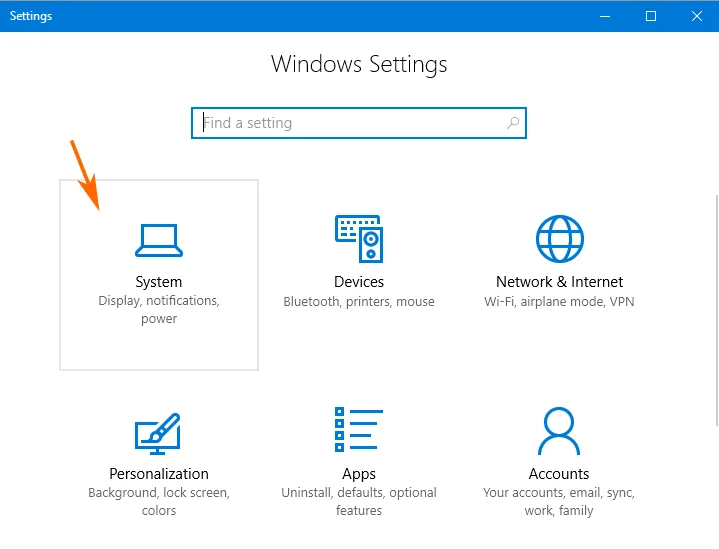
Najprv stlačením kombinácie klávesov Windows + I otvorte okno Nastavenia. V okne Nastavenia vyhľadajte a vyberte Systém .
Krok 2:
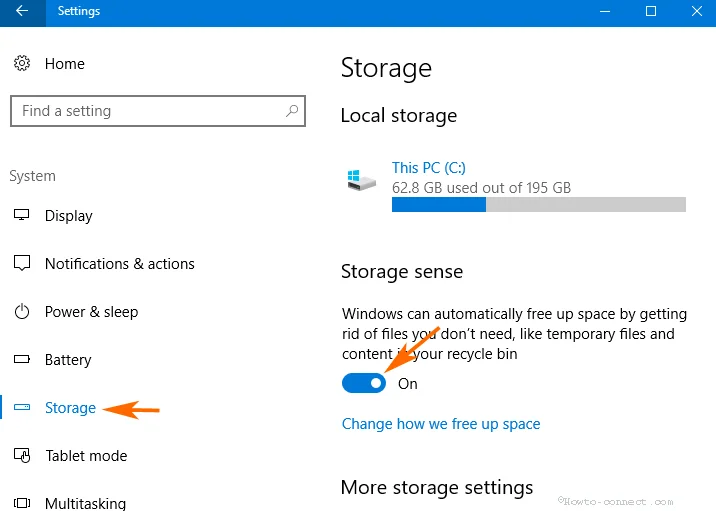
Kliknite na položku Úložisko na ľavej table okna Nastavenia systému.
Krok 3:
Pozrite sa na pravú tablu a nájdite položku s názvom Storage sense . Vašou úlohou je prepnúť stav Storage sense na ON . Po aktivácii tejto možnosti váš počítač so systémom Windows 10 po 30 dňoch automaticky uvoľní voľné miesto.
Krok 4:
Kliknite na položku Zmeniť spôsob uvoľňovania miesta v časti Zmysel úložiska .
Odstráňte súbory z Temp a Koša
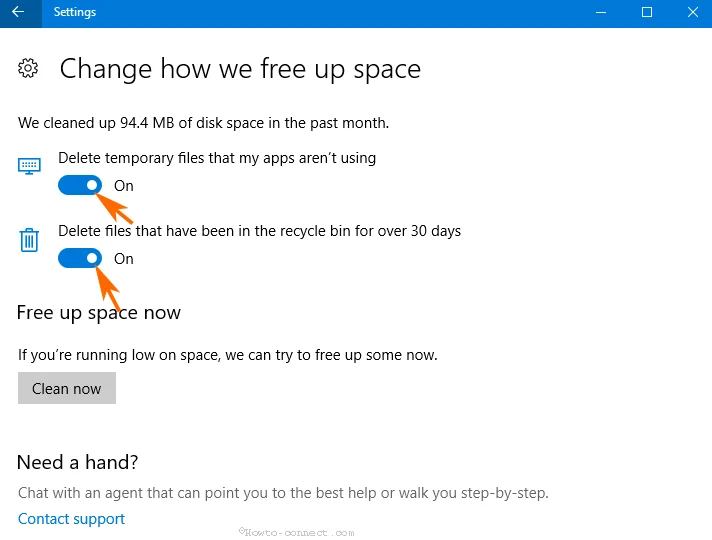
V okne Zmeniť spôsob uvoľňovania miesta uvidíte dve nastavenia a môžete povoliť alebo zakázať odstraňovanie dočasných súborov a obsahu koša.
Krok 5:
Nastavenie 1 má názov: Odstrániť dočasné súbory, ktoré moja aplikácia nepoužíva . Vašou úlohou je prepnúť stav možnosti na ON , aby sa aktivovala.
Krok 6:
Nastavenie 2 sa nazýva Odstrániť súbory, ktoré boli v recyklácii viac ako 30 dní , a aktivujte ho aj prepnutím stavu nastavenia na ZAPNUTÉ .
Okamžite vyčistite počítač so systémom Windows
Krok 7:
Ak chcete okamžite vyčistiť počítač so systémom Windows 10, jednoducho kliknite na položku Vyčistiť teraz .
A váš počítač bude vyčistený. Proces bude trvať asi 4-5 minút a na obrazovke sa zobrazí množstvo vymazaných údajov.
Pozrite si niekoľko ďalších článkov nižšie:
Veľa štastia!
Režim Kiosk v systéme Windows 10 je režim na používanie iba 1 aplikácie alebo prístup iba k 1 webovej lokalite s hosťami.
Táto príručka vám ukáže, ako zmeniť alebo obnoviť predvolené umiestnenie priečinka Camera Roll v systéme Windows 10.
Úprava súboru hosts môže spôsobiť, že nebudete môcť pristupovať na internet, ak súbor nie je správne upravený. Nasledujúci článok vás prevedie úpravou súboru hosts v systéme Windows 10.
Zmenšenie veľkosti a kapacity fotografií vám uľahčí ich zdieľanie alebo odosielanie komukoľvek. Najmä v systéme Windows 10 môžete hromadne meniť veľkosť fotografií pomocou niekoľkých jednoduchých krokov.
Ak nepotrebujete zobrazovať nedávno navštívené položky a miesta z bezpečnostných dôvodov alebo z dôvodov ochrany osobných údajov, môžete to jednoducho vypnúť.
Spoločnosť Microsoft práve vydala aktualizáciu Windows 10 Anniversary Update s mnohými vylepšeniami a novými funkciami. V tejto novej aktualizácii uvidíte veľa zmien. Od podpory stylusu Windows Ink až po podporu rozšírenia prehliadača Microsoft Edge sa výrazne zlepšila ponuka Štart a Cortana.
Jedno miesto na ovládanie mnohých operácií priamo na systémovej lište.
V systéme Windows 10 si môžete stiahnuť a nainštalovať šablóny skupinovej politiky na správu nastavení Microsoft Edge a táto príručka vám ukáže tento proces.
Tmavý režim je rozhranie s tmavým pozadím v systéme Windows 10, ktoré pomáha počítaču šetriť energiu batérie a znižovať vplyv na oči používateľa.
Panel úloh má obmedzený priestor a ak pravidelne pracujete s viacerými aplikáciami, môže sa stať, že vám rýchlo dôjde miesto na pripnutie ďalších obľúbených aplikácií.








