Ako aktivovať režim Kiosk v systéme Windows 10

Režim Kiosk v systéme Windows 10 je režim na používanie iba 1 aplikácie alebo prístup iba k 1 webovej lokalite s hosťami.
Aby ste mohli urobiť snímku obrazovky počítača, najrýchlejším spôsobom je použiť kláves PrtScn. Táto skratka však urobí fotografiu celej obrazovky, zatiaľ čo ak chcete urobiť snímku obrazovky iba jednej oblasti na obrazovke počítača, ako by ste to urobili?
Ak používame operačný systém Windows 10, je to veľmi jednoduché pomocou vstavaného nástroja Snipping Tool. Používateľom stačí vybrať oblasť na obrazovke a nástroj na vystrihovanie vám pomôže zachytiť správne miesto. Pozrime sa s Tips.BlogCafeIT, ako urobiť snímku obrazovky oblasti obrazovky v systéme Windows 10 pomocou nástroja na vystrihovanie.
Krok 1:
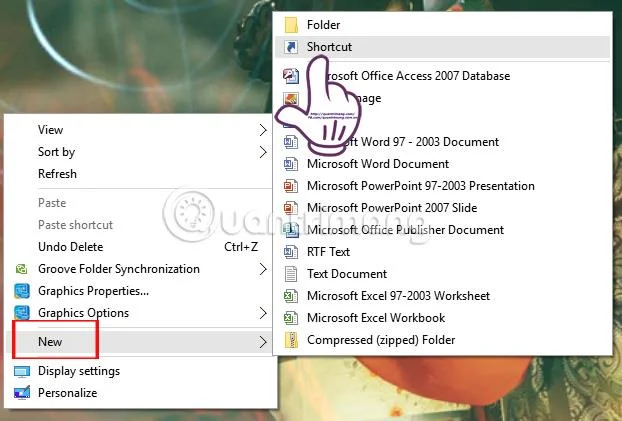
Najprv v rozhraní obrazovky počítača kliknite pravým tlačidlom myši a vyberte položku Nový a potom vyberte položku Skratka .
Krok 2:
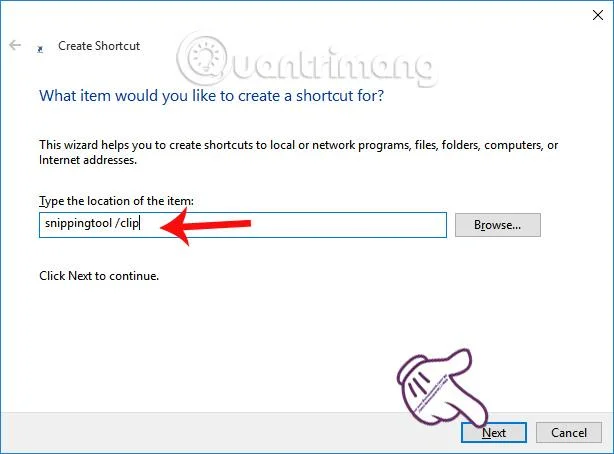
Ďalej prichádza rozhranie dialógového okna Vytvoriť skratku . Tu v časti Zadajte umiestnenie položky zadajte cestu nástroj na vystrihovanie / klip a kliknite na tlačidlo Ďalej .
Krok 3:
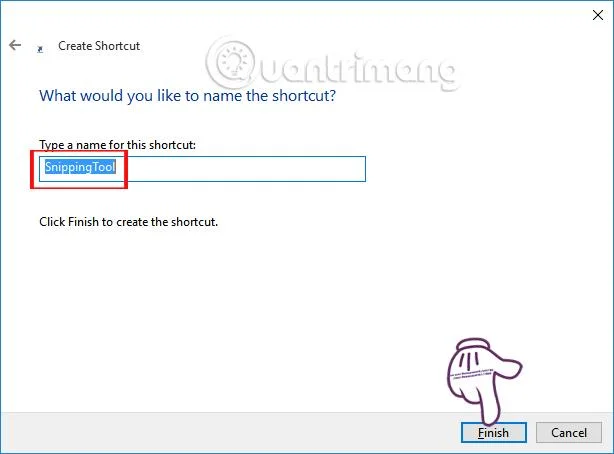
Ďalej v časti Zadajte názov pre túto skratku môžeme zadať nový názov pre túto skratku a potom kliknúť na tlačidlo Dokončiť .
Krok 4:
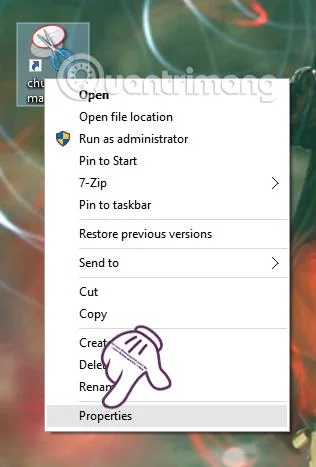
Vráťte sa do rozhrania obrazovky, kliknite pravým tlačidlom myši na skratku nástroja na vystrihovanie, ktorú ste práve vytvorili, a vyberte položku Vlastnosti .
Krok 5:
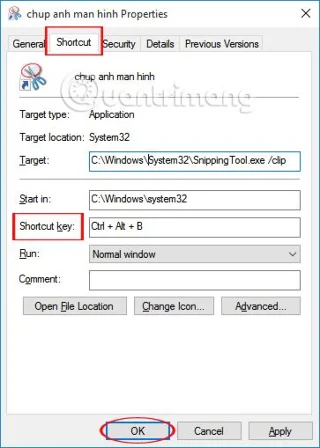
Zobrazí sa nové rozhranie. Na karte skratiek kliknite na časť Klávesová skratka a zadaním klávesovej skratky spustite skratku Nástroj na vystrihovanie . V predvolenom nastavení bude skratka obsahovať kláves Ctrl, kláves Alt a ďalší kláves zvolený používateľom.
Nakoniec kliknite na Použiť a OK pre uloženie.
Krok 6:
Potom, keď sa vrátite do rozhrania obrazovky počítača, uvidíte skratku, ktorú ste práve vytvorili. Stlačením nastavenej kombinácie klávesov otvoríte skratku Nástroj na vystrihovanie. V dialógovom okne nástroja kliknite na ikonu Nový .
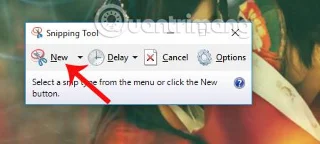
Ihneď potom sa obrazovka počítača stlmí. Nástroj Snipping Tool poskytuje používateľom 4 možnosti snímania obrazovky, vrátane snímania celého okna, snímania časti obrazovky, snímania celej obrazovky alebo možnosti snímania fotografie. Tu zachytíme oblasť obrazovky, takže stačí potiahnuť myšou, aby ste vytvorili oblasť, ktorú chcete vyrezať na obrazovke počítača a potom ju uvoľnite. Okamžite sa obrázky nasnímané v určitej oblasti v počítači objavia v rozhraní úprav nástroja na vystrihovanie.
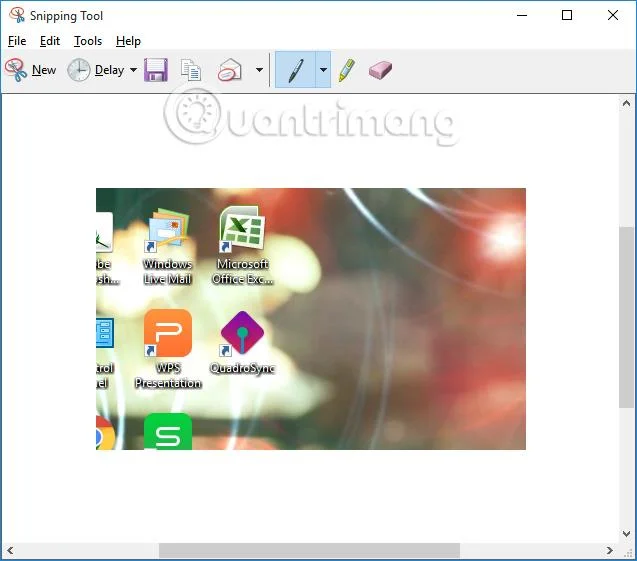
Našou ďalšou úlohou je upraviť snímku obrazovky pomocou dostupných nástrojov na úpravu nástroja na vystrihovanie a potom ju uložiť kliknutím na ikonu Uložiť. Veľmi jednoduché, však?! Stačí lokalizovať oblasť obrazovky, ktorú chcete zachytiť, a okamžite budete mať fotografiu nasnímanú pomocou nástroja na vystrihovanie.
Ďalšie informácie nájdete v nasledujúcich článkoch:
Prajem vám úspech!
Režim Kiosk v systéme Windows 10 je režim na používanie iba 1 aplikácie alebo prístup iba k 1 webovej lokalite s hosťami.
Táto príručka vám ukáže, ako zmeniť alebo obnoviť predvolené umiestnenie priečinka Camera Roll v systéme Windows 10.
Úprava súboru hosts môže spôsobiť, že nebudete môcť pristupovať na internet, ak súbor nie je správne upravený. Nasledujúci článok vás prevedie úpravou súboru hosts v systéme Windows 10.
Zmenšenie veľkosti a kapacity fotografií vám uľahčí ich zdieľanie alebo odosielanie komukoľvek. Najmä v systéme Windows 10 môžete hromadne meniť veľkosť fotografií pomocou niekoľkých jednoduchých krokov.
Ak nepotrebujete zobrazovať nedávno navštívené položky a miesta z bezpečnostných dôvodov alebo z dôvodov ochrany osobných údajov, môžete to jednoducho vypnúť.
Spoločnosť Microsoft práve vydala aktualizáciu Windows 10 Anniversary Update s mnohými vylepšeniami a novými funkciami. V tejto novej aktualizácii uvidíte veľa zmien. Od podpory stylusu Windows Ink až po podporu rozšírenia prehliadača Microsoft Edge sa výrazne zlepšila ponuka Štart a Cortana.
Jedno miesto na ovládanie mnohých operácií priamo na systémovej lište.
V systéme Windows 10 si môžete stiahnuť a nainštalovať šablóny skupinovej politiky na správu nastavení Microsoft Edge a táto príručka vám ukáže tento proces.
Tmavý režim je rozhranie s tmavým pozadím v systéme Windows 10, ktoré pomáha počítaču šetriť energiu batérie a znižovať vplyv na oči používateľa.
Panel úloh má obmedzený priestor a ak pravidelne pracujete s viacerými aplikáciami, môže sa stať, že vám rýchlo dôjde miesto na pripnutie ďalších obľúbených aplikácií.








