Ako aktivovať režim Kiosk v systéme Windows 10

Režim Kiosk v systéme Windows 10 je režim na používanie iba 1 aplikácie alebo prístup iba k 1 webovej lokalite s hosťami.
Máte obavy z poškodenia systému súborov Windows 10? V dôsledku vírusov alebo nehôd môže poškodenie operačného systému akýmkoľvek spôsobom zabrániť spusteniu počítača so systémom Windows 10. Ak chcete obnoviť systém Windows, keď dôjde k poškodeniu, je potrebné vytvoriť pevný disk USB na obnovenie. Keď sa vyskytne problém s operačným systémom, jednoducho pripojte obnovovací pevný disk USB k počítaču a spustite systém. Tam budú možnosti na obnovenie systému Windows.
Obnovovací pevný disk teda podporuje počítač, keď sa vyskytne problém. Neviete však, ako ho vytvoriť, kedy ho použiť alebo kedy ho potrebujete. Tento článok sumarizuje všetko, čo potrebujete vedieť na jednoduché vytvorenie pevného disku na obnovenie v systéme Windows 10.
Tento článok sa týka krokov na vytvorenie ďalšieho USB na obnovenie systému Windows 10.
Nastavte disk na obnovenie
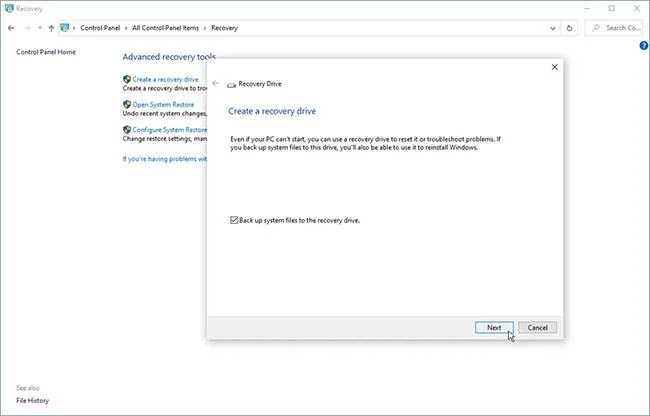
Začiarknite políčko Zálohovať systémové súbory na jednotku obnovy
Najprv budete chcieť nastaviť jednotku obnovy, kým je systém Windows stále aktívny, aby ste ju čo najlepšie ovládali. Pripojte USB alebo vložte DVD do počítača. Do vyhľadávacieho poľa zadajte Recovery Drive a kliknite na Create a recovery drive .
Alebo otvorte Ovládací panel v zobrazení ikon, kliknite na ikonu Obnovenie a kliknite na prepojenie Vytvoriť jednotku obnovy . Ak sa systém Windows opýta, či chcete povoliť tejto aplikácii vykonávať zmeny vo vašom zariadení, odpovedzte Áno . Na obrazovke Vytvoriť jednotku obnovenia začiarknite políčko Zálohovať systémové súbory na jednotku obnovenia a kliknite na tlačidlo Ďalej.
Vyberte disk
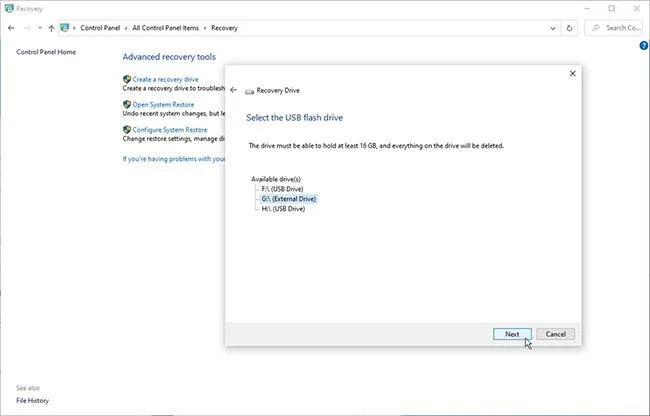
Vyberte jednotku, ktorú chcete použiť
Počkajte, kým systém Windows zobrazí jednotku USB alebo DVD. Ak sa zobrazí viacero jednotiek, vyberte jednotku, ktorú chcete použiť. Kliknite na tlačidlo Ďalej.
Vytvorte disk na obnovenie
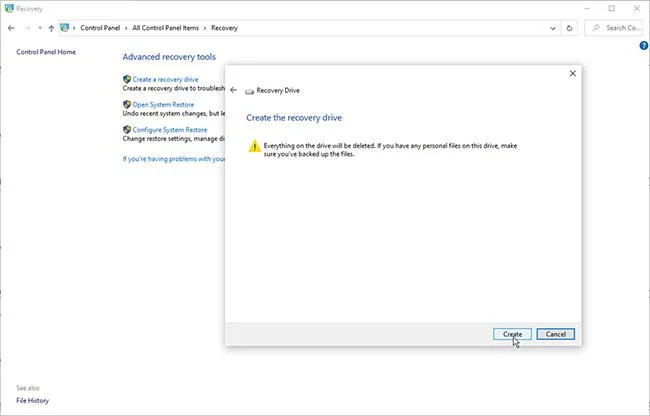
Všetko na obnovovacom disku sa odstráni
Nasledujúca obrazovka vám oznámi, že všetko na obnovovacom disku bude vymazané, takže sa uistite, že na USB alebo DVD nie sú žiadne potrebné súbory. Kliknite na Vytvoriť a vytvorí sa obnovovací disk. Tento proces môže trvať dlho, preto buďte trpezliví. Po vytvorení jednotky kliknite na tlačidlo Dokončiť.
Použite Recovery Drive
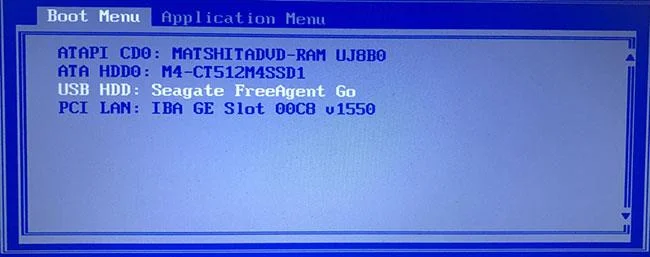
Vyberte si zavedenie systému z USB alebo DVD namiesto pevného disku
Teraz poďme rýchlo vpred, keď sa systém Windows poškodí natoľko, že sa nedokáže načítať ani opraviť. Vložte obnovovací USB alebo DVD do počítača. Pri zavádzaní stlačte príslušný kláves na spustenie systému z USB alebo DVD namiesto pevného disku .
Vyberte jazyk
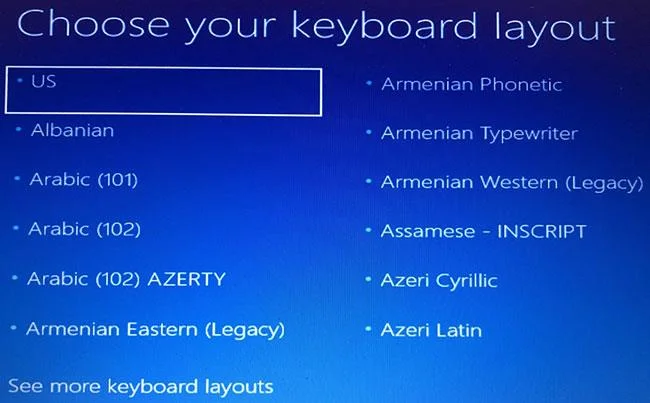
Vyberte jazyk
Na obrazovke rozloženia klávesnice vyberte klávesnicu pre váš jazyk alebo krajinu. Stlačte Enter.
Obnoviť z disku
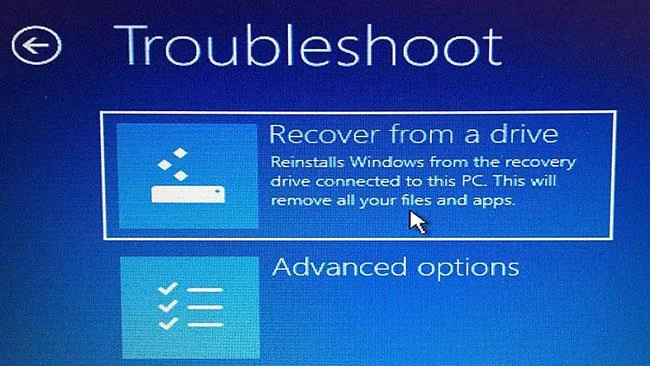
Kliknite na položku Obnoviť z disku
Teraz kliknite na Obnoviť z disku a povedzte počítaču, aby načítal verziu systému Windows na disku. Opäť to znamená, že po preinštalovaní operačného systému budú odstránené všetky súbory a aplikácie.
Vymazať súbory
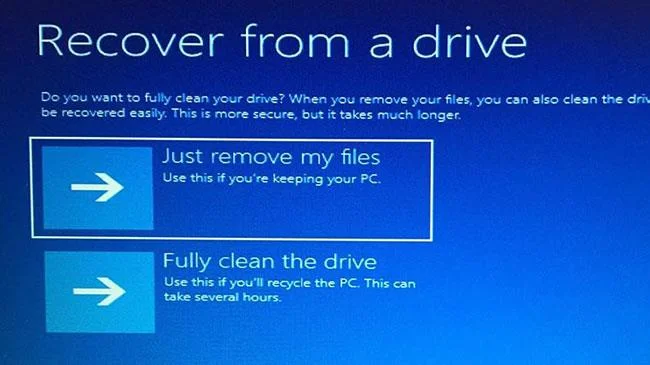
Ak chcete súbory odstrániť, kliknite na položku Len odstrániť moje súbory
Máte možnosť vymazať iba súbory alebo úplne vymazať operačný systém. Keďže si tento počítač plánujete ponechať, stačí kliknúť na položku Len odstrániť moje súbory .
Obnovte systém Windows
Posledným krokom je kliknúť na tlačidlo Obnoviť
Posledným krokom je kliknúť na tlačidlo Obnoviť. Počítač vás znova upozorní, že všetky osobné súbory budú vymazané a všetky aplikácie, ktoré nie sú súčasťou operačného systému, budú tiež odstránené. Okrem toho, ak rozdelíte pevný disk na oddiely, obnoví sa tým jeho pôvodný stav, čo znamená, že oddiel budete musieť znova nastaviť.
Dokončite obnovu
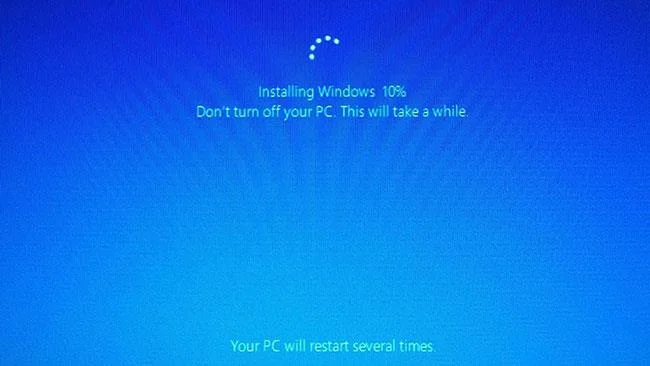
Systém Windows vám oznámi, že obnovuje váš počítač
Systém Windows vám potom oznámi, že obnovuje váš počítač. Po dokončení sa systém Windows oficiálne preinštaluje.
Nastaviť Windows 10
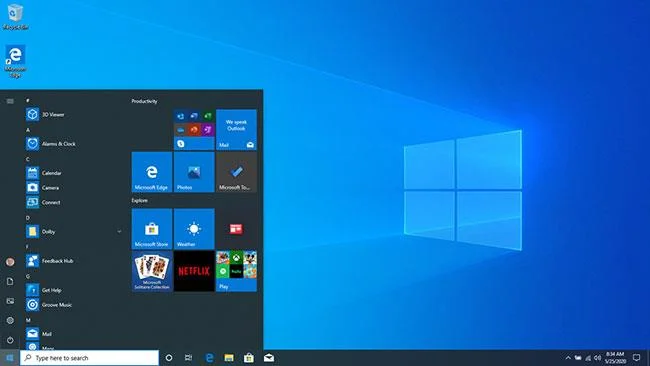
Nastaviť Windows 10
Windows 10 vás potom prevedie procesom nastavenia a použije všetky aktualizácie. Po dokončení nastavenia sa môžete prihlásiť do systému Windows. Vaše osobné súbory sa tu opäť nezobrazia, ale dúfajme, že ste ich zálohovali inde, takže ste pripravení ich teraz obnoviť. Budete tiež musieť preinštalovať desktopové aplikácie.
Režim Kiosk v systéme Windows 10 je režim na používanie iba 1 aplikácie alebo prístup iba k 1 webovej lokalite s hosťami.
Táto príručka vám ukáže, ako zmeniť alebo obnoviť predvolené umiestnenie priečinka Camera Roll v systéme Windows 10.
Úprava súboru hosts môže spôsobiť, že nebudete môcť pristupovať na internet, ak súbor nie je správne upravený. Nasledujúci článok vás prevedie úpravou súboru hosts v systéme Windows 10.
Zmenšenie veľkosti a kapacity fotografií vám uľahčí ich zdieľanie alebo odosielanie komukoľvek. Najmä v systéme Windows 10 môžete hromadne meniť veľkosť fotografií pomocou niekoľkých jednoduchých krokov.
Ak nepotrebujete zobrazovať nedávno navštívené položky a miesta z bezpečnostných dôvodov alebo z dôvodov ochrany osobných údajov, môžete to jednoducho vypnúť.
Spoločnosť Microsoft práve vydala aktualizáciu Windows 10 Anniversary Update s mnohými vylepšeniami a novými funkciami. V tejto novej aktualizácii uvidíte veľa zmien. Od podpory stylusu Windows Ink až po podporu rozšírenia prehliadača Microsoft Edge sa výrazne zlepšila ponuka Štart a Cortana.
Jedno miesto na ovládanie mnohých operácií priamo na systémovej lište.
V systéme Windows 10 si môžete stiahnuť a nainštalovať šablóny skupinovej politiky na správu nastavení Microsoft Edge a táto príručka vám ukáže tento proces.
Tmavý režim je rozhranie s tmavým pozadím v systéme Windows 10, ktoré pomáha počítaču šetriť energiu batérie a znižovať vplyv na oči používateľa.
Panel úloh má obmedzený priestor a ak pravidelne pracujete s viacerými aplikáciami, môže sa stať, že vám rýchlo dôjde miesto na pripnutie ďalších obľúbených aplikácií.








