Ako aktivovať režim Kiosk v systéme Windows 10

Režim Kiosk v systéme Windows 10 je režim na používanie iba 1 aplikácie alebo prístup iba k 1 webovej lokalite s hosťami.
Ak používate Windows 10, niekedy vás otravujú reklamy, ktoré sa objavia hneď, ako používateľ spustí počítač. Dokonca aj pri platenej verzii môže Windows 10 stále otravovať používateľov týmito reklamami. Môžu sa zobraziť priamo na uzamknutej obrazovke uzamknutej obrazovky vďaka integrácii v nastaveniach prispôsobenia alebo niektorým návrhom inštalácie aplikácií v ponuke Štart,...
Tejto frustrácii z reklám v systéme Windows 10 však môžeme úplne zabrániť okamžitou úpravou niektorých nastavení v počítači.
1. Vypnite reklamy na uzamknutej obrazovke Windows 10:
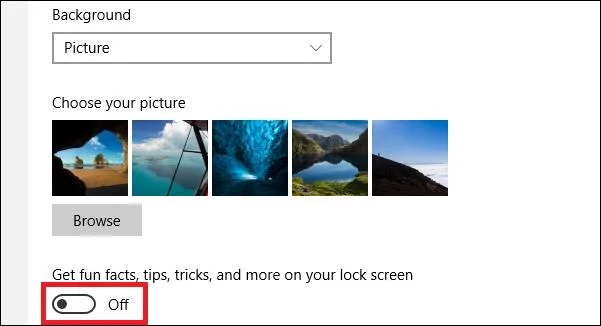
Nebude to veľká zábava, keď sa budete chcieť prihlásiť, aby ste mohli používať svoj počítač a zobrazí sa séria reklám. Tieto reklamy fungujú na Windows Spotlight zabudovanom do nastavení prispôsobenia. Preto, aby sme zakázali všetky reklamy na uzamknutej obrazovke v systéme Windows 10, upravíme sekciu Prispôsobenie v Nastaveniach.
Dostaneme sa na cestu Nastavenia > Prispôsobenie > Zamknutá obrazovka . Potom posuňte vodorovnú lištu doľava a prepnite späť do režimu vypnutia v časti Získajte zábavné fakty, tipy, triky a ďalšie informácie na uzamknutej obrazovke .
Podrobnejšie informácie si čitatelia môžu prečítať v článku Pokyny na vypnutie reklám na obrazovke uzamknutia Windows 10 .
2. Zakázať reklamy v ponuke Štart:
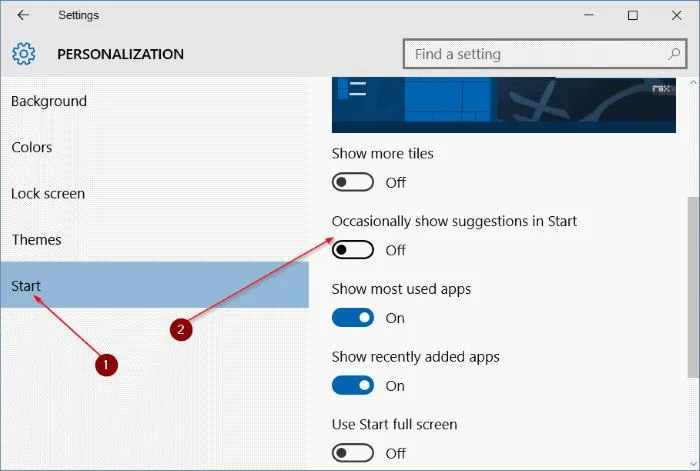
Pri prístupe k Štartu v systéme Windows 10 sa používateľom zobrazí množstvo návrhov na inštaláciu aplikácií do počítača. A keď naň používateľ náhodou klikne, aplikácia sa stiahne a nainštaluje do zariadenia. Tieto návrhy na inštaláciu aplikácií sa budú líšiť v závislosti od histórie vyhľadávania aplikácií v obchode Windows Store každej osoby.
Ak chcete tieto návrhy vypnúť, prejdite do časti Nastavenia > Prispôsobenie > Štart a potom vypnite možnosť občasného zobrazovania návrhov v časti Štart .
Čitatelia si môžu prečítať ďalšie spôsoby vypnutia návrhov na sťahovanie aplikácií v ponuke Štart systému Windows 10 v článku Ako vypnúť návrhy na sťahovanie aplikácií v ponuke Štart systému Windows 10? .
3. Reklamy na inštaláciu balíka Office alebo Skype:
Tento typ reklamy sa zobrazí v malom vyskakovacom okne v pravom rohu obrazovky. Zvyčajne používateľom navrhne, aby si kúpili produkty balíka Office alebo nainštalovali Skype. Avšak aj keď je v počítači nainštalovaný Skype, táto reklama sa stále zobrazuje „nešikovne“.
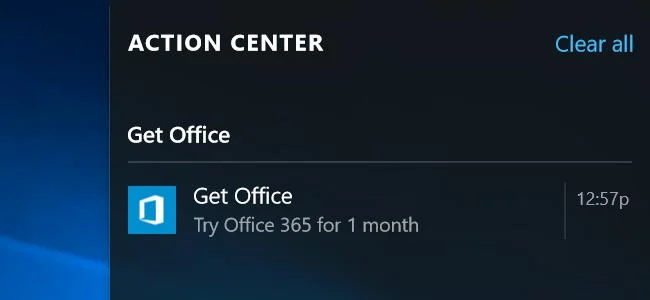
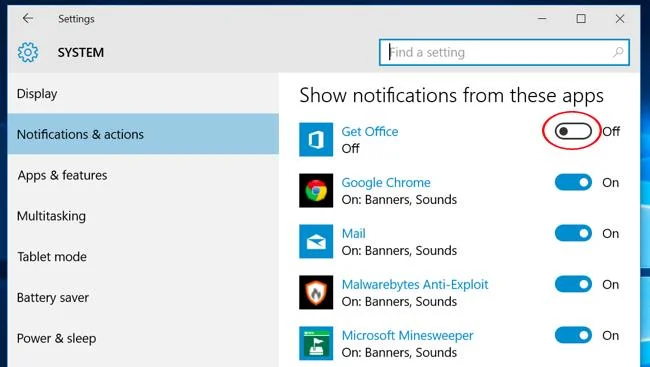
Ak chcete vypnúť túto reklamu Get Office v systéme Windows 10, prejdite do časti Nastavenia > Systém > Upozornenia a akcie > Zobrazovať upozornenia z týchto aplikácií a potom v zozname nižšie vyhľadajte aplikáciu Získať Office a vypnite ju.
4. Prispôsobená reklama v systéme Windows 10 a prehliadači:
Toto je funkcia, ktorá je predvolene nastavená v systéme Windows 10. Používatelia dostanú ID a spoločnosť Microsoft toto ID použije na uloženie histórie vyhľadávania aplikácií a môže dokonca rozlíšiť návyky vyhľadávania aplikácií v obchode Windows Store. To spôsobí porušenie súkromia používateľa.
Ak chcete túto funkciu vypnúť, najprv prejdite do časti Nastavenia > Súkromie > Všeobecné > vypnite možnosť Povoliť aplikáciám používať moje reklamné ID na používanie v aplikáciách (vypnutím tejto možnosti sa vaše ID resetuje) .
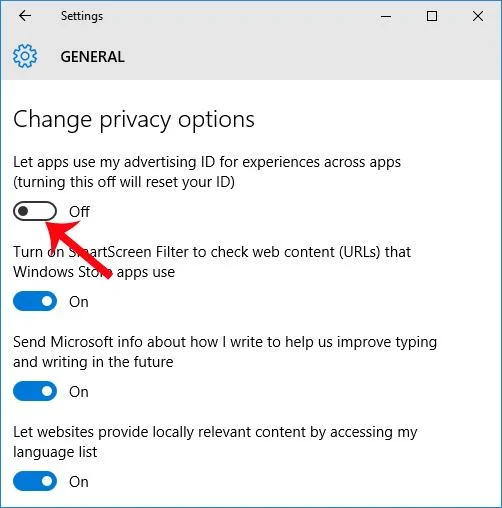
V prípade, že chcete túto funkciu vo svojom prehliadači vypnúť, používatelia majú prístup k nižšie uvedenému odkazu.
Potom vypnite možnosť Prispôsobené reklamy v tomto prehliadači, ako je uvedené nižšie.
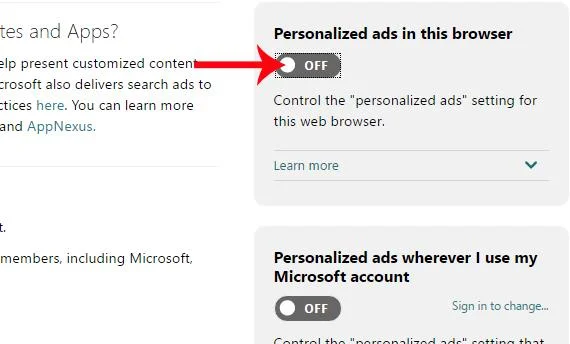
Vyššie je uvedené, ako vypnúť niektoré typy reklám, ktoré sa zobrazujú v systéme Windows 10. Pri ich zakázaní už používateľov nebude ovplyvňovať používanie počítača a najmä naše problémy s ochranou osobných údajov.
Ďalšie informácie nájdete v nasledujúcich článkoch:
Režim Kiosk v systéme Windows 10 je režim na používanie iba 1 aplikácie alebo prístup iba k 1 webovej lokalite s hosťami.
Táto príručka vám ukáže, ako zmeniť alebo obnoviť predvolené umiestnenie priečinka Camera Roll v systéme Windows 10.
Úprava súboru hosts môže spôsobiť, že nebudete môcť pristupovať na internet, ak súbor nie je správne upravený. Nasledujúci článok vás prevedie úpravou súboru hosts v systéme Windows 10.
Zmenšenie veľkosti a kapacity fotografií vám uľahčí ich zdieľanie alebo odosielanie komukoľvek. Najmä v systéme Windows 10 môžete hromadne meniť veľkosť fotografií pomocou niekoľkých jednoduchých krokov.
Ak nepotrebujete zobrazovať nedávno navštívené položky a miesta z bezpečnostných dôvodov alebo z dôvodov ochrany osobných údajov, môžete to jednoducho vypnúť.
Spoločnosť Microsoft práve vydala aktualizáciu Windows 10 Anniversary Update s mnohými vylepšeniami a novými funkciami. V tejto novej aktualizácii uvidíte veľa zmien. Od podpory stylusu Windows Ink až po podporu rozšírenia prehliadača Microsoft Edge sa výrazne zlepšila ponuka Štart a Cortana.
Jedno miesto na ovládanie mnohých operácií priamo na systémovej lište.
V systéme Windows 10 si môžete stiahnuť a nainštalovať šablóny skupinovej politiky na správu nastavení Microsoft Edge a táto príručka vám ukáže tento proces.
Tmavý režim je rozhranie s tmavým pozadím v systéme Windows 10, ktoré pomáha počítaču šetriť energiu batérie a znižovať vplyv na oči používateľa.
Panel úloh má obmedzený priestor a ak pravidelne pracujete s viacerými aplikáciami, môže sa stať, že vám rýchlo dôjde miesto na pripnutie ďalších obľúbených aplikácií.








