Ako aktivovať režim Kiosk v systéme Windows 10

Režim Kiosk v systéme Windows 10 je režim na používanie iba 1 aplikácie alebo prístup iba k 1 webovej lokalite s hosťami.
Pred stiahnutím a inštaláciou oficiálnych aktualizácií Windows 10 Creator Updates od spoločnosti Microsoft môžu používatelia upgradovať túto verziu pomocou nástroja podpory Windows 10 Update Assistant, ktorým sme vás previedli v článku napísal Ako stiahnuť a inovovať Windows 10 Creators Update . V aktualizáciách Windows 10 Creator Updates verzie 1703 však mnohí používatelia hlásili chybu plného disku. Pri počítačoch s nízkou konfiguráciou bude pri inovácii na Windows 10 Creator Updates bežať pomaly a bude fungovať pomaly, čo ovplyvní proces používania. Táto chyba je spôsobená tým, že Win predvolene spúšťa veľa programov hneď po zapnutí počítača, HDD ho nedokáže prečítať včas, čo vedie k 100% chybe. Ak si nemôžete dovoliť prejsť na SSD, môžete si prečítať článok o tom, ako opraviť chybu celého disku v aktualizáciách Windows 10 Creator Updates verzie 1703.
Metóda 1: Vypnite Connected User Experiences a služby telemetrie a Superfetch
Krok 1:
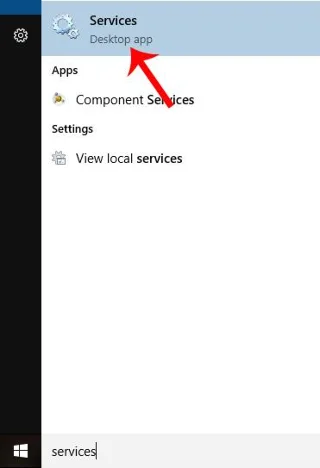
Do vyhľadávacieho panela používatelia zadajú kľúčové slová služby a potom kliknú na výsledky vyhľadávania.
Krok 2:
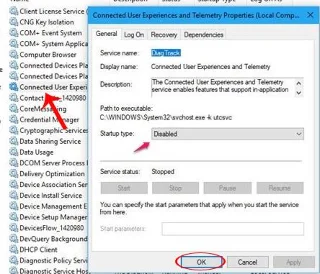
V ďalšom rozhraní vyhľadajte službu Connected User Experiences and Telemetry a kliknite na ňu . Zobrazí sa nové rozhranie dialógového okna, tu kliknite na kartu Všeobecné , pozrite sa dolu na časť Typ spustenia a prepnite na Zakázané . Kliknutím na tlačidlo OK uložte zmeny.
Krok 3:
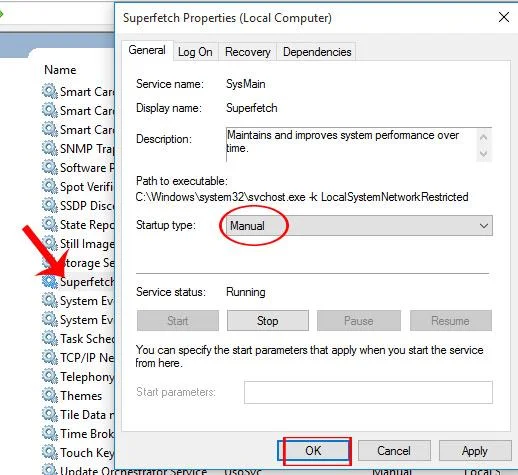
Ďalej nájdeme službu Superfetch . Keď kliknete na túto službu a zobrazí sa nové dialógové okno, na karte Všeobecné sa pozrite nadol v časti Typ spustenia a prepneme sa do manuálneho režimu . Zmeny uložíte aj kliknutím na tlačidlo OK .
Krok 4:
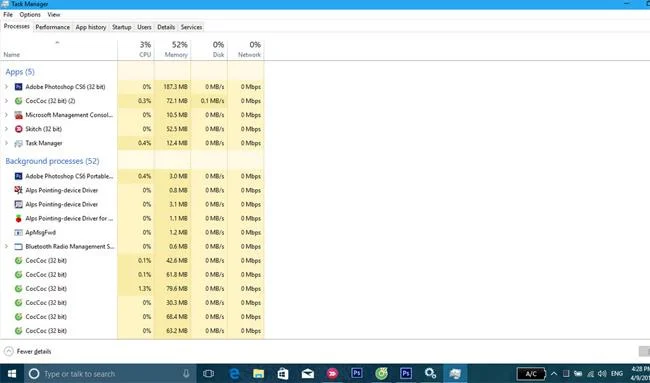
Nakoniec používateľ stlačením kombinácie klávesov Ctrl + Shift + Esc otvorí Správcu úloh a vidí, že sa nezobrazí chybové hlásenie o celom disku.
Metóda 2: Vypnite aplikácie bežiace na pozadí v aktualizáciách Windows 10 Creator Updates verzie 1703
Krok 1:
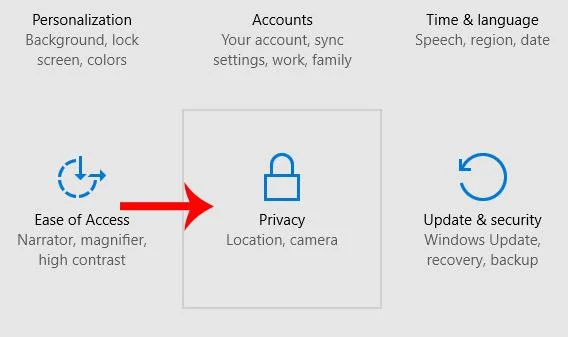
Najprv stlačením kombinácie klávesov Windows + I na zariadení otvorte Nastavenia a potom vyberte Súkromie .
Krok 2:
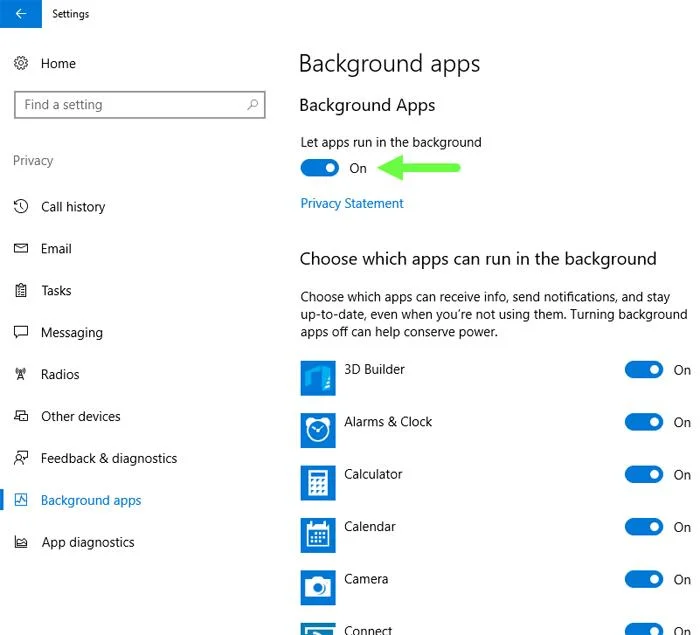
V ďalšom rozhraní v zozname ponuky na ľavej strane rozhrania kliknite na Aplikácie na pozadí . Pri pohľade na pravú stranu rozhrania v časti Nechať aplikácie bežať na pozadí zapnite nižšie tlačidlo Zapnúť .
Vyššie sú 2 spôsoby, ako opraviť chybu plného disku pri inštalácii a inovácii Windows 10 Creator Updates. Nie každý to môže urobiť inováciou svojho počítača na SSD, takže skúste vyššie uvedenú metódu opraviť chybu plného disku.
Ďalšie informácie nájdete v nasledujúcich článkoch:
Režim Kiosk v systéme Windows 10 je režim na používanie iba 1 aplikácie alebo prístup iba k 1 webovej lokalite s hosťami.
Táto príručka vám ukáže, ako zmeniť alebo obnoviť predvolené umiestnenie priečinka Camera Roll v systéme Windows 10.
Úprava súboru hosts môže spôsobiť, že nebudete môcť pristupovať na internet, ak súbor nie je správne upravený. Nasledujúci článok vás prevedie úpravou súboru hosts v systéme Windows 10.
Zmenšenie veľkosti a kapacity fotografií vám uľahčí ich zdieľanie alebo odosielanie komukoľvek. Najmä v systéme Windows 10 môžete hromadne meniť veľkosť fotografií pomocou niekoľkých jednoduchých krokov.
Ak nepotrebujete zobrazovať nedávno navštívené položky a miesta z bezpečnostných dôvodov alebo z dôvodov ochrany osobných údajov, môžete to jednoducho vypnúť.
Spoločnosť Microsoft práve vydala aktualizáciu Windows 10 Anniversary Update s mnohými vylepšeniami a novými funkciami. V tejto novej aktualizácii uvidíte veľa zmien. Od podpory stylusu Windows Ink až po podporu rozšírenia prehliadača Microsoft Edge sa výrazne zlepšila ponuka Štart a Cortana.
Jedno miesto na ovládanie mnohých operácií priamo na systémovej lište.
V systéme Windows 10 si môžete stiahnuť a nainštalovať šablóny skupinovej politiky na správu nastavení Microsoft Edge a táto príručka vám ukáže tento proces.
Tmavý režim je rozhranie s tmavým pozadím v systéme Windows 10, ktoré pomáha počítaču šetriť energiu batérie a znižovať vplyv na oči používateľa.
Panel úloh má obmedzený priestor a ak pravidelne pracujete s viacerými aplikáciami, môže sa stať, že vám rýchlo dôjde miesto na pripnutie ďalších obľúbených aplikácií.








