Ako aktivovať režim Kiosk v systéme Windows 10

Režim Kiosk v systéme Windows 10 je režim na používanie iba 1 aplikácie alebo prístup iba k 1 webovej lokalite s hosťami.
Prvýkrát sme sa pozreli na ďalšiu veľkú aktualizáciu operačného systému Windows 10 v Seattli – kde sa tento rok koná výročná konferencia spoločnosti Microsoft.
Jednou z prekvapivých tém je zámer spoločnosti Microsoft, aby jej operačný systém pre stolné počítače fungoval so zariadeniami iných výrobcov, ako sú iPhone a Android. Toto osvieženie vizuálneho dizajnu od Microsoftu však tiež vyvolalo veľký rozruch.
Za normálnych okolností by používatelia pravdepodobne počkali, kým bude operačný systém vydaný neskôr v tomto roku, no technickí nadšenci sa môžu prihlásiť do programu Windows Insiders, aby si mohli pozrieť predbežnú verziu. Bez ohľadu na to, aký typ používateľa ste, mali by ste rýchlo pochopiť hlavné nové funkcie prichádzajúce do tejto verzie aktualizácie Windows 10 Fall Creators Update.
Systém plynulého dizajnu
Toto obnovenie rozhrania nielenže pridáva priehľadnosť systému Windows, ale pridáva aj funkcie, ako je osvetlenie, hĺbka, pohyb, materiály, mierka a typografia. Vďaka tomu je rozhranie systému Windows nielen krajšie, ale tiež pomáha používateľom efektívnejšie využívať počítač. Napríklad hĺbkové efekty, podobné Bokeh vo fotografii, umožňujú používateľom sústrediť sa na danú úlohu. Microsoft tiež podporuje nové spôsoby interakcie s počítačom, ako je dotyk a pero.
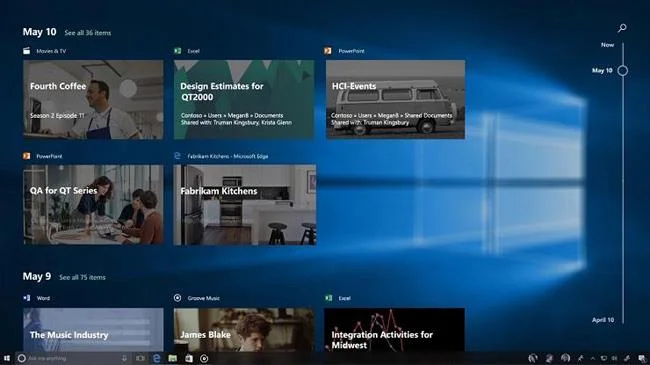
Časová os
Táto funkcia sa objaví na obrazovke zobrazujúcej nedávne a minulé aktivity a ako niekoľko nových funkcií Fall Creators bude fungovať na mobilných zariadeniach používateľov. Zariadenia so systémom Android alebo iOS obsahujú aplikácie, ktoré vydávajú príkazy do aplikácie Microsoft Graph a potom informujú počítač o aktivite, do ktorej sa chce používateľ vrátiť, a pomáhajú tak používateľom zotaviť sa z práce na telefóne aj na počítači.
Cloudová schránka
Podobne ako v prípade Časovej osi, nová schránka umožňuje používateľom pracovať medzi zariadeniami so systémom Windows a inými zariadeniami, ako je napríklad kopírovanie obsahu do počítača a jeho následné prilepenie do smartfónu pomocou systému Android alebo iOS. Napríklad klávesnice Swiftkey a Word Flow podporujú graf od spoločnosti Microsoft, takže ak zadávate text na počítači, môžete ho jednoducho prilepiť tam, kde píšete text v telefóne. Kancelárske aplikácie budú mať aj inteligentnú schránku, ktorá dokonca dokáže zobraziť už skopírované obrázky.
Pokračujte tam, kde ste skončili
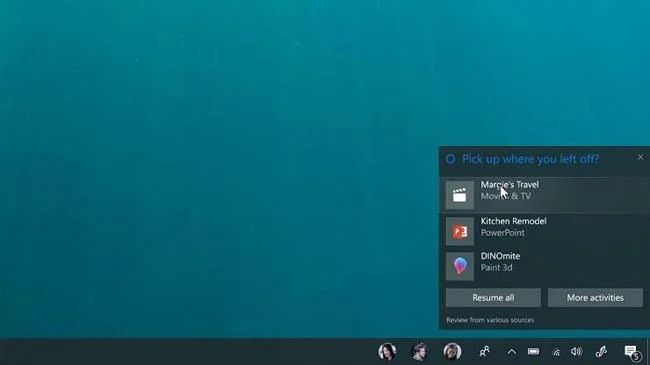
Názov hovorí za všetko. Upozorňujeme však, že ide o multiplatformové a využíva virtuálnu asistentku Cortanu. Ak napríklad pracujete na dokumente programu Word na svojom iPhone alebo Androide alebo webovom prehliadači, Cortana môže zobraziť upozornenie so žiadosťou o potvrdenie, či chcete pokračovať v práci na počítači, a naopak. Táto funkcia funguje aj s aplikáciami a webovými stránkami. Spoločnosť Microsoft dokonca pridala ikonu najvyššej úrovne do aplikácie Nastavenia, ktorá používateľom pomáha pri fungovaní tejto mobilnej integrácie.
Moji ľudia
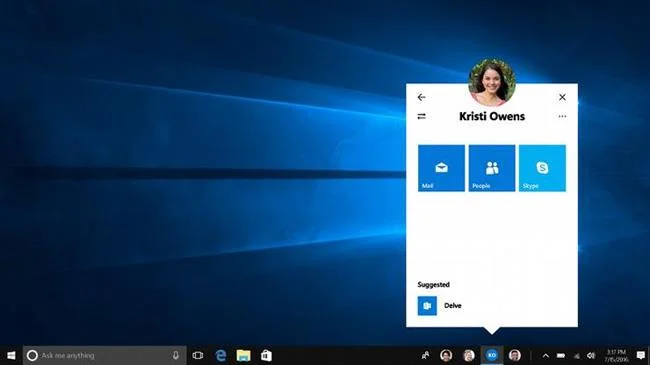
Táto funkcia bola prvýkrát oznámená pre pôvodnú aktualizáciu Creators Update minulé leto, ale nebola to konečná verzia. Posledná aktualizácia bude spustená spolu s aktualizáciou Fall Creators Update, ktorá používateľom umožní pripnúť ikony pre svoje obľúbené kontakty pre jednoduché zdieľanie a komunikáciu medzi viacerými kanálmi a aplikáciami.
Súbory OneDrive na požiadanie
Táto funkcia sa zaoberá jednou z kontroverzných tém medzi pozorovateľmi Microsoftu. V predchádzajúcich verziách Microsoftu predstavoval OneDrive veci nazývané zástupné symboly v Prieskumníkovi súborov pre každý súbor uložený vo OneDrive. V najnovších verziách musia používatelia vybrať presné priečinky, ktoré chcú synchronizovať. S aktualizáciou Fall Creators Update spoločnosť Microsoft zaviedla zástupné symboly, ale výkonnejším a integrovanejším spôsobom – čo znamená, že používatelia môžu pristupovať k súborom na OneDrive bez toho, aby si ich stiahli ako predchádzajúce verzie.
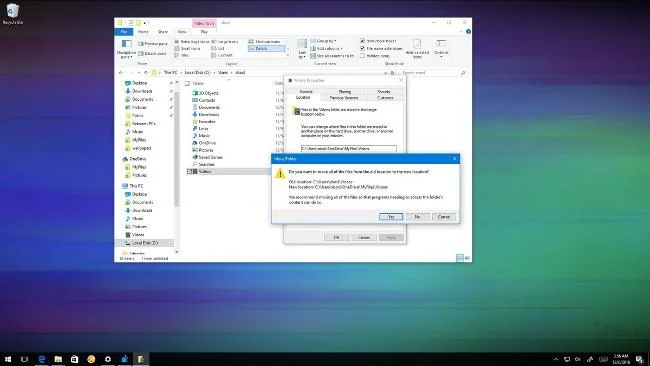
Aplikácia OneDrive Files on Demand zobrazí všetky súbory v Prieskumníkovi, no budú označené ikonami stavu, ktoré označujú, kde sa nachádzajú. Preto súbory, ktoré sú iba v cloude, budú logicky zobrazovať ikonu cloudu, zatiaľ čo súbory, ktoré boli synchronizované, budú mať zelené začiarknutie. Táto funkcia je podobná niektorým online zálohovacím službám, ale je hlbšie integrovaná do systému.
Príbehový remix
V skutočnosti to nie je vstavaná funkcia v systéme Windows, ale skôr nová aplikácia, ktorá implementuje niektoré funkcie aktualizácie Fall Creators Update. Story Remix dokáže vytvoriť inteligentný videoprogram pomocou Microsoft Graph. Táto aplikácia umožňuje používateľom vykonávať operácie, ako je zmena videa jedného z kontaktov alebo pridávanie 3D objektov z Remix3D.com. Story Remix tiež umožňuje používateľom písať na video, písaný text môže sledovať objekt vo filme.
Pre lepšie pochopenie potenciálu tejto funkcie si môžete pozrieť video v článku:
Vyššie sú nové funkcie aktualizácie Windows 10 Fall Creators Update. Ak ste technologický fanatik, môžete sa prihlásiť do programu Windows Insiders a získať podrobnejšie informácie.
Režim Kiosk v systéme Windows 10 je režim na používanie iba 1 aplikácie alebo prístup iba k 1 webovej lokalite s hosťami.
Táto príručka vám ukáže, ako zmeniť alebo obnoviť predvolené umiestnenie priečinka Camera Roll v systéme Windows 10.
Úprava súboru hosts môže spôsobiť, že nebudete môcť pristupovať na internet, ak súbor nie je správne upravený. Nasledujúci článok vás prevedie úpravou súboru hosts v systéme Windows 10.
Zmenšenie veľkosti a kapacity fotografií vám uľahčí ich zdieľanie alebo odosielanie komukoľvek. Najmä v systéme Windows 10 môžete hromadne meniť veľkosť fotografií pomocou niekoľkých jednoduchých krokov.
Ak nepotrebujete zobrazovať nedávno navštívené položky a miesta z bezpečnostných dôvodov alebo z dôvodov ochrany osobných údajov, môžete to jednoducho vypnúť.
Spoločnosť Microsoft práve vydala aktualizáciu Windows 10 Anniversary Update s mnohými vylepšeniami a novými funkciami. V tejto novej aktualizácii uvidíte veľa zmien. Od podpory stylusu Windows Ink až po podporu rozšírenia prehliadača Microsoft Edge sa výrazne zlepšila ponuka Štart a Cortana.
Jedno miesto na ovládanie mnohých operácií priamo na systémovej lište.
V systéme Windows 10 si môžete stiahnuť a nainštalovať šablóny skupinovej politiky na správu nastavení Microsoft Edge a táto príručka vám ukáže tento proces.
Tmavý režim je rozhranie s tmavým pozadím v systéme Windows 10, ktoré pomáha počítaču šetriť energiu batérie a znižovať vplyv na oči používateľa.
Panel úloh má obmedzený priestor a ak pravidelne pracujete s viacerými aplikáciami, môže sa stať, že vám rýchlo dôjde miesto na pripnutie ďalších obľúbených aplikácií.








