Ako aktivovať režim Kiosk v systéme Windows 10

Režim Kiosk v systéme Windows 10 je režim na používanie iba 1 aplikácie alebo prístup iba k 1 webovej lokalite s hosťami.
Microsoft prechádza na ponúkanie systému Windows ako služba (WaaS), čo znamená, že každé 3 roky nebudú vychádzať žiadne veľké vydania, nové funkcie a zmeny budú spustené hneď, ako budú pripravené.
Nový model budovania Windows sa tiež vyhýba používaniu čísel verzií, ako sme to často videli v minulosti (napr. Windows XP, Windows Vista, Windows 7, Windows 8 atď.). To trochu sťažuje sledovanie verzie spustenej na zariadení.
V tejto príručke sa dozviete niekoľko spôsobov, ako skontrolovať a určiť verziu systému Windows 10 nainštalovanú v počítači.
Ako skontrolovať verziu systému Windows 10 na vašom zariadení?
Ako skontrolovať verziu systému Windows 10 pomocou aplikácie Nastavenia
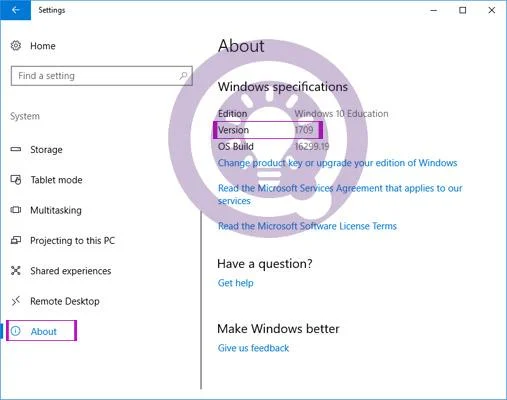
Otvorte Nastavenia > Systém > Informácie . Tu uvidíte typ Win 10 (Home, Pro, Enterprise, Education), číslo verzie (na čo sa pozerať) a zostavu OS (je mi to úplne jedno).
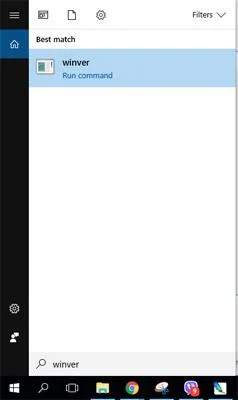
Ďalším spôsobom je zadať winver do vyhľadávacieho panela v systéme Windows 10 a stlačiť Enter . Alebo otvorte cmd, zadajte winver .
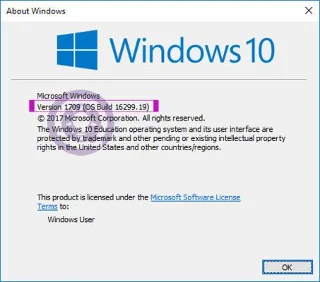
Potom sa otvorí malé okno, ktoré vám umožní zobraziť rovnaké informácie ako vyššie.
Ak váš počítač beží na starej verzii, môžete aktualizovať na najnovšiu verziu podľa pokynov: Ako aktualizovať Windows 10 na Windows 10 2004 .
Ak sa počas procesu aktualizácie vyskytne chyba, prečítajte si, ako ju opraviť, tu: Ako opraviť niektoré chyby pri aktualizácii Windowsu 10 .
Ako skontrolovať verziu systému Windows 10 pomocou systémových informácií
Ak chcete skontrolovať aktuálnu verziu systému Windows 10 pomocou systémových informácií, postupujte podľa týchto krokov:
1. Otvorte Štart.
2. Vyhľadajte informácie o systéme a kliknutím na horný výsledok otvorte aplikáciu.
3. Na ľavom paneli vyberte Súhrn systému , informácie budú uvedené v poli Verzia.
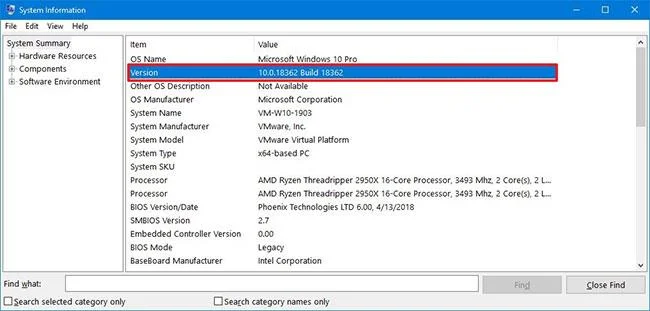
Na ľavom paneli vyberte Súhrn systému
Číslo verzie dostupné v systémových informáciách zobrazuje iba číslo zostavy. Ak chcete poznať skutočné číslo verzie systému Windows 10, budete musieť dekódovať informácie:
Ako skontrolovať verziu systému Windows 10 pomocou príkazového riadka
Ak chcete určiť verziu systému Windows 10 pomocou príkazového riadka, postupujte podľa týchto krokov:
1. Otvorte Štart.
2. Otvorte príkazový riadok .
3. Zadajte nasledujúci príkaz na zobrazenie plnej verzie systému Windows 10 a stlačte Enter:
ver4. Zadajte nasledujúci príkaz na zobrazenie názvu a verzie systému Windows 10 a stlačte Enter:
systeminfo | findstr /B /C:"OS Name" /C:"OS Version"5. Zadajte nasledujúci príkaz na získanie informácií o verzii systému Windows 10 a stlačte Enter:
wmic os get version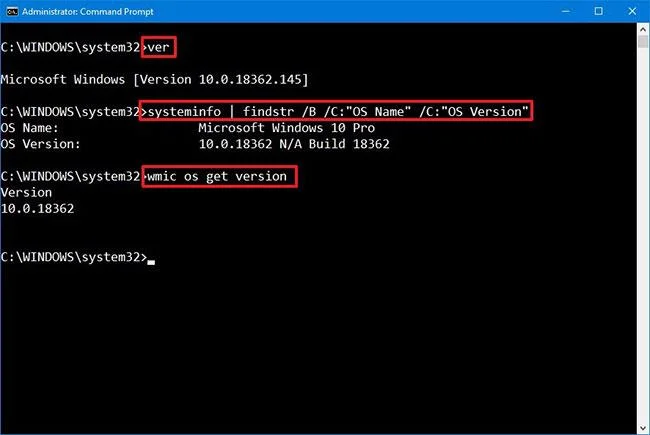
Zadajte príkaz vyššie a získajte informácie o verzii systému Windows 10
6. Vyššie uvedený príkaz požiada o názov a verziu operačného systému.
Po dokončení krokov musíte na určenie skutočnej verzie systému Windows 10 použiť číslo zostavy.
Režim Kiosk v systéme Windows 10 je režim na používanie iba 1 aplikácie alebo prístup iba k 1 webovej lokalite s hosťami.
Táto príručka vám ukáže, ako zmeniť alebo obnoviť predvolené umiestnenie priečinka Camera Roll v systéme Windows 10.
Úprava súboru hosts môže spôsobiť, že nebudete môcť pristupovať na internet, ak súbor nie je správne upravený. Nasledujúci článok vás prevedie úpravou súboru hosts v systéme Windows 10.
Zmenšenie veľkosti a kapacity fotografií vám uľahčí ich zdieľanie alebo odosielanie komukoľvek. Najmä v systéme Windows 10 môžete hromadne meniť veľkosť fotografií pomocou niekoľkých jednoduchých krokov.
Ak nepotrebujete zobrazovať nedávno navštívené položky a miesta z bezpečnostných dôvodov alebo z dôvodov ochrany osobných údajov, môžete to jednoducho vypnúť.
Spoločnosť Microsoft práve vydala aktualizáciu Windows 10 Anniversary Update s mnohými vylepšeniami a novými funkciami. V tejto novej aktualizácii uvidíte veľa zmien. Od podpory stylusu Windows Ink až po podporu rozšírenia prehliadača Microsoft Edge sa výrazne zlepšila ponuka Štart a Cortana.
Jedno miesto na ovládanie mnohých operácií priamo na systémovej lište.
V systéme Windows 10 si môžete stiahnuť a nainštalovať šablóny skupinovej politiky na správu nastavení Microsoft Edge a táto príručka vám ukáže tento proces.
Tmavý režim je rozhranie s tmavým pozadím v systéme Windows 10, ktoré pomáha počítaču šetriť energiu batérie a znižovať vplyv na oči používateľa.
Panel úloh má obmedzený priestor a ak pravidelne pracujete s viacerými aplikáciami, môže sa stať, že vám rýchlo dôjde miesto na pripnutie ďalších obľúbených aplikácií.








