Ako aktivovať režim Kiosk v systéme Windows 10

Režim Kiosk v systéme Windows 10 je režim na používanie iba 1 aplikácie alebo prístup iba k 1 webovej lokalite s hosťami.
Po inovácii na Windows 10 sa môžu vyskytnúť rôzne problémy so softvérom a hardvérom. Jedným z týchto problémov sú problémy s Wifi. Niektorí používatelia konkrétne hlásia, že ich počítač nemôže nájsť ani adaptér Wifi, aj keď v systéme Windows 8 alebo Windows 7 stále funguje dobre.
Mnoho používateľov uviedlo, že v systéme Windows 10 existuje veľa chýb pri inovácii, napríklad žiadny zvuk , čierna obrazovka , modrá obrazovka , žiadny prístup na internet atď. Nedávno sa mnohí používatelia stretli s problémom chýbajúcej Wi-Fi po aktualizácii Windowsu 10. Problémy s Wi-Fi vo Windowse 10 zahŕňajú: po aktualizácii Windowsu 10 z Windows 8.1, 8 alebo 7 žiadne pripojenie Wifi, ktoré Wifi je dostupné po aktualizácii Windowsu 10 (Creators Update alebo Fall Creators Update) alebo Wifi adaptér sa v systéme nezobrazuje.
Tento článok predstaví riešenia na vyriešenie problému s nefunkčnosťou Wi-Fi po aktualizácii aktualizácie Windows 10 Fall Creators/Creators Update/Anniversary Update a dúfajme, že vám aspoň jedno z nich pomôže.
Najprv však uvádzame niekoľko podobných problémov, ktoré môžete vyriešiť pomocou nižšie uvedených riešení:
Ako opraviť chybu Wifi nebola nájdená po aktualizácii systému Windows 10
Čo spôsobuje, že sa Windows 10 nepripojí k Wi-Fi? Existujú 2 hlavné dôvody, prečo nie je Wifi po inovácii na Windows 10 k dispozícii.
Microsoft vysvetlil: "Tento problém sa môže vyskytnúť, ak je v systéme Windows 8.1 nainštalovaný starší softvér VPN. Staršie verzie softvéru obsahujú ovládač filtra (Enhanced Deterministic Network Enhancer), ktorý nie je správne inovovaný, spôsobuje problémy." Používatelia môžu odinštalovať softvér VPN, aby vyriešili problém s Wi-Fi v systéme Windows 10.
Káblové ethernetové pripojenie tiež nemusí fungovať správne, ak sa používa vstavaný ethernetový adaptér alebo USB ethernetový adaptér. Tieto pripojené zariadenia môžu byť príčinou problémov s pripojením Wi-Fi.
Poznámka : Starostlivo dodržujte nasledujúce kroky. Ak je register nesprávne upravený, môžu sa vyskytnúť vážne problémy. Pred úpravou zálohujte databázu Registry na obnovenie v prípade problémov.
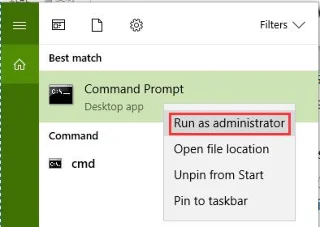
Krok 1. Do vyhľadávacieho poľa na paneli úloh zadajte cmd a kliknite pravým tlačidlom myši na Príkazový riadok > Spustiť ako správca , ak chcete spustiť ako správca.
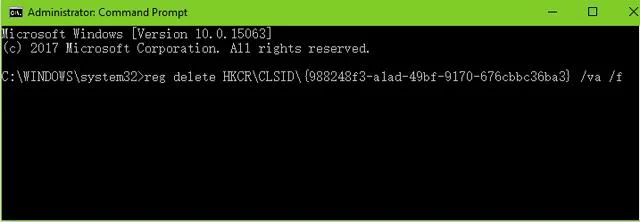
Krok 2. Zadajte nasledujúci príkaz a stlačte kláves Enter :
reg delete HKCR\CLSID\{988248f3-a1ad-49bf-9170-676cbbc36ba3} /va /f
Krok 3. Do dialógového okna Príkazový riadok zadajte príkaz uvedený nižšie a stlačte kláves Enter :
netcfg -v -u dni_dne
Krok 4. Reštartujte počítač a skontrolujte nastavenia Wifi. Teraz sa zobrazí zoznam všetkých dostupných sietí v dosahu.
Poznámka : Ak máte na počítači spusteného klienta Cisco VPN, klienta Sonic Global alebo iný softvér VPN a plánujete inovovať na Windows 10, pred pokračovaním odinštalujte sieť VPN.
V niektorých prípadoch nie sú ovládače v predchádzajúcich verziách systému Windows 8, 1 alebo 7 kompatibilné s aktualizáciou. Windows 10 ho môže počas procesu aktualizácie odstrániť. V niektorých iných prípadoch môže mať počítač nainštalovaný ovládač bezdrôtového adaptéra , ktorý však na počítači nefunguje správne. V týchto prípadoch môžu používatelia opraviť problémy s ovládačom Wi-Fi pomocou Driver Talent (predtým známy ako DriveTheLife).
Driver Talent môže pomôcť pri kontrole chýb v ovládači Wifi a následnou aktualizáciou starého ovládača opravou alebo stiahnutím najnovšieho ovládača, ktorý zodpovedá bezdrôtovému adaptéru pre Windows 10.
Krok 1. Spustite Driver Talent a kliknite na tlačidlo Scan pre skenovanie počítača, môže skontrolovať všetky problémy s ovládačmi vo všeobecnosti a zvlášť so sieťovými ovládačmi .
Krok 2. Kliknite na tlačidlo Aktualizovať alebo Opraviť , aby ste vyriešili problém s ovládačom Wi-Fi.
Krok 3. Reštartujte počítač.
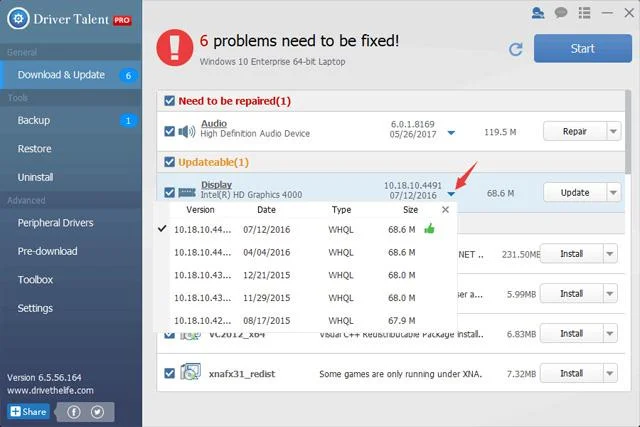
Poznámka: Používatelia môžu tiež vyskúšať verziu Driver Talent pre sieťovú kartu. Táto verzia môže pomôcť vyriešiť problémy s ovládačom bez internetového pripojenia.
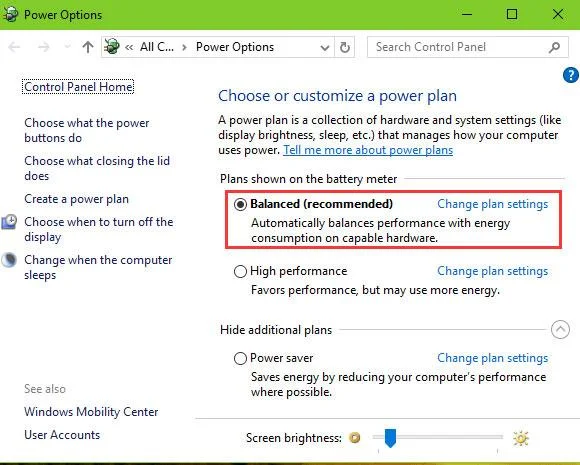
Ak váš počítač nedokáže zachytiť Wi-Fi alebo nedokáže nájsť Wi-Fi, zmeňte nastavenia napájania pre bezdrôtový adaptér, aby ste dosiahli čo najlepší výkon Wi-Fi. Predvolená možnosť je " Úsporný režim ", čo povedie k problémom s Wi-Fi vo Windowse pri pripájaní k vzdialeným WAP. Ak chcete vyriešiť problémy s Wi-Fi, postupujte podľa týchto krokov.
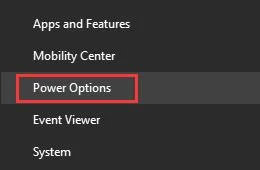
Krok 1. Použite klávesovú skratku Windows + X alebo kliknite pravým tlačidlom myši na ponuku Štart , vyberte položku Možnosti napájania .
Krok 2. Prejdite nadol a kliknite na položku Ďalšie nastavenia napájania (Táto možnosť je dostupná pre používateľov aktualizácie Windows 10 Fall Creators Update/Creators Update. Pre predchádzajúce verzie prejdite priamo na krok 3 ).

Krok 3. Kliknite na položku Zmeniť nastavenia plánu .
Krok 4. Kliknite na položku Zmeniť rozšírené nastavenia napájania .
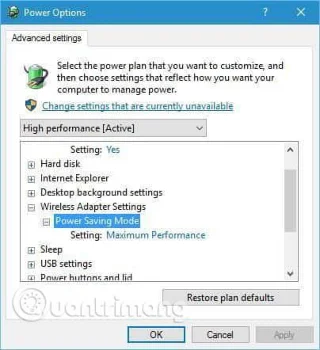
Krok 5. Vyberte Maximálny výkon v časti Nastavenia bezdrôtového adaptéra .
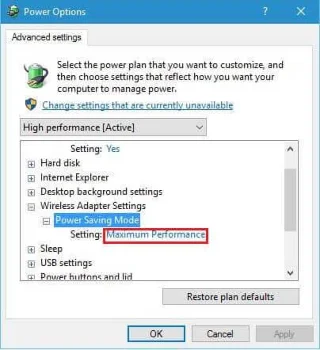
Krok 6. Kliknite na tlačidlo Použiť a potom kliknite na tlačidlo OK , aby ste opravili chybu Wi-Fi systému Windows 10.
Windows 10 poskytuje vstavaný nástroj na riešenie problémov s internetovým pripojením na riešenie problémov s pripojením Wi-Fi po aktualizácii Windows 10 Fall Creators Update/Creators Update.
Krok 1. Stlačením klávesu Windows + I otvorte Nastavenia.
Krok 2. Prejdite do ponuky Aktualizácia a zabezpečenie .
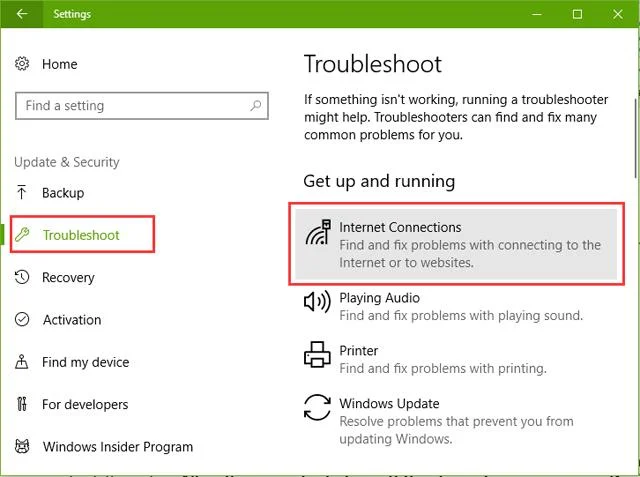
Krok 3. Na ľavej strane vyberte kartu Riešenie problémov .
Krok 4. Kliknite na položku Internetové pripojenia.
Krok 5. Postupujte podľa pokynov na obrazovke a dokončite proces riešenia problémov.
Ak vyššie uvedené riešenia nepomáhajú, skúste znova zapnúť Wifi v Nastaveniach alebo zrušte začiarknutie možnosti Povoliť počítaču vypnúť toto zariadenie kvôli šetreniu energie v Správcovi zariadení > Sieťové adaptéry > Vlastnosti > Správa napájania .
Ak sa problémy s Wi-Fi v systéme Windows 10 stále nedajú vyriešiť, skúste obnoviť svoj laptop alebo pracovnú plochu na predvolené výrobné nastavenia alebo prejdite do ĽAVEJ PONUKY, kde získate špeciálnu technickú podporu.
Ak predchádzajúce riešenia nefungujú, môžete skúsiť resetovať zásobník TCP/IP. Ak to chcete urobiť, musíte do príkazového riadka zadať niekoľko riadkov príkazu . Tu je presne to, čo musíte urobiť:
1. Kliknite pravým tlačidlom myši na tlačidlo Ponuka Štart a vyberte príkaz Príkazový riadok (správca).
2. Do príkazového riadka zadajte nasledujúce riadky a po každom riadku stlačte kláves Enter :
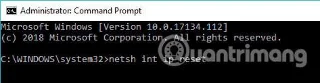
netsh int ip reset netsh int tcp set heuristika vypnutý netsh int tcp set global autotuninglevel=disabled netsh int tcp set global rss=povolené
3. Reštartujte počítač a zistite, či sa teraz môžete pripojiť k sieti Wifi
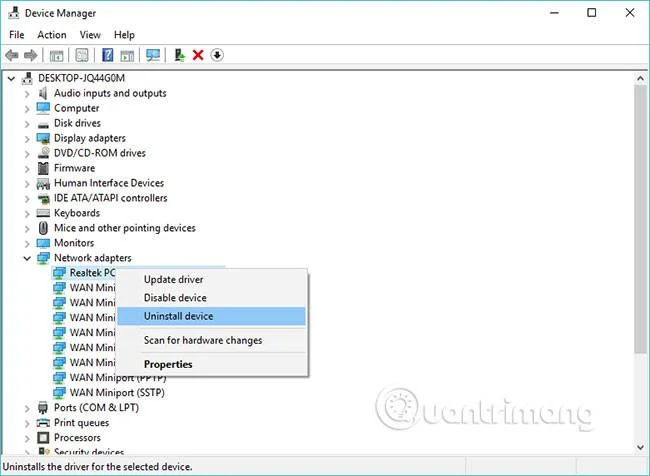
Ak preinštalovanie ovládača nepomôže, skúste najprv odinštalovať adaptér. Tu je postup odinštalovania sieťového adaptéra v systéme Windows 10:
Resetovanie sieťového adaptéra dokáže zázraky. Ako naznačuje názov tejto metódy, nájdite malé tlačidlo na zadnej strane adaptéra, stlačte ho a podržte. Počkajte niekoľko minút, kým sa signál vráti, a skúste sa znova pripojiť k internetu.
Toto je veľmi komplikované. Aktualizácia firmvéru smerovača môže problém vyriešiť, ale nie je to jednoduchý proces. Preto je najlepšie skontrolovať príručku k smerovaču, kde nájdete ďalšie pokyny, ako ho aktualizovať. Nezabudnite, že ak svoj smerovač správne neaktualizujete, môžete ho skutočne poškodiť. Preto postupujte opatrne.
Niektorí používatelia uvádzajú, že nastavenie počítača do režimu maximálneho výkonu vám skutočne pomôže vyriešiť problémy s adaptérom Wi-Fi. Ak teda vyskúšame túto metódu, nebude žiadny problém.
Tu je postup, ako nastaviť počítač do režimu maximálneho výkonu v systéme Windows 10:
Nezabudnite, že režim maximálneho výkonu zvyšuje záťaž pre vaše zariadenie, takže batéria vášho notebooku sa môže rýchlejšie vybíjať.
Niektoré zariadenia a hardvér, ktoré nesúvisia s vaším počítačom, môžu prerušiť signál Wifi. Napríklad mikrovlny oslabujú Wifi signály. Uistite sa teda, že v blízkosti smerovača nie sú žiadne zariadenia, ktoré môžu rušiť signál.
Ak problém nedokážete vyriešiť, po vykonaní všetkých týchto riešení si prečítajte náš článok Ako opraviť stratené internetové pripojenie a pravdepodobne tam nájdete vhodnejšie riešenie.
Ak máte nejaké pripomienky, otázky alebo návrhy, zanechajte ich v sekcii komentárov nižšie!
Pozrieť viac:
Režim Kiosk v systéme Windows 10 je režim na používanie iba 1 aplikácie alebo prístup iba k 1 webovej lokalite s hosťami.
Táto príručka vám ukáže, ako zmeniť alebo obnoviť predvolené umiestnenie priečinka Camera Roll v systéme Windows 10.
Úprava súboru hosts môže spôsobiť, že nebudete môcť pristupovať na internet, ak súbor nie je správne upravený. Nasledujúci článok vás prevedie úpravou súboru hosts v systéme Windows 10.
Zmenšenie veľkosti a kapacity fotografií vám uľahčí ich zdieľanie alebo odosielanie komukoľvek. Najmä v systéme Windows 10 môžete hromadne meniť veľkosť fotografií pomocou niekoľkých jednoduchých krokov.
Ak nepotrebujete zobrazovať nedávno navštívené položky a miesta z bezpečnostných dôvodov alebo z dôvodov ochrany osobných údajov, môžete to jednoducho vypnúť.
Spoločnosť Microsoft práve vydala aktualizáciu Windows 10 Anniversary Update s mnohými vylepšeniami a novými funkciami. V tejto novej aktualizácii uvidíte veľa zmien. Od podpory stylusu Windows Ink až po podporu rozšírenia prehliadača Microsoft Edge sa výrazne zlepšila ponuka Štart a Cortana.
Jedno miesto na ovládanie mnohých operácií priamo na systémovej lište.
V systéme Windows 10 si môžete stiahnuť a nainštalovať šablóny skupinovej politiky na správu nastavení Microsoft Edge a táto príručka vám ukáže tento proces.
Tmavý režim je rozhranie s tmavým pozadím v systéme Windows 10, ktoré pomáha počítaču šetriť energiu batérie a znižovať vplyv na oči používateľa.
Panel úloh má obmedzený priestor a ak pravidelne pracujete s viacerými aplikáciami, môže sa stať, že vám rýchlo dôjde miesto na pripnutie ďalších obľúbených aplikácií.








