Ako aktivovať režim Kiosk v systéme Windows 10

Režim Kiosk v systéme Windows 10 je režim na používanie iba 1 aplikácie alebo prístup iba k 1 webovej lokalite s hosťami.
Niekedy nie je potrebné poznať informácie o verzii aplikácie, ale keď aplikácia obsahuje chyby alebo chýbajú funkcie, toto je prvá vec, ktorú by používatelia mali skontrolovať. Keď aplikácia Fotky pridala možnosti úpravy videa v aktualizácii Fall Creators Update , nie všetkým používateľom sa táto aktualizácia funkcie zobrazí hneď.
V klasických aplikáciách Win32 je zvyčajným spôsobom, ako skontrolovať informácie o verzii, kliknúť na položku Pomocník > O programe . Ako sme však videli, moderné Windows aplikácie „vyzerajú“ a „správajú sa“ inak ako klasické Win32 aplikácie. V prípade aplikácií stiahnutých z obchodu Microsoft Store alebo tých, ktoré sú súčasťou systému Windows 10, sa kontroly verzie aplikácií líšia. Tento článok vás prevedie tým, ako nájsť verziu aplikácie UWP v systéme Windows 10.
Nájdite časť O aplikáciách v systéme Windows 10
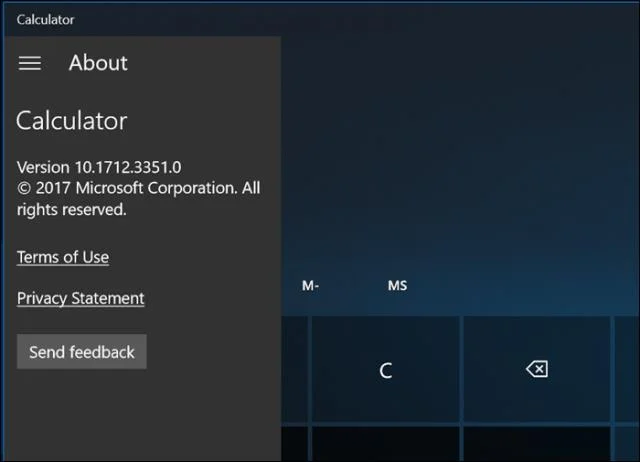
Niektoré aplikácie poskytnú informácie o verzii jednoducho. Napríklad v aplikácii Kalkulačka otvorte trojčiarovú ponuku a potom kliknite na položku O aplikácii .
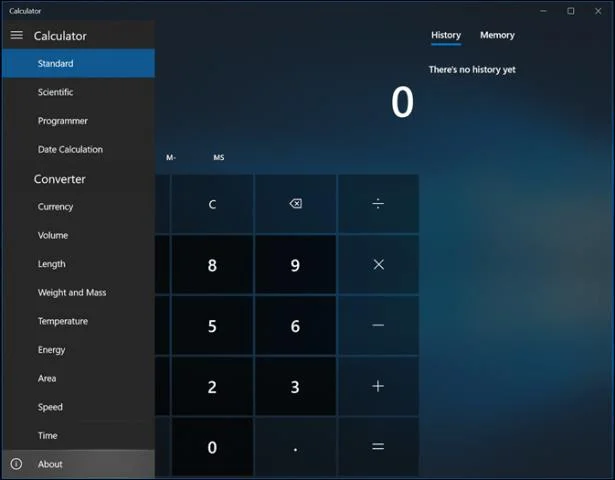
Sekcia O aplikácii poskytne podrobnosti, ako je verzia a číslo zostavy aplikácie.
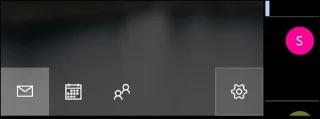
V aplikácii Mail kliknite na ikonu Nastavenia v spodnej časti okna.
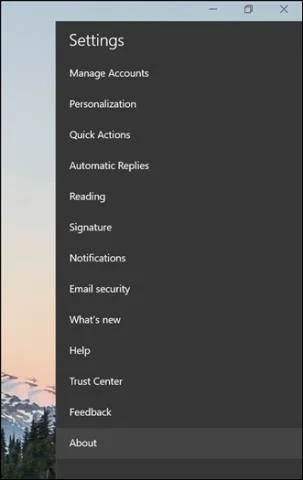
Potom kliknite na položku O .
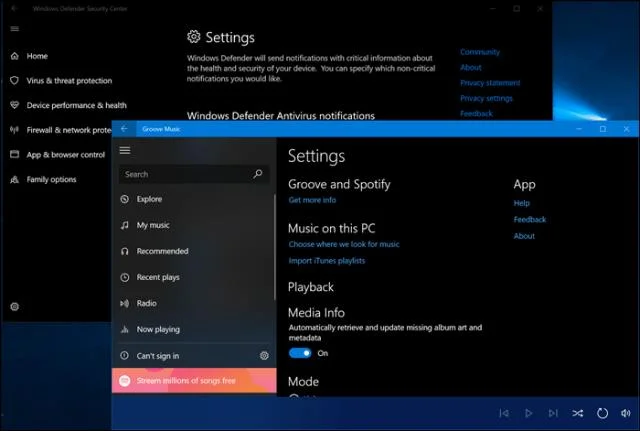
V aplikácii ako Windows Defender nájdete sekciu Informácie v sekcii súvisiace odkazy. Aplikácia Groove tiež poskytuje podobné rozhranie na prístup k informáciám o svojej verzii.
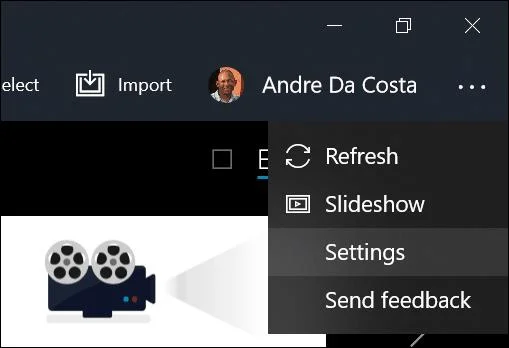
Aplikácia Fotky používa iné rozhranie ako ostatné aplikácie, musíte kliknúť na ponuku Viac s ikonou elipsy v pravom hornom rohu a potom kliknúť na Nastavenia . Prejdite nadol a nájdite podrobnosti o aplikácii.
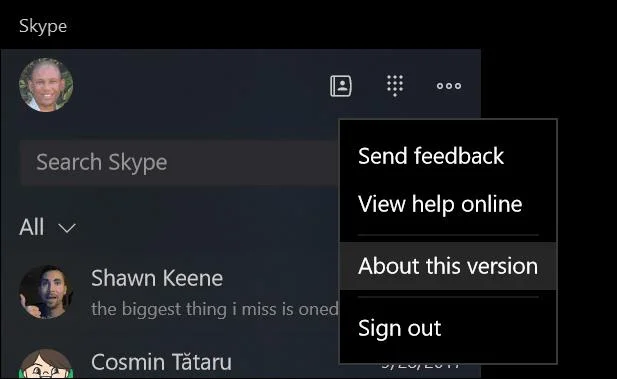
Vyhľadanie informácií o verzii aplikácie Skype sa tiež líši od iných aplikácií, ale je o niečo jednoduchšie, stačí prejsť do časti Viac .
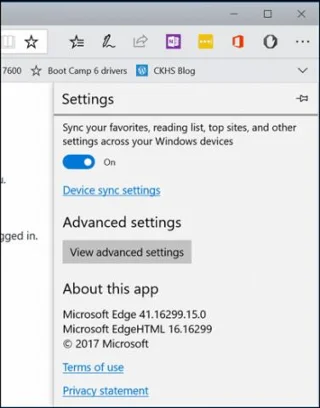
Ak chcete nájsť svoju verziu aplikácie Edge , prejdite do ponuky „Ďalšie akcie “, potom vyberte „ Nastavenia “ a prejdite nadol, aby ste našli informácie.
Skontrolujte verziu aplikácie pomocou Powershell
Ak nechcete pri hľadaní verzie aplikácie absolvovať viacero krokov, môžete použiť príkazový riadok. Spustite PowerShell , potom zadajte Get-AppXPackage, za ktorým nasleduje názov aplikácie a za ním hviezdička. Napríklad Get-AppXPackage *Kalkulačka* a potom stlačte Enter . Ak nepoznáte názov aplikácie, jednoducho napíšte: Get-AppXPackage, stlačte Enter a zobrazí sa zoznam všetkých aplikácií a informácií o ich verzii.
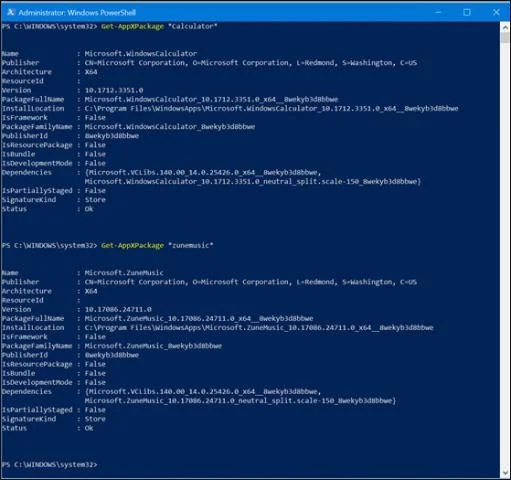
Zoznam môže byť dosť dlhý, takže ak chcete exportovať informácie o verzii do textového súboru, zadajte:
Get-AppXPackage > textfile.txt
Prajem vám úspech!
Pozrieť viac:
Režim Kiosk v systéme Windows 10 je režim na používanie iba 1 aplikácie alebo prístup iba k 1 webovej lokalite s hosťami.
Táto príručka vám ukáže, ako zmeniť alebo obnoviť predvolené umiestnenie priečinka Camera Roll v systéme Windows 10.
Úprava súboru hosts môže spôsobiť, že nebudete môcť pristupovať na internet, ak súbor nie je správne upravený. Nasledujúci článok vás prevedie úpravou súboru hosts v systéme Windows 10.
Zmenšenie veľkosti a kapacity fotografií vám uľahčí ich zdieľanie alebo odosielanie komukoľvek. Najmä v systéme Windows 10 môžete hromadne meniť veľkosť fotografií pomocou niekoľkých jednoduchých krokov.
Ak nepotrebujete zobrazovať nedávno navštívené položky a miesta z bezpečnostných dôvodov alebo z dôvodov ochrany osobných údajov, môžete to jednoducho vypnúť.
Spoločnosť Microsoft práve vydala aktualizáciu Windows 10 Anniversary Update s mnohými vylepšeniami a novými funkciami. V tejto novej aktualizácii uvidíte veľa zmien. Od podpory stylusu Windows Ink až po podporu rozšírenia prehliadača Microsoft Edge sa výrazne zlepšila ponuka Štart a Cortana.
Jedno miesto na ovládanie mnohých operácií priamo na systémovej lište.
V systéme Windows 10 si môžete stiahnuť a nainštalovať šablóny skupinovej politiky na správu nastavení Microsoft Edge a táto príručka vám ukáže tento proces.
Tmavý režim je rozhranie s tmavým pozadím v systéme Windows 10, ktoré pomáha počítaču šetriť energiu batérie a znižovať vplyv na oči používateľa.
Panel úloh má obmedzený priestor a ak pravidelne pracujete s viacerými aplikáciami, môže sa stať, že vám rýchlo dôjde miesto na pripnutie ďalších obľúbených aplikácií.








