Ako aktivovať režim Kiosk v systéme Windows 10

Režim Kiosk v systéme Windows 10 je režim na používanie iba 1 aplikácie alebo prístup iba k 1 webovej lokalite s hosťami.
Funkcia Časová os systému Windows 10 pomáha používateľom kontrolovať predtým vykonané aktivity, ale ak vás táto funkcia obťažuje, existuje spôsob, ako ju zakázať. Tento článok vás prevedie tým, ako vypnúť funkciu časovej osi v systéme Windows 10.
Časová os vo Windowse 10 je funkcia, ktorá využíva Microsoft Graph a umožňuje používateľom vrátiť sa k predtým vykonávaným aktivitám (napr. aplikáciám, dokumentom, webovým stránkam). Tieto aktivity mohli byť spustené na rovnakom počítači alebo iných zariadeniach, ako sú notebooky , tablety a dokonca aj telefóny pripojené k rovnakému kontu Microsoft .
Ak chcete pokračovať v práci na zariadeniach, systém Windows 10 bude musieť monitorovať aktivity počítača, čo pre mnohých používateľov nepredstavuje veľký problém, no pre niektorých to môže byť problém týkajúci sa súkromia alebo bezpečnosti.
Ako zakázať funkciu časovej osi v systéme Windows 10
Ak chcete vypnúť časovú os, musíte vypnúť históriu aktivít v systéme Windows 10.
Krok 1: Otvorte Nastavenia .
Krok 2: Kliknite na položku Súkromie.
Krok 3: Kliknite na História aktivít .
Krok 4: V časti „ Filtrovať aktivity z účtov “ vypnite účet, ktorý chcete odstrániť z časovej osi.
Krok 5: V časti „ Zhromažďovať aktivity “ vypnite možnosť Umožniť systému Windows zhromažďovať moje aktivity .
Krok 6: V časti „ Vymazať históriu aktivít “ kliknite na tlačidlo Vymazať .
Krok 7: Potvrďte kliknutím na tlačidlo OK .
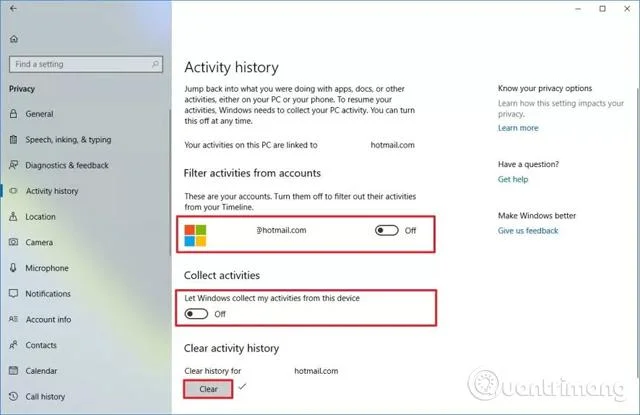
Windows 10 nebude môcť zhromažďovať aktivity na vašom zariadení a nebudete môcť pokračovať v práci na iných zariadeniach pomocou časovej osi. Treba poznamenať, že táto funkcia nevymaže údaje, ktoré Microsoft o používateľoch zhromažďuje, „História aktivít“ vymaže iba položky súvisiace s „pokračovaním tam, kde ste prestali“.
Ak ste správcom systému, najrýchlejším a najjednoduchším spôsobom, ako vypnúť časovú os, je použiť Editor zásad skupiny.
Krok 1: Otvorte Editor zásad skupiny vyhľadaním gpedit.msc v ponuke Štart .
Krok 2 : Po otvorení Editora zásad skupiny prejdite na položku Konfigurácia počítača -> Šablóny pre správu -> Systém -> Zásady OS . Na pravom paneli dvakrát kliknite na položku Aktivuje informačný kanál aktivity .
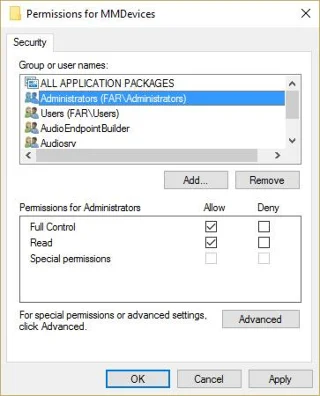
Krok 3: Ak chcete vypnúť časovú os, v okne vlastností vyberte možnosť „ Zakázané “ a potom kliknutím na tlačidlo „ OK “ uložte zmeny.
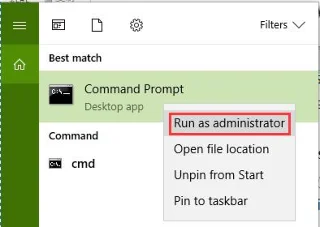
Krok 4: Reštartujte systém, aby sa zmeny prejavili. Ak nechcete reštartovať, otvorte príkazový riadok ako správca a spustite príkaz gpupdate.exe /force.
Ak chcete znova povoliť časovú os, v okne vlastností vyberte možnosť Povolené alebo Nekonfigurované .
Ak nemáte prístup k Editoru skupinovej politiky, môžete vypnúť časovú os pomocou Editora databázy Registry. Jediné, čo musíte urobiť, je vytvoriť jedinečnú hodnotu registra. Skôr než budete pokračovať, zálohujte register pre prípad, že by sa niečo pokazilo.
Krok 1. Najprv vyhľadajte regedit v ponuke Štart a otvorte ho, potom prejdite na umiestnenie nižšie:
HKEY_LOCAL_MACHINE\SOFTWARE\Policies\Microsoft\Windows\System
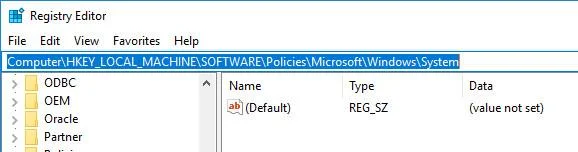
Krok 2 . Tu uvidíte hodnotu s názvom „ EnableActivityFeed “. Ak ju nevidíte, kliknite pravým tlačidlom myši na prázdne miesto, vyberte „ New -> DWORD (32-bit) value “, pomenujte hodnotu „ EnableActivityFeed “ a stlačením klávesu Enter potvrďte nový názov.
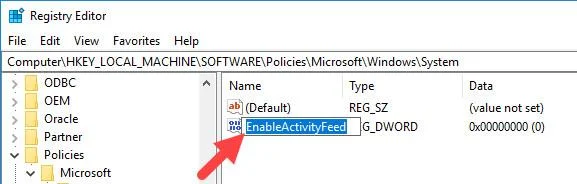
Krok 3. Dvakrát kliknite na novovytvorenú hodnotu, do poľa Údaj hodnoty zadajte „ 0 “ a kliknutím na tlačidlo „ OK “ uložte zmeny.
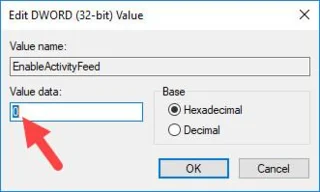
Krok 4. Aby sa zmeny prejavili, reštartujte systém Windows. Po reštarte bude časová os zakázaná. Ak chcete časovú os znova zapnúť, zmeňte Údaj hodnoty z „ 0 “ na „ 1 “.
Prajem vám úspech!
Pozrieť viac:
Režim Kiosk v systéme Windows 10 je režim na používanie iba 1 aplikácie alebo prístup iba k 1 webovej lokalite s hosťami.
Táto príručka vám ukáže, ako zmeniť alebo obnoviť predvolené umiestnenie priečinka Camera Roll v systéme Windows 10.
Úprava súboru hosts môže spôsobiť, že nebudete môcť pristupovať na internet, ak súbor nie je správne upravený. Nasledujúci článok vás prevedie úpravou súboru hosts v systéme Windows 10.
Zmenšenie veľkosti a kapacity fotografií vám uľahčí ich zdieľanie alebo odosielanie komukoľvek. Najmä v systéme Windows 10 môžete hromadne meniť veľkosť fotografií pomocou niekoľkých jednoduchých krokov.
Ak nepotrebujete zobrazovať nedávno navštívené položky a miesta z bezpečnostných dôvodov alebo z dôvodov ochrany osobných údajov, môžete to jednoducho vypnúť.
Spoločnosť Microsoft práve vydala aktualizáciu Windows 10 Anniversary Update s mnohými vylepšeniami a novými funkciami. V tejto novej aktualizácii uvidíte veľa zmien. Od podpory stylusu Windows Ink až po podporu rozšírenia prehliadača Microsoft Edge sa výrazne zlepšila ponuka Štart a Cortana.
Jedno miesto na ovládanie mnohých operácií priamo na systémovej lište.
V systéme Windows 10 si môžete stiahnuť a nainštalovať šablóny skupinovej politiky na správu nastavení Microsoft Edge a táto príručka vám ukáže tento proces.
Tmavý režim je rozhranie s tmavým pozadím v systéme Windows 10, ktoré pomáha počítaču šetriť energiu batérie a znižovať vplyv na oči používateľa.
Panel úloh má obmedzený priestor a ak pravidelne pracujete s viacerými aplikáciami, môže sa stať, že vám rýchlo dôjde miesto na pripnutie ďalších obľúbených aplikácií.








