Ako aktivovať režim Kiosk v systéme Windows 10

Režim Kiosk v systéme Windows 10 je režim na používanie iba 1 aplikácie alebo prístup iba k 1 webovej lokalite s hosťami.
Touchpady na prenosných počítačoch (touchpady) sú už dlho nepostrádateľnou súčasťou počítačov so systémom Windows. Ale až Windows 10 umožnil Microsoftu jednoducho zmeniť gesto a ovládať ho. Najnovšie notebooky sú vybavené vysoko presným touchpadom, takže ak vlastníte takýto počítač, môžete v systéme Windows 10 namiesto klávesových skratiek používať gestá. Spomedzi mnohých možností si môžete prispôsobiť gestá, prepojiť skratky s potiahnutím prstom alebo poklepaním alebo prispôsobiť Touchpad vo Windowse 10 .
Priraďte klávesové skratky gestám v systéme Windows 10
Otvorte aplikáciu Nastavenia a prejdite do skupiny nastavení Zariadenia . Vyberte kartu Touchpad . Pre istotu sa pozrite na hornú časť tejto obrazovky. Zobrazí sa správa potvrdzujúca, že používate vysoko presný touchpad. Ak ho váš počítač nemá, toto dialógové okno sa nezobrazí.
Posuňte zobrazenie nadol alebo sa pozrite na pravú stranu tejto obrazovky a nájdite možnosť „ Rozšírená konfigurácia gest “. V časti Rozšírená konfigurácia gest sa zobrazia možnosti prispôsobenia pre klepnutia a potiahnutia tromi a štyrmi prstami. Vytiahnite ponuku gestom, ktoré chcete použiť namiesto klávesovej skratky, a z možností vyberte „ Vlastná skratka “.
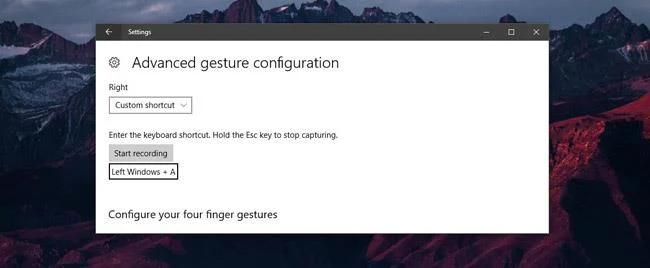
Po vykonaní vašej akcie sa zobrazí malé dialógové okno s tlačidlom „ Spustiť nahrávanie “ v hornej časti. Kliknite naň a zadajte klávesovú skratku, ktorú chcete priradiť svojmu gestu. Po dokončení kliknite na „ Zastaviť nahrávanie “. To je všetko, čo musíte urobiť. Kedykoľvek urobíte gesto, počítač vykoná skratku, ktorú ste mu priradili.
Dôležitá poznámka
Špecifické alebo globálne klávesové skratky môžete priradiť potiahnutím alebo klepnutím.
Neexistuje však žiadne obmedzenie na priradenie konkrétnych klávesových skratiek k gestám potiahnutia. Môže to ovplyvniť globálne klávesové skratky alebo iné aplikácie.
Tento vplyv neznamená, že spôsobí, že ostatné aplikácie alebo funkcie v systéme Windows 10 prestanú fungovať. Ak potiahnete v rámci aplikácie a táto aplikácia rozpozná skratku spojenú s touto aplikáciou, aplikácia sa spustí.
Ak napríklad priradíte kombináciu klávesov Ctrl+N klepnutiu tromi prstami, bude fungovať ako skratka v Chrome , MS Word, dokonca aj skratka vo Photoshope a akejkoľvek inej aplikácii, ktorá túto skratku podporuje. Ak gestu priradíte bežnú klávesovú skratku, je menej pravdepodobné, že pri jej používaní narazíte na problémy. Nezabudnite, že klávesové skratky sa môžu a budú spúšťať bez ohľadu na aplikáciu, ktorú používate.
Pozrieť viac:
Režim Kiosk v systéme Windows 10 je režim na používanie iba 1 aplikácie alebo prístup iba k 1 webovej lokalite s hosťami.
Táto príručka vám ukáže, ako zmeniť alebo obnoviť predvolené umiestnenie priečinka Camera Roll v systéme Windows 10.
Úprava súboru hosts môže spôsobiť, že nebudete môcť pristupovať na internet, ak súbor nie je správne upravený. Nasledujúci článok vás prevedie úpravou súboru hosts v systéme Windows 10.
Zmenšenie veľkosti a kapacity fotografií vám uľahčí ich zdieľanie alebo odosielanie komukoľvek. Najmä v systéme Windows 10 môžete hromadne meniť veľkosť fotografií pomocou niekoľkých jednoduchých krokov.
Ak nepotrebujete zobrazovať nedávno navštívené položky a miesta z bezpečnostných dôvodov alebo z dôvodov ochrany osobných údajov, môžete to jednoducho vypnúť.
Spoločnosť Microsoft práve vydala aktualizáciu Windows 10 Anniversary Update s mnohými vylepšeniami a novými funkciami. V tejto novej aktualizácii uvidíte veľa zmien. Od podpory stylusu Windows Ink až po podporu rozšírenia prehliadača Microsoft Edge sa výrazne zlepšila ponuka Štart a Cortana.
Jedno miesto na ovládanie mnohých operácií priamo na systémovej lište.
V systéme Windows 10 si môžete stiahnuť a nainštalovať šablóny skupinovej politiky na správu nastavení Microsoft Edge a táto príručka vám ukáže tento proces.
Tmavý režim je rozhranie s tmavým pozadím v systéme Windows 10, ktoré pomáha počítaču šetriť energiu batérie a znižovať vplyv na oči používateľa.
Panel úloh má obmedzený priestor a ak pravidelne pracujete s viacerými aplikáciami, môže sa stať, že vám rýchlo dôjde miesto na pripnutie ďalších obľúbených aplikácií.








