Ako aktivovať režim Kiosk v systéme Windows 10

Režim Kiosk v systéme Windows 10 je režim na používanie iba 1 aplikácie alebo prístup iba k 1 webovej lokalite s hosťami.
Aktualizácia systému Windows 10 z apríla 2018 so sériou užitočných nových funkcií, ako je úplne nové rozhranie časovej osi pre lepší multitasking, lepší prehliadač Edge, beží rýchlejšie a krajšie, čím sa popularizuje priesvitné rozhranie Viac aplikácií... oficiálne vydal Microsoft. A pri veľkých aktualizáciách systému Windows zvyčajne trvá niekoľko mesiacov, kým sa dostanú ku všetkým používateľom. Pomocou niekoľkých malých trikov však stále môžete získať aktualizáciu Windows 10 z apríla 2018 skôr.
Použite službu Windows Update
Ak chcete aktualizovať Windows 10 April 2018 Update cez Windows Update, prejdite na Štart -> Nastavenia -> Aktualizácia a zabezpečenie -> Windows Update .
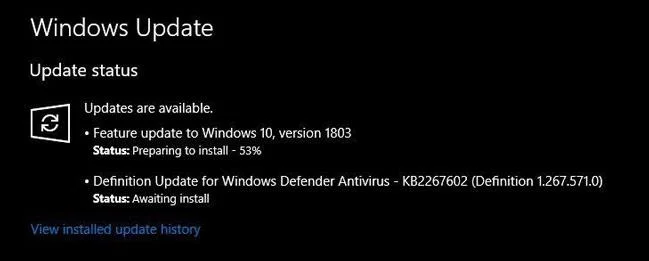
Skontrolujte sekciu Stav aktualizácie v hornej časti, ak sa zobrazí hlásenie Aktualizácie sú k dispozícii: Aktualizácia funkcií na Windows 10, verzia 1803, táto aktualizácia je pre vás k dispozícii. Kliknite na tlačidlo Aktualizovať a počkajte na aktualizáciu. Rýchlosť alebo pomalosť procesu inovácie na Windows 10 závisí od vašej hardvérovej konfigurácie a rýchlosti internetu.
Poznámka: Ak máte dôležitú prácu, neaktualizujte ju.
Ak sa vám toto upozornenie nezobrazí, kliknite na tlačidlo Skontrolovať aktualizácie a môže sa zobraziť. Ak sa upozornenie stále nezobrazí, váš počítač bohužiaľ nie je v prvej skupine, ktorá dostane túto aktualizáciu.
Ak naozaj chcete získať aktualizáciu systému Windows 10 z apríla 2018, skúste nasledujúcu metódu.
Nainštalujte aktualizáciu systému Windows 10 z apríla 2018 manuálne
Inštalačný súbor si môžete stiahnuť zo stránky na stiahnutie spoločnosti a nainštalovať ho manuálne podľa pokynov nižšie:
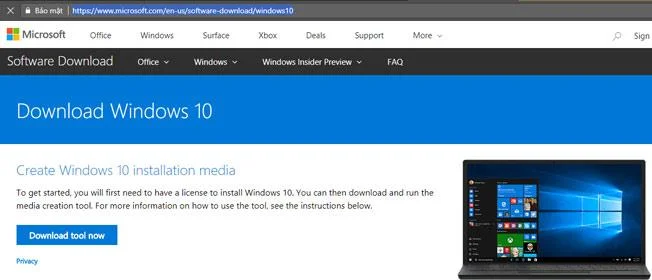
Navštívte webovú lokalitu spoločnosti Microsoft kliknutím na odkaz nižšie a stiahnite si Windows 10 April 2018 Update Assistant.
Po dokončení procesu sťahovania spustite súbor Windows10Upgrade.exe .
V okne, ktoré sa zobrazí, kliknite na tlačidlo Aktualizovať teraz a počkajte.
Poznámka:
Hoci spoločnosť Microsoft poskytuje nástroj na stiahnutie inštalačného súboru pre túto najnovšiu aktualizáciu, spoločnosť nenabáda používateľov, aby ho používali, ale odporúča, aby počkali, kým aktualizácia dorazí automaticky. Pretože predchádzajúce veľké aktualizácie systému Windows 10 sa stretli s mnohými rôznymi problémami s kompatibilitou hardvéru. V súčasnosti poskytuje spoločnosť Microsoft prostredníctvom služby Windows Update iba hlavné aktualizácie, ktoré dobre fungujú s vaším systémom.
Stiahnite si súbor ISO Aktualizácia systému Windows 10 z apríla 2018
Môžete si stiahnuť oficiálny súbor ISO od spoločnosti Microsoft a úplne nainštalovať novú aktualizáciu Windows 10 z apríla 2018. Stiahnite si nástroj Media Creation Tool zo stránky sťahovania spoločnosti Microsoft a vytvorte bootovacie USB pre váš systém.
Poznámka:
Pred spustením inštalácie zálohujte svoje údaje.
Pred inštaláciou aktualizácie systému Windows 10 z apríla 2018 by ste mali pomocou pomôcky Upgrade Assistant skontrolovať, či je váš hardvér kompatibilný s touto aktualizáciou.
Pozrieť viac:
Režim Kiosk v systéme Windows 10 je režim na používanie iba 1 aplikácie alebo prístup iba k 1 webovej lokalite s hosťami.
Táto príručka vám ukáže, ako zmeniť alebo obnoviť predvolené umiestnenie priečinka Camera Roll v systéme Windows 10.
Úprava súboru hosts môže spôsobiť, že nebudete môcť pristupovať na internet, ak súbor nie je správne upravený. Nasledujúci článok vás prevedie úpravou súboru hosts v systéme Windows 10.
Zmenšenie veľkosti a kapacity fotografií vám uľahčí ich zdieľanie alebo odosielanie komukoľvek. Najmä v systéme Windows 10 môžete hromadne meniť veľkosť fotografií pomocou niekoľkých jednoduchých krokov.
Ak nepotrebujete zobrazovať nedávno navštívené položky a miesta z bezpečnostných dôvodov alebo z dôvodov ochrany osobných údajov, môžete to jednoducho vypnúť.
Spoločnosť Microsoft práve vydala aktualizáciu Windows 10 Anniversary Update s mnohými vylepšeniami a novými funkciami. V tejto novej aktualizácii uvidíte veľa zmien. Od podpory stylusu Windows Ink až po podporu rozšírenia prehliadača Microsoft Edge sa výrazne zlepšila ponuka Štart a Cortana.
Jedno miesto na ovládanie mnohých operácií priamo na systémovej lište.
V systéme Windows 10 si môžete stiahnuť a nainštalovať šablóny skupinovej politiky na správu nastavení Microsoft Edge a táto príručka vám ukáže tento proces.
Tmavý režim je rozhranie s tmavým pozadím v systéme Windows 10, ktoré pomáha počítaču šetriť energiu batérie a znižovať vplyv na oči používateľa.
Panel úloh má obmedzený priestor a ak pravidelne pracujete s viacerými aplikáciami, môže sa stať, že vám rýchlo dôjde miesto na pripnutie ďalších obľúbených aplikácií.








