Ako aktivovať režim Kiosk v systéme Windows 10

Režim Kiosk v systéme Windows 10 je režim na používanie iba 1 aplikácie alebo prístup iba k 1 webovej lokalite s hosťami.
S Windowsom 10 verzie 1803 teraz Microsoft umožňuje OEM výrobcom (výrobcom pôvodného zariadenia) považovať Windows 10 S za režim a dodávať svoje vlastné verzie Windowsu 10 spolu s Windowsom 10 v režime S.
Hoci domáci používatelia nemôžu jednoducho konvertovať počítače so systémom Windows na zariadenia so systémom Windows 10 v režime S. Obrazový súbor systému Windows (ISO) môžete zmeniť, ak používate systém Windows 10 verzie 1803 alebo novší alebo Windows 10 Home alebo Pro, aby ste ho zmenili na verziu aktivovanú systémom Windows 10 S.
Prirodzene, ak sa nestaráte o ISO, DISM a XML, môžete použiť nastavenia systému Windows na replikáciu zážitku z režimu S na počítači so systémom Windows 10 obmedzením inštalácie aplikácie iba na obchod Microsoft Store.
Ak nie, čítajte ďalej.
Čo je to Windows 10 S-Mode?
Windows 10 S-Mode je konfigurácia operačného systému Windows 10, ktorá je podľa Microsoftu schopná „poskytovať predvídateľný výkon a kvalitu“. Na zariadení s povoleným režimom S-Mode však možno spúšťať iba aplikácie stiahnuté z obchodu Microsoft Store.
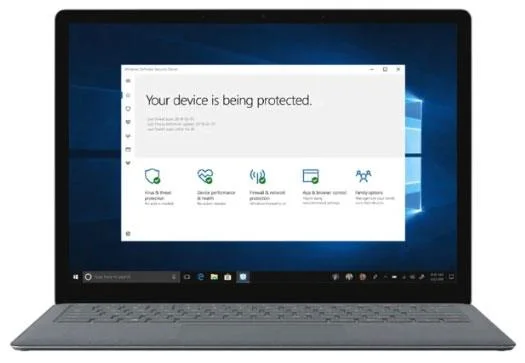
Windows 10 S-Mode je konfigurácia operačného systému Windows 10
Výhody systému Windows 10 S-Mode
Microsoft tiež zdôrazňuje, že S-Mode vám poskytne lepšie zabezpečenie. Je to preto, že aplikácie v obchode Microsoft Store sú overené, čo znamená, že spoločnosť Microsoft zaisťuje, že neobsahujú malvér alebo chyby, ktoré by mohli poškodiť váš počítač.
To však neznamená, že S-Mode vás úplne ochráni pred vírusmi a malvérom. Spoločnosť Microsoft stále odporúča, aby ste na ochranu údajov používali Centrum zabezpečenia programu Windows Defender alebo iný kompatibilný antivírusový program .
Rýchle prehliadanie v obchode Microsoft Store vám ukáže, že existuje toľko skvelých aplikácií, ktoré môžete použiť s počítačom v režime S. Keď bol S-Mode prvýkrát vydaný, Microsoft Store nevyzeral príliš lákavo. Ale veci sa majú inak. Teraz máte veľa možností, či už hľadáte aplikácie pre produktivitu alebo zábavu. Existuje niekoľko prémiových aplikácií, za používanie ktorých musíte zaplatiť, ale existuje aj veľa bezplatného softvéru.
Nevýhody systému Windows 10 S-Mode
V režime S môžete nastaviť iba Edge ako predvolený prehliadač a Bing ako predvolený vyhľadávací nástroj. Okrem toho niektoré periférne zariadenia, ako sú tlačiarne a klávesnice, ešte nemusia fungovať v režime S.
Ak teda chcete použiť iný prehliadač (napríklad Chrome alebo Firefox) alebo stiahnuť aplikáciu, ktorá nie je v obchode Microsoft Store, môžete opustiť režim S. Získanie štandardnej konfigurácie systému Windows 10 spustenej na vašom počítači je bezplatné a jednoduché. Najprv by ste si však mali overiť, či je na vašom zariadení povolený režim S.
Povolili ste Windows 10 S-Mode?
Zistite to podľa nasledujúcich krokov:
1. Otvorte ponuku Štart.
2. Potom kliknite na položku Nastavenia.
3. V okne Nastavenia vyberte Systém.
4. Potom kliknite na položku Informácie na ľavom bočnom paneli.
5. V časti Špecifikácia systému Windows nájdete režim Windows, ktorý je k dispozícii .
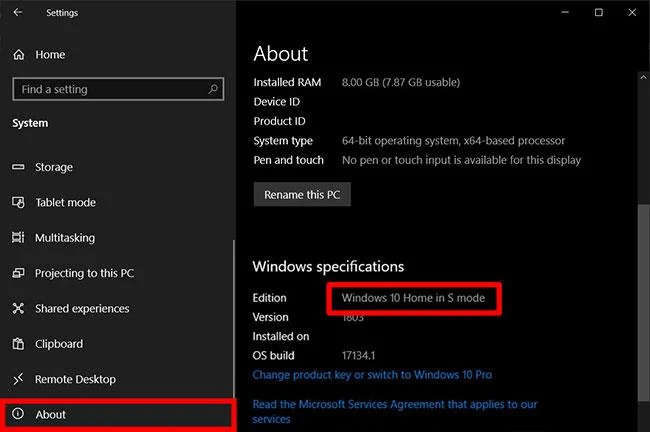
Overte aktiváciu režimu S
Ako vypnúť režim S v systéme Windows 10
Ak chcete vypnúť režim S, postupujte podľa pokynov nižšie:
1. Prejdite do časti Nastavenia.
2. Potom vyberte Aktualizácia a zabezpečenie .
3. V ľavom bočnom paneli kliknite na položku Aktivácia.
4. Potom kliknite na Prejsť do obchodu . Túto možnosť uvidíte v časti Prepnúť na Windows 10 Home/Pro .

Túto možnosť uvidíte v časti Prepnúť na Windows 10 Home/Pro
5. Stlačte tlačidlo Get v časti Switch out of S Mode a počkajte na dokončenie procesu.
Ako previesť obrázky Windows 10 Home alebo Pro do režimu S
najprv
5. Uložte súbor odpovedí do priečinka Windows\Panther pripojeného obrazu ako unattend.xml .
6. Pomocou DISM (nástroj na nasadenie a správu obrázkov) aplikujte súbor bezobslužnej prevádzky a povoľte režim S: dism /image:C:\mount\windows /apply-unattend:C:\mount\windows\ windows\panther\unattend.xml
Keď sa na nastavenie počítača použije obraz systému Windows, spustí sa systém Windows 10 v režime S.
Pozrieť viac:
Režim Kiosk v systéme Windows 10 je režim na používanie iba 1 aplikácie alebo prístup iba k 1 webovej lokalite s hosťami.
Táto príručka vám ukáže, ako zmeniť alebo obnoviť predvolené umiestnenie priečinka Camera Roll v systéme Windows 10.
Úprava súboru hosts môže spôsobiť, že nebudete môcť pristupovať na internet, ak súbor nie je správne upravený. Nasledujúci článok vás prevedie úpravou súboru hosts v systéme Windows 10.
Zmenšenie veľkosti a kapacity fotografií vám uľahčí ich zdieľanie alebo odosielanie komukoľvek. Najmä v systéme Windows 10 môžete hromadne meniť veľkosť fotografií pomocou niekoľkých jednoduchých krokov.
Ak nepotrebujete zobrazovať nedávno navštívené položky a miesta z bezpečnostných dôvodov alebo z dôvodov ochrany osobných údajov, môžete to jednoducho vypnúť.
Spoločnosť Microsoft práve vydala aktualizáciu Windows 10 Anniversary Update s mnohými vylepšeniami a novými funkciami. V tejto novej aktualizácii uvidíte veľa zmien. Od podpory stylusu Windows Ink až po podporu rozšírenia prehliadača Microsoft Edge sa výrazne zlepšila ponuka Štart a Cortana.
Jedno miesto na ovládanie mnohých operácií priamo na systémovej lište.
V systéme Windows 10 si môžete stiahnuť a nainštalovať šablóny skupinovej politiky na správu nastavení Microsoft Edge a táto príručka vám ukáže tento proces.
Tmavý režim je rozhranie s tmavým pozadím v systéme Windows 10, ktoré pomáha počítaču šetriť energiu batérie a znižovať vplyv na oči používateľa.
Panel úloh má obmedzený priestor a ak pravidelne pracujete s viacerými aplikáciami, môže sa stať, že vám rýchlo dôjde miesto na pripnutie ďalších obľúbených aplikácií.








